
Como criar e formatar tabelas de resultados no relatório no Word
Produtividade · 8 min de leitura
Em resumo
Nesta aula do minicurso de Word 2026, mostramos como criar e formatar tabelas de resultados em relatórios. Você vai aprender a usar o pincel de formatação, inserir tabelas, personalizar cores e bordas, além de converter texto em tabela. O conteúdo é útil para quem deseja apresentar indicadores e resultados de forma visualmente atrativa e profissional no Word.

Apresentar resultados claros em relatórios do Word pode ser um desafio, especialmente quando precisamos destacar indicadores, evoluções e comparativos de desempenho. Muitas vezes, a informação está ali, mas não chama atenção ou não facilita a análise rápida. Aprender a criar e formatar tabelas de resultados no Word é uma habilidade essencial para quem produz relatórios profissionais ou acadêmicos e quer se destacar no mercado de trabalho.
Nesta aula do nosso minicurso, mostramos o passo a passo para estruturar, inserir e personalizar tabelas de resultados na página 5 do projeto, tornando seus dados muito mais visuais e impactantes. O conteúdo é totalmente prático, direto ao ponto e pensado para quem quer aplicar imediatamente no dia a dia.
Caso prefira aprender por vídeo, assista à aula completa: https://www.youtube.com/watch?v=hyozqjyzXmE

O material de apoio da aula está disponível para download logo abaixo do vídeo, com todos os arquivos usados no exemplo.
O que você vai aprender
- Como copiar e colar textos entre arquivos do Word com atalhos
- Utilizar o pincel de formatação para padronizar títulos e textos
- Inserir tabelas manualmente e formatar cores, bordas e alinhamento
- Converter texto em tabela para agilizar a organização de dados
- Aplicar estilos e destaque visual a indicadores-chave
- Melhorar a apresentação dos resultados no relatório
Passo 1: Copiando o texto dos indicadores para a página de resultados
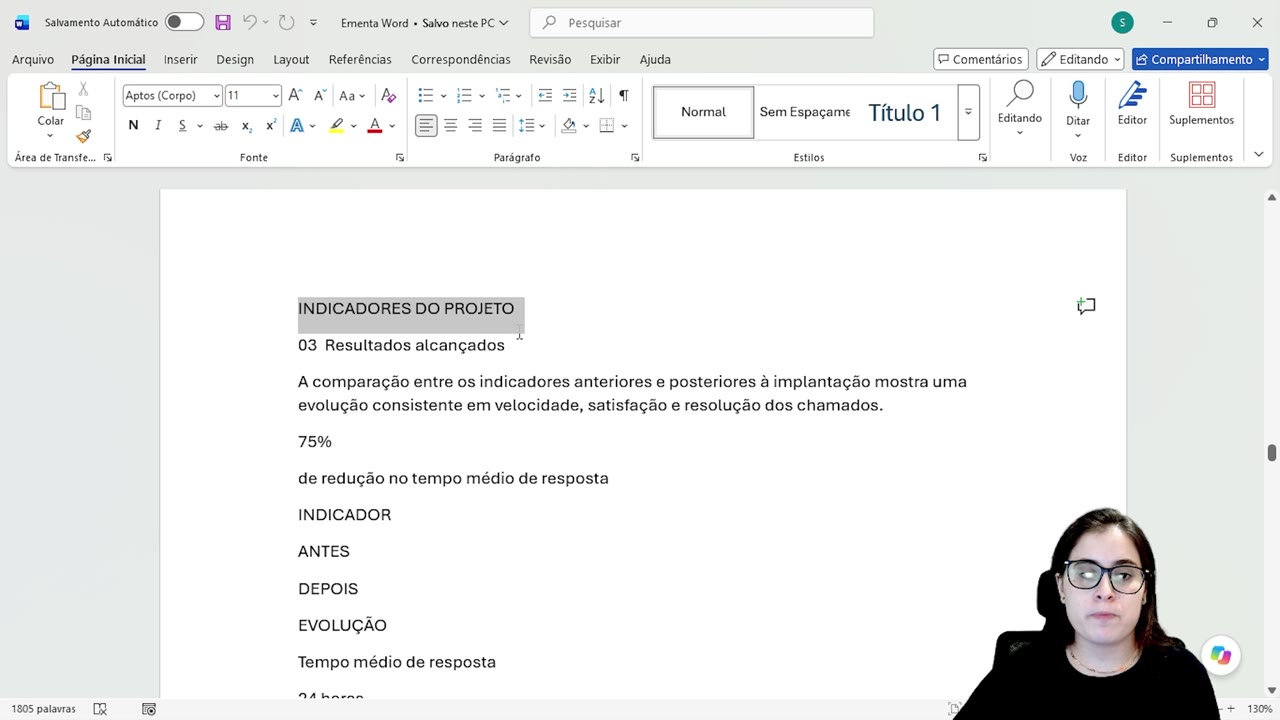
Começamos abrindo o documento base usado como modelo do relatório e acessando a página 5, onde serão inseridos os resultados alcançados do projeto. O texto dos indicadores está disponível no material para download. Após abrir o arquivo, selecionamos o conteúdo referente aos indicadores do projeto, da seção "Indicadores do Projeto" até o final do tópico, usando o mouse.
- Selecione o texto desejado.
- Utilize o atalho Ctrl+C para copiar.
- Minimize o arquivo de origem e retorne ao documento do relatório.
- Na página 5, posicione o cursor e pressione Ctrl+V para colar o texto.
O texto será inserido na página correta, pronto para ser formatado conforme o padrão do relatório.
Passo 2: Padronizando títulos e textos com o pincel de formatação
A padronização visual dos títulos e subtítulos é fundamental para a leitura e compreensão do relatório. Utilizamos o pincel de formatação para copiar o estilo já aplicado em títulos anteriores, garantindo consistência.
- Na página 4 do relatório, selecione o título "Execução do Projeto".
- Acesse a guia Página Inicial e clique uma vez no Pincel de Formatação.
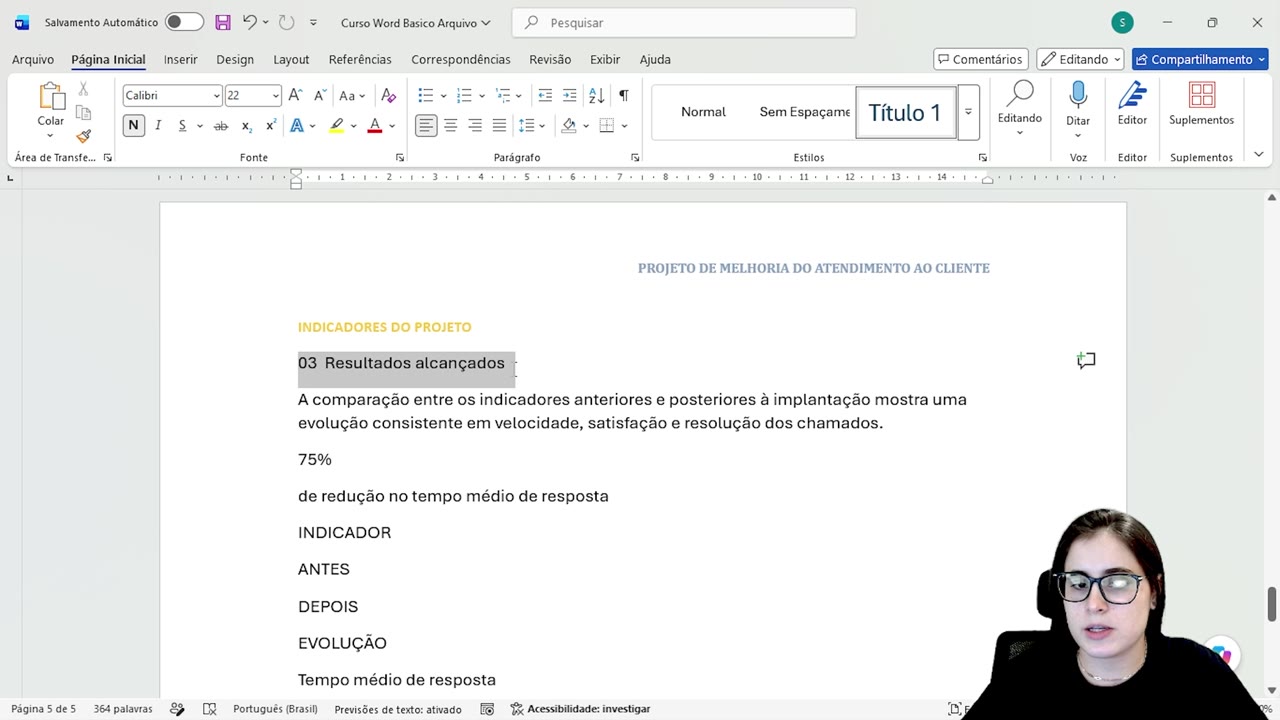
- Volte para a página 5, selecione "Indicadores do Projeto" e solte o mouse para aplicar o formato.
- Repita o processo para o item "3 Resultados Alcançados", utilizando o formato do título numerado anterior.
- Para o subtítulo "Resultados Alcançados", repita a etapa usando o estilo das seções anteriores.
O resultado esperado é que os títulos e subtítulos fiquem com a mesma fonte, tamanho e cor das páginas anteriores.
Passo 3: Formatando o texto descritivo dos resultados
O texto explicativo abaixo dos títulos também deve estar visualmente integrado ao relatório. Para isso, copiamos a formatação do texto já pronto em páginas anteriores e aplicamos ao novo parágrafo.
- Vá até uma página já formatada, selecione um parágrafo de referência.
- Clique no pincel de formatação.
- Volte à página 5, selecione o texto descritivo e solte para aplicar o estilo.
Assim, a fonte, o tamanho e o alinhamento ficam uniformes em todo o documento.
Passo 4: Inserindo e formatando uma tabela para destacar um indicador
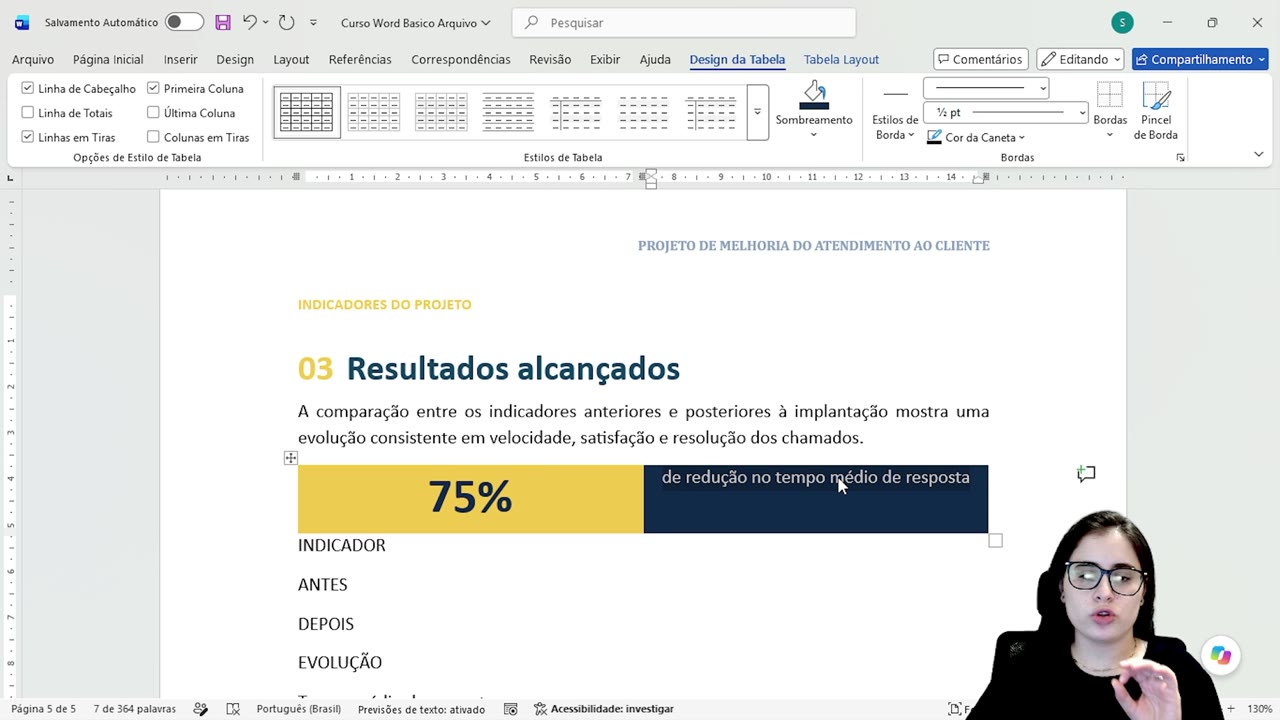
Para dar ênfase ao principal resultado do projeto, criamos uma tabela personalizada. O objetivo é destacar, por exemplo, a redução de 75% no tempo médio de resposta, facilitando a leitura e a valorização do dado.
- Acesse a guia Inserir e clique em Tabela.
- Selecione uma tabela de 2 colunas por 1 linha.
- Recorte o texto "75%" (Ctrl+X) e cole na primeira célula da tabela.
- Recorte "de redução no tempo médio de resposta" e cole na segunda célula da tabela.
- Se necessário, use Backspace para organizar o texto em uma única linha.
Com a tabela pronta, seguimos para a formatação das células e do texto.
| Passo | Ação | Atalho/Recurso |
|---|---|---|
| Cor do fundo | Selecione "75%" → Guia Design da Tabela → Sombreamento → Mais Cores → Personalizar → Código: F2T94C | - |
| Remover borda | Design da Tabela → Bordas → Sem borda | - |
| Tamanho da fonte | Página Inicial → Definir para 30 | Ctrl+Shift+. |
| Centralizar texto | Selecionar → Centralizar | Ctrl+E |
| Negrito | Selecionar → Negrito | Ctrl+N |
| Cor do texto | Página Inicial → Mais Cores → Código: 102A4C | - |
Repita o ajuste visual para o segundo quadrante, usando cor de fundo azul recente, removendo borda e centralizando o texto, além de aumentar o tamanho para 16 e aplicar negrito.
Passo 5: Convertendo texto em tabela para organizar indicadores
Uma funcionalidade muito útil do Word 2026 é transformar rapidamente uma lista de dados (um parágrafo por linha) em uma tabela estruturada. Isso poupa tempo e evita erros na criação manual.
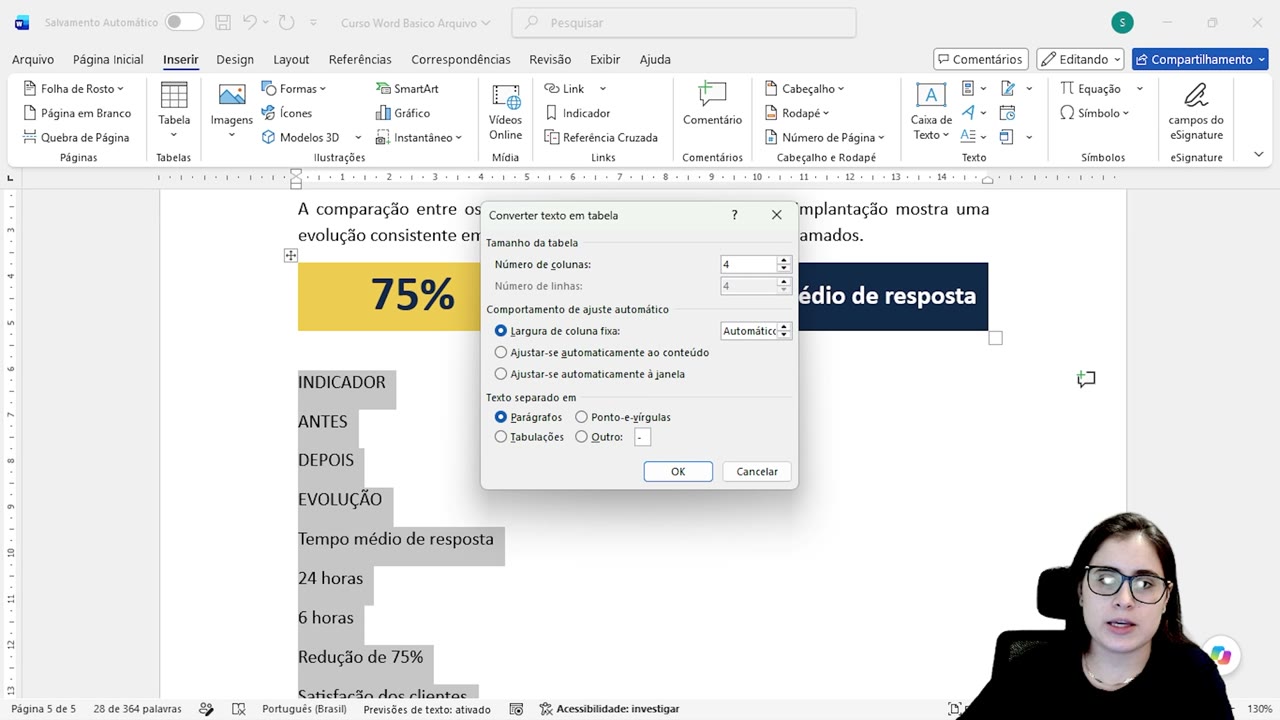
- Selecione o texto dos indicadores, do "Indicador" até o último valor.
- No menu Inserir, clique em Tabela e depois em Converter texto em tabela.
- Na caixa de diálogo, defina 4 colunas (Indicador, Antes, Depois, Evolução) e confirme.
- O Word irá separar os dados automaticamente em linhas e colunas, conforme cada parágrafo.
O resultado é uma tabela organizada, pronta para ser formatada.
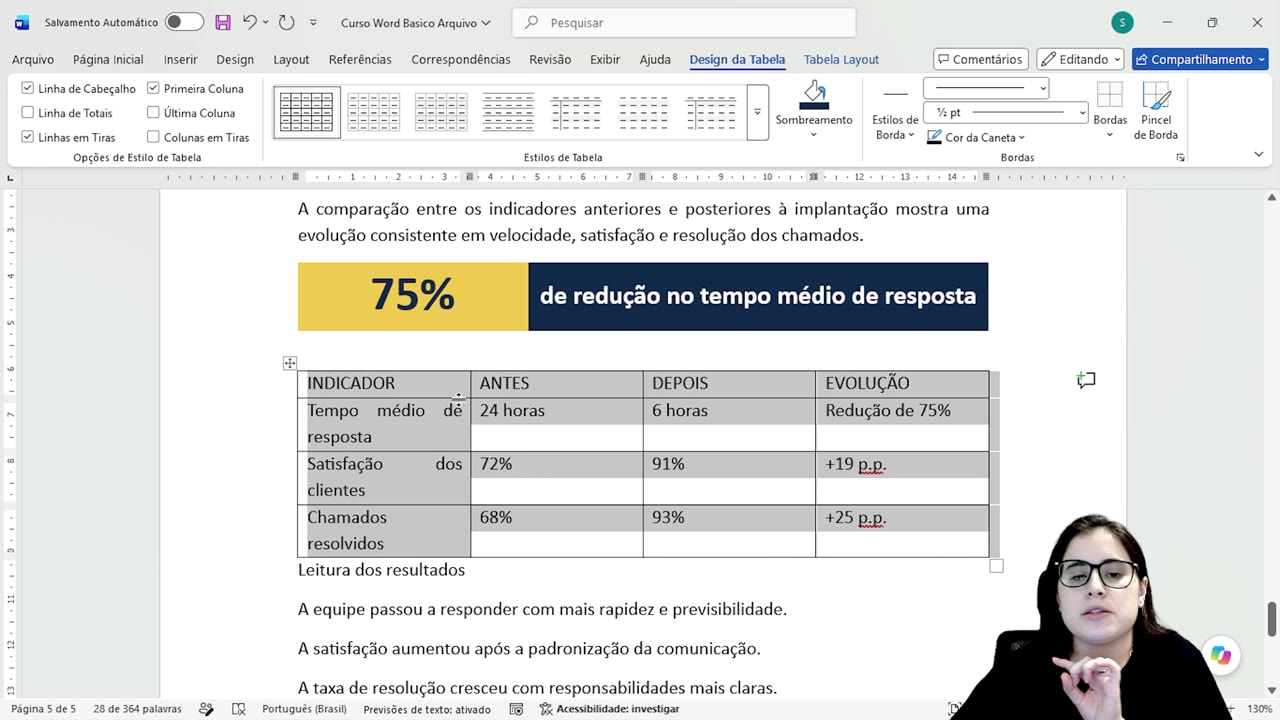
Passo 6: Personalizando cores, alinhamento e bordas da tabela
Para melhorar a visualização e destacar informações relevantes, é importante ajustar cores, centralizar textos, padronizar tamanhos de fonte e aplicar bordas discretas.
- Selecione a primeira linha (cabeçalho) e aplique cor de fundo (código: 173F73), negrito e tamanho de fonte 10,5.
- Centralize os textos de "Antes", "Depois" e "Evolução" (Ctrl+E).
- Selecione a primeira coluna e altere a cor da fonte para azul escuro (em cores recentes), aplique negrito e ajuste o tamanho.
- Centralize todos os dados e alinhe ao meio usando a guia Layout da Tabela.
- Para as colunas "Antes", "Depois" e "Evolução", personalize as cores de fonte e fundo:
- "Antes": cor da fonte 5B6573
- "Depois": cor da fonte 102A4C, fundo EAF2FA
- "Evolução": cor da fonte 2E7D5A, fundo EDF8F2
- Selecione toda a tabela, vá em Design da Tabela, depois em Bordas e Sombreamento, e defina a cor da borda para D7DEE6 para um visual mais suave.
- Ajuste o tamanho das colunas para 3,2 cm, garantindo alinhamento e simetria.
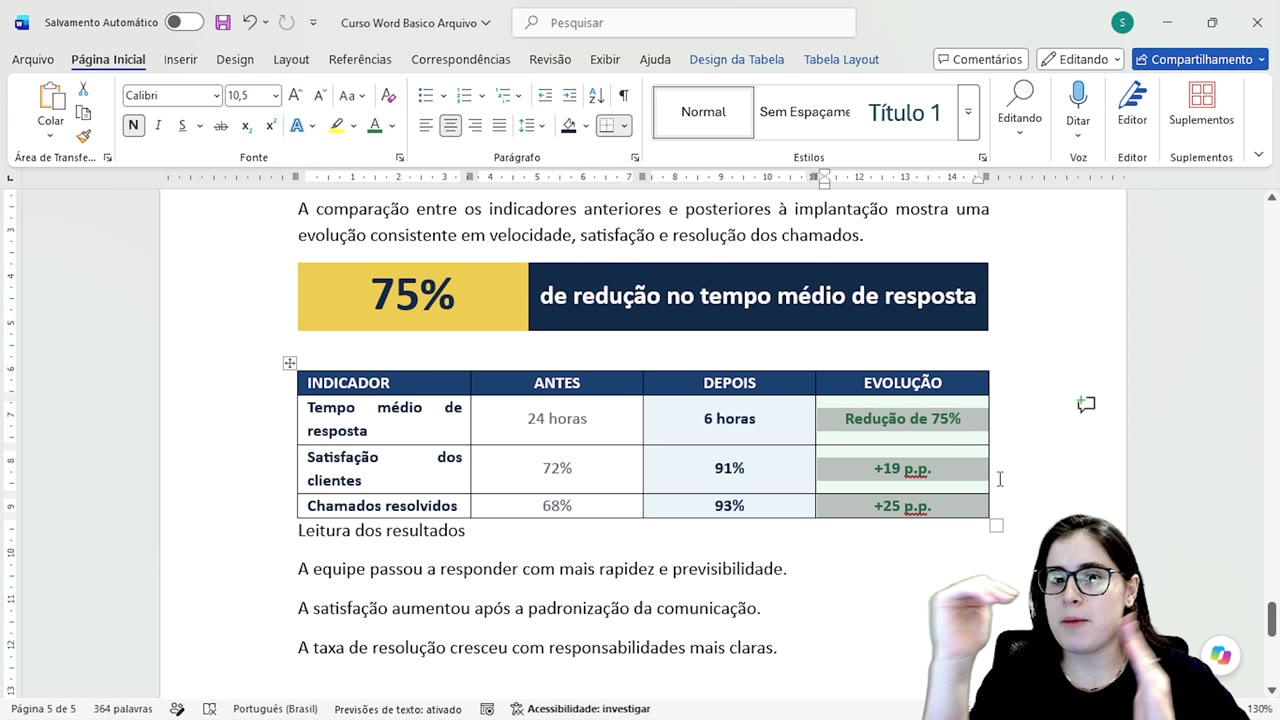
| Coluna | Cor da Fonte | Cor de Fundo | Observação |
|---|---|---|---|
| Indicador | Azul escuro | Padrão | Negrito |
| Antes | 5B6573 | Padrão | - |
| Depois | 102A4C | EAF2FA | Negrito |
| Evolução | 2E7D5A | EDF8F2 | Negrito |
Dica: Tabelas bem formatadas facilitam a análise rápida e transmitem profissionalismo ao leitor do relatório.
Passo 7: Finalizando a seção com marcadores e recuo
Para concluir a página, formatamos o texto "Leitura dos Resultados" e adicionamos marcadores para destacar as ações da equipe. Usamos o pincel de formatação para aplicar o estilo já utilizado em títulos anteriores.
- Selecione "Leitura dos Resultados", busque o estilo em páginas anteriores e aplique com o pincel de formatação.
- Selecione os parágrafos da equipe usando Ctrl+Shift+seta para baixo para marcar todos.
- Vá até a guia Página Inicial, clique em Marcadores para inserir bullets.
- Se necessário, ajuste o recuo dos marcadores para alinhar com o texto anterior.
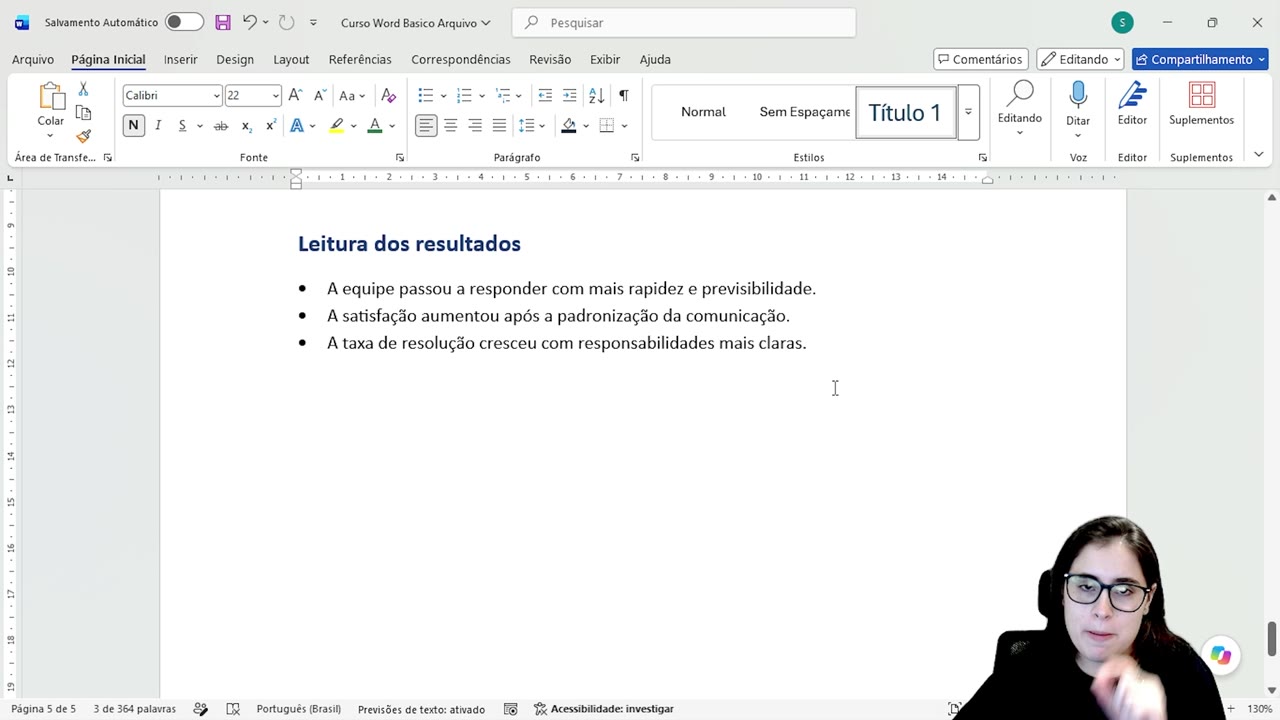
Passo 8: Inserindo uma quebra de página para organizar o relatório
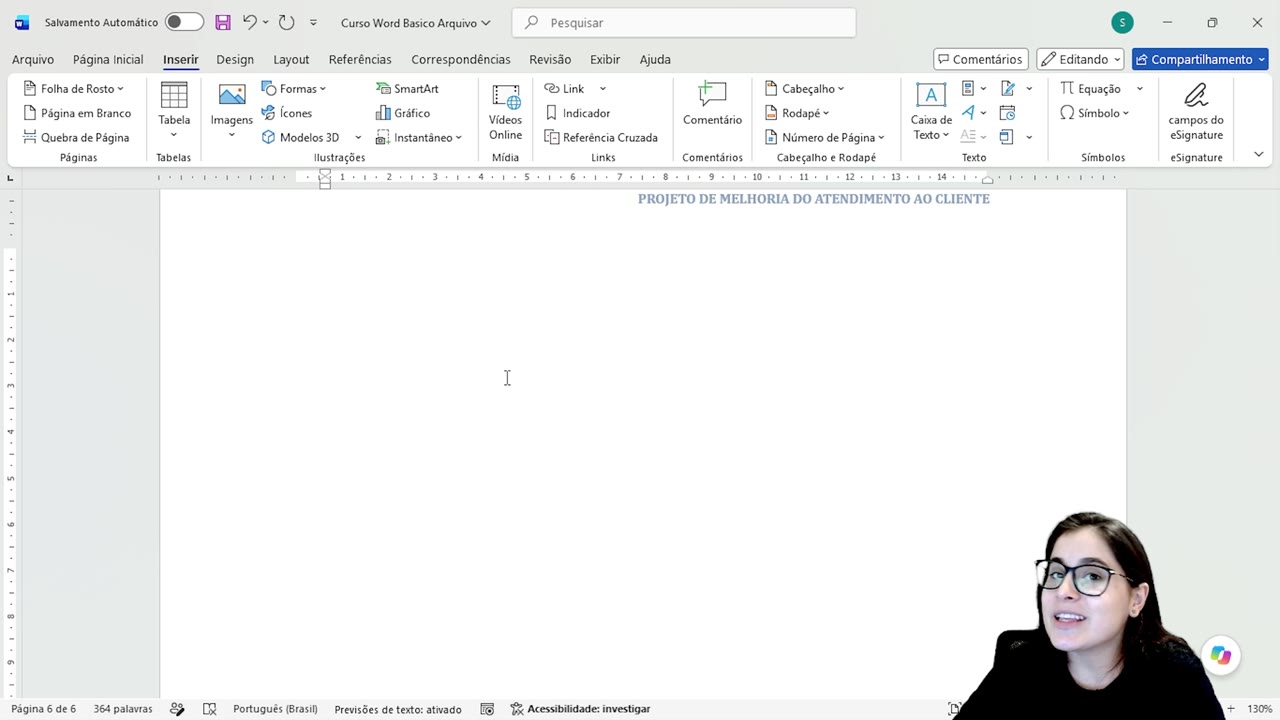
No final da edição, é importante preparar o documento para a próxima seção. Inserimos uma quebra de página após a seção de resultados.
- Posicione o cursor logo após o último texto.
- Na guia Inserir, clique em Quebra de Página.
- O Word criará uma nova página, pronta para a próxima etapa do relatório.
Perguntas frequentes
Como uso o pincel de formatação para copiar estilos no Word?
Basta selecionar o texto que já está formatado, clicar no Pincel de Formatação na guia Página Inicial e aplicar sobre o novo texto desejado.
O que fazer se a tabela criada não ficou com o número correto de colunas?
Verifique se o texto selecionado está devidamente separado por parágrafos ou o caractere escolhido e ajuste as configurações ao converter texto em tabela.
Como centralizar texto dentro de uma célula da tabela?
Selecione o texto e use o atalho Ctrl+E ou, na guia Layout da Tabela, escolha o alinhamento centralizado.
Como alterar a cor de fundo e da fonte em uma célula específica?
Selecione a célula, acesse Design da Tabela para cor de fundo e Página Inicial para cor da fonte, escolhendo ou personalizando o código hexadecimal.
Quando usar a conversão de texto em tabela no Word?
Utilize quando já possui dados estruturados por linha ou parágrafo, acelerando a criação de tabelas organizadas.
Conclusão
Dominar a criação e a formatação de tabelas de resultados no Word 2026 é um diferencial importante para quem produz relatórios profissionais. Com as técnicas apresentadas nesta aula, é possível destacar indicadores, organizar evoluções e facilitar a leitura dos dados. Se você quer aprofundar em produtividade, confira nosso artigo sobre atalhos para ser mais rápido no computador e evite problemas comuns lendo os erros mais comuns ao criar tabelas no Word.
Bons estudos e até o próximo conteúdo! 🚀