Quando Usar Gráficos de Pizza no Excel: Guia Completo
Excel · 11 min de leitura

O gráfico de pizza no Excel é um dos mais usados em relatórios e dashboards. Também é um dos mais mal usados. Basta selecionar a base inteira, clicar em Inserir > Pizza e pronto: aparece um círculo cheio de fatias finíssimas, coloridas, que ninguém consegue ler.
O problema não está no gráfico, e sim em quando e como ele é usado. Neste guia você vai ver, com uma base de vendas real, a situação em que a pizza atrapalha a análise, o caminho certo para montar uma pizza que ajuda a tomar decisão (passando por uma tabela dinâmica) e os ajustes de rótulo e porcentagem que deixam o gráfico pronto para apresentar.
Caso prefira aprender por vídeo, veja o vídeo abaixo:

O que você vai aprender
- O que um gráfico de pizza realmente mostra (e por que isso define quando usar);
- O erro mais comum: pizza com dezenas de fatias;
- Como resumir a base com uma tabela dinâmica antes de criar o gráfico;
- Como inserir o gráfico de pizza a partir desse resumo;
- Como mostrar nome da categoria e porcentagem nos rótulos;
- Regras práticas e alternativas para quando a pizza não é a melhor escolha.
O que um gráfico de pizza mostra
Um gráfico de pizza mostra uma coisa só: a participação de cada parte em relação ao todo. O círculo inteiro é 100% (o total) e cada fatia é a fatia daquele total que pertence a uma categoria.
Essa definição já resolve metade das dúvidas. Se a pergunta que você quer responder é "quanto cada produto representa do faturamento?", a pizza é candidata. Se a pergunta é "como as vendas evoluíram mês a mês?" ou "qual vendedor vendeu mais, em ordem?", existe gráfico melhor para isso (falamos deles mais abaixo).
E tem um detalhe importante: o olho humano compara mal ângulos e áreas. Duas fatias de 24% e 27% parecem iguais. Por isso a pizza funciona quando há poucas categorias e diferenças que dá para perceber batendo o olho.
A base de dados do exemplo
Para praticar, vamos usar uma base fictícia de vendas de cursos, com uma linha por venda. As colunas são:
| Coluna | O que tem |
|---|---|
| Data da venda | Dia em que a venda aconteceu |
| Produto | Curso vendido: Excel Fundamentos, Excel Avançado, Power BI Essencial, Python para Dados ou VBA na Prática |
| Quantidade | Quantas unidades saíram naquela venda |
| Valor unitário | Preço de cada unidade |
| Valor total | Quantidade × valor unitário |
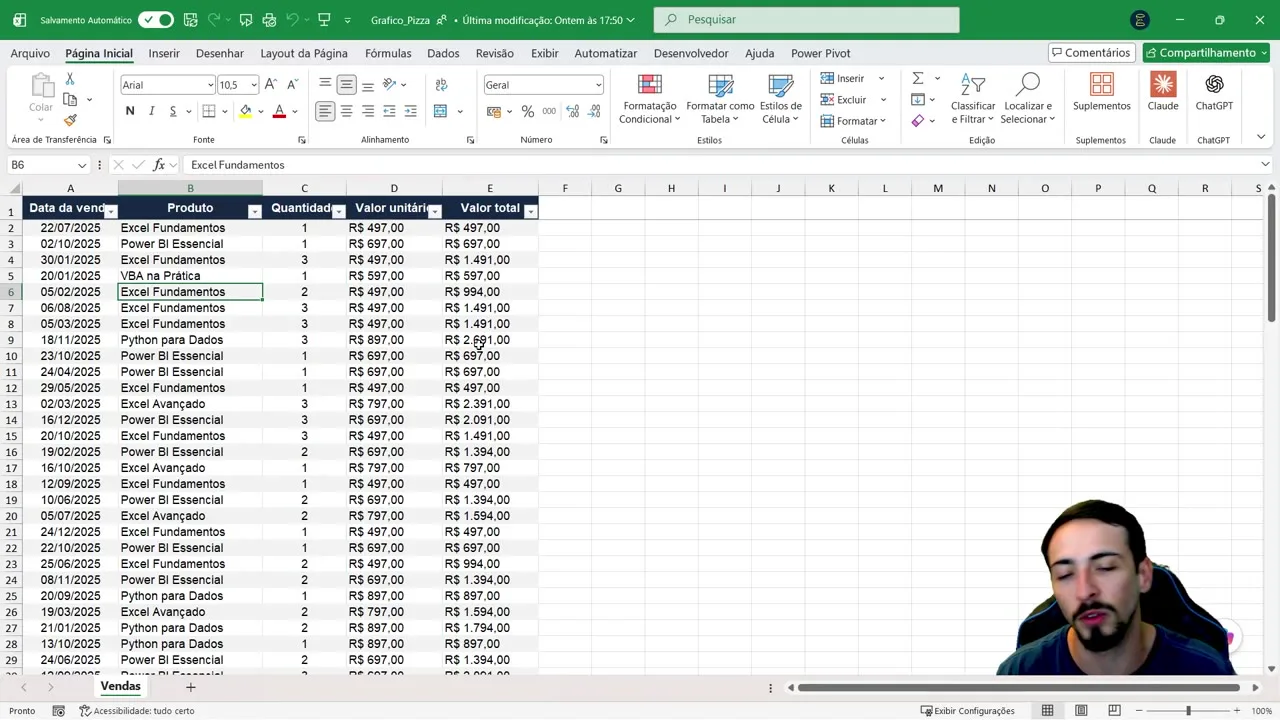
Repare que, olhando só para essa base, não dá para responder rapidamente quanto foi vendido de Excel Fundamentos. Você teria que ir linha por linha somando. É exatamente essa resposta que vamos transformar em gráfico. O arquivo é o mesmo usado no vídeo, e você pode baixá-lo no botão logo abaixo do vídeo para fazer junto.
Quando evitar o gráfico de pizza: muitas categorias
O erro clássico é criar a pizza direto da base bruta. Para ver o que acontece, faça o teste:
- Selecione as colunas A até E;
- Vá na guia Inserir;
- Clique no ícone de Pizza e escolha Pizza 2D.
O resultado é este:
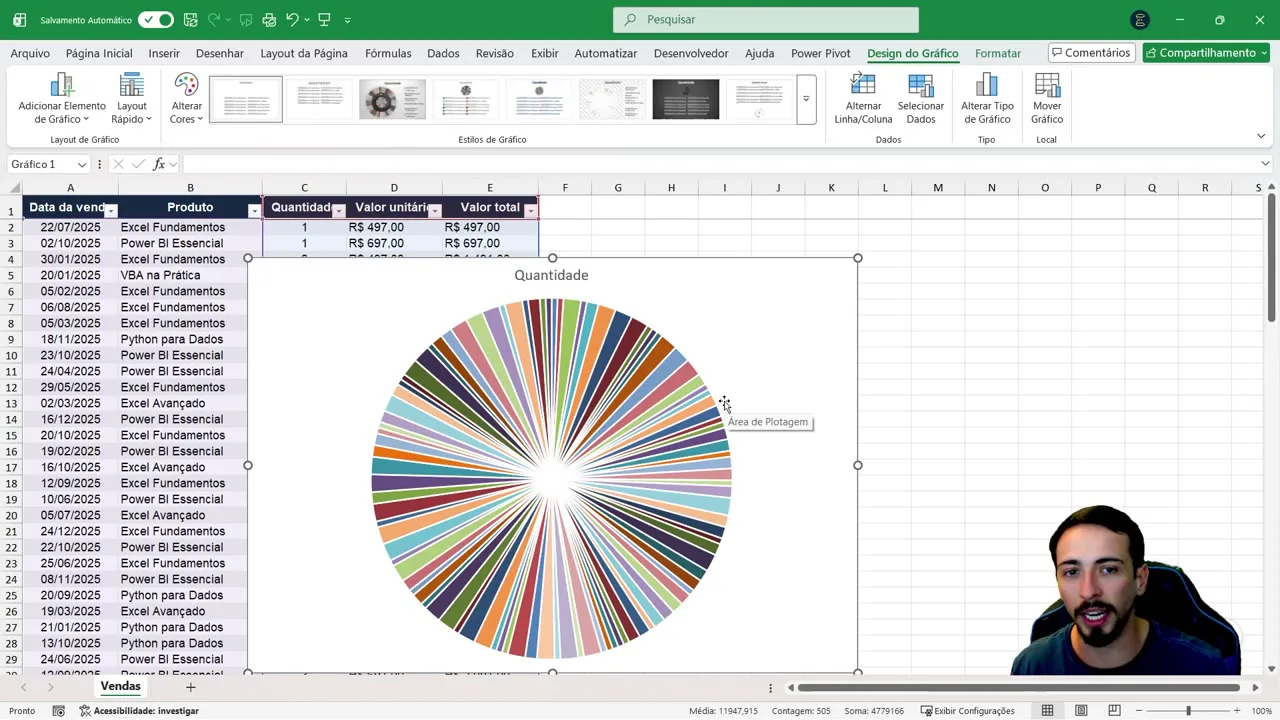
O Excel criou uma fatia para cada linha da base. É um exemplo exagerado, mas versões mais leves dele aparecem o tempo todo em relatórios: pizzas com 10, 15, 20 fatias. Cada fatia fica tão fina que não dá para comparar nada, a legenda vira uma lista enorme e o leitor desiste. Em vez de ajudar a decidir, o gráfico atrapalha.
Além do excesso de categorias, evite a pizza quando:
- As partes não formam um todo. Se os valores não somam algo que faça sentido como 100% (por exemplo, a nota média de cada turma), a pizza conta uma história errada.
- Você quer mostrar evolução no tempo. Vendas por mês pedem gráfico de linhas ou de colunas.
- As fatias têm tamanhos muito parecidos. Se todo mundo tem perto de 20%, ninguém percebe a diferença. Um gráfico de barras ordenado deixa claro quem está na frente.
- Há valores negativos ou zerados. Não existe fatia negativa: o Excel simplesmente ignora ou distorce esses dados.
Para apagar o gráfico de teste, clique nele e pressione Delete.
Quando usar: a partir de um resumo com poucas categorias
A estratégia certa é inverter a ordem: primeiro você resume a base (um resumo gerencial, com o total vendido por produto) e só depois cria a pizza a partir desse resumo. A base tem centenas de linhas, mas só cinco produtos. O resumo vai ter cinco linhas, ou seja, cinco fatias, que é um número ótimo para uma pizza.
A ferramenta ideal para esse resumo é a tabela dinâmica: ela agrupa e soma os dados em segundos, sem nenhuma fórmula.
Passo 1: criar a tabela dinâmica
- Clique em qualquer célula da base de dados;
- Vá na guia Inserir e clique em Tabela Dinâmica;
- Escolha Da Tabela/Intervalo;
- Na janela que abrir, confira se o intervalo pegou a base toda, marque Nova Planilha e clique em OK.
O Excel cria uma planilha nova com a tabela dinâmica vazia e abre, à direita, o painel Campos da Tabela Dinâmica. Se o painel estiver atrapalhando, você pode arrastá-lo pelo título para outro ponto da tela.
Passo 2: montar o resumo por produto
- No painel, arraste o campo Produto para a área Linhas;
- Arraste o campo Valor total para a área Valores.
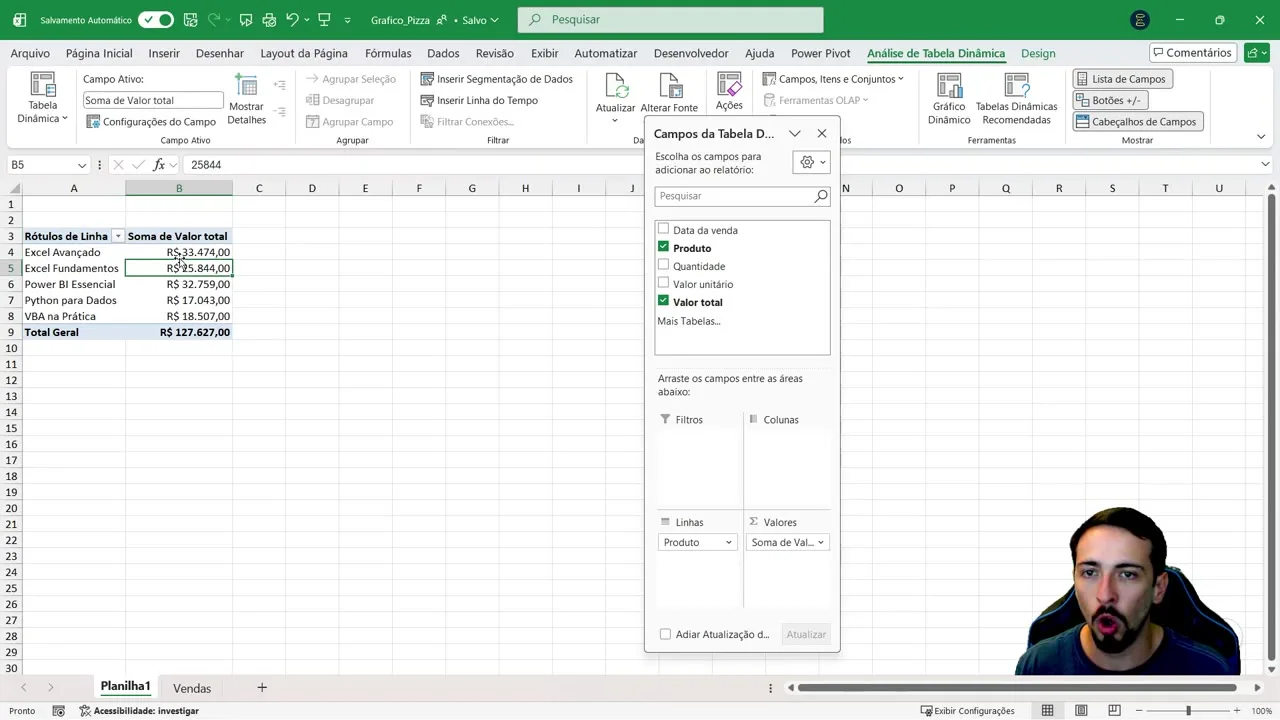
Pronto: a tabela dinâmica soma o valor total de cada produto. No arquivo do exemplo, o resultado é:
| Produto | Soma de Valor total | Participação |
|---|---|---|
| Excel Avançado | R$ 33.474,00 | 26% |
| Power BI Essencial | R$ 32.759,00 | 26% |
| Excel Fundamentos | R$ 25.844,00 | 20% |
| VBA na Prática | R$ 18.507,00 | 15% |
| Python para Dados | R$ 17.043,00 | 13% |
| Total geral | R$ 127.627,00 | 100% |
Saímos de centenas de linhas para cinco categorias. Agora sim a pizza faz sentido.
Passo 3: inserir o gráfico de pizza
- Clique em qualquer célula da tabela dinâmica;
- Vá na guia Inserir, clique no ícone de Pizza e escolha Pizza 2D.
Como o gráfico nasceu de uma tabela dinâmica, o Excel cria um gráfico dinâmico: ele fica ligado à tabela e se atualiza junto com ela. Se a base ganhar novas vendas, basta clicar com o botão direito na tabela dinâmica e escolher Atualizar; o gráfico acompanha.
Compare com a primeira tentativa: com cinco fatias, dá para bater o olho e entender a distribuição na hora.
Passo 4: tirar a legenda e adicionar rótulos de dados
A legenda obriga o leitor a ficar indo e voltando entre a cor e o nome. É melhor escrever o nome direto na fatia:
- Clique na legenda e pressione Delete;
- Clique com o botão direito sobre a pizza e escolha Adicionar Rótulos de Dados.
Neste momento, cada fatia mostra o valor em reais. Já ajuda, mas ainda dá para melhorar.
Passo 5: mostrar categoria e porcentagem
O ponto forte da pizza é a leitura percentual: quanto cada parte representa do todo. Então vamos colocar isso no rótulo.
- Clique com o botão direito em um dos rótulos e escolha Formatar Rótulos de Dados;
- No painel que abre à direita, em Opções de Rótulo, marque Nome da Categoria;
- Marque Porcentagem e desmarque Valor;
- Em Posição do Rótulo, escolha Extremidade Externa para os textos ficarem do lado de fora das fatias.
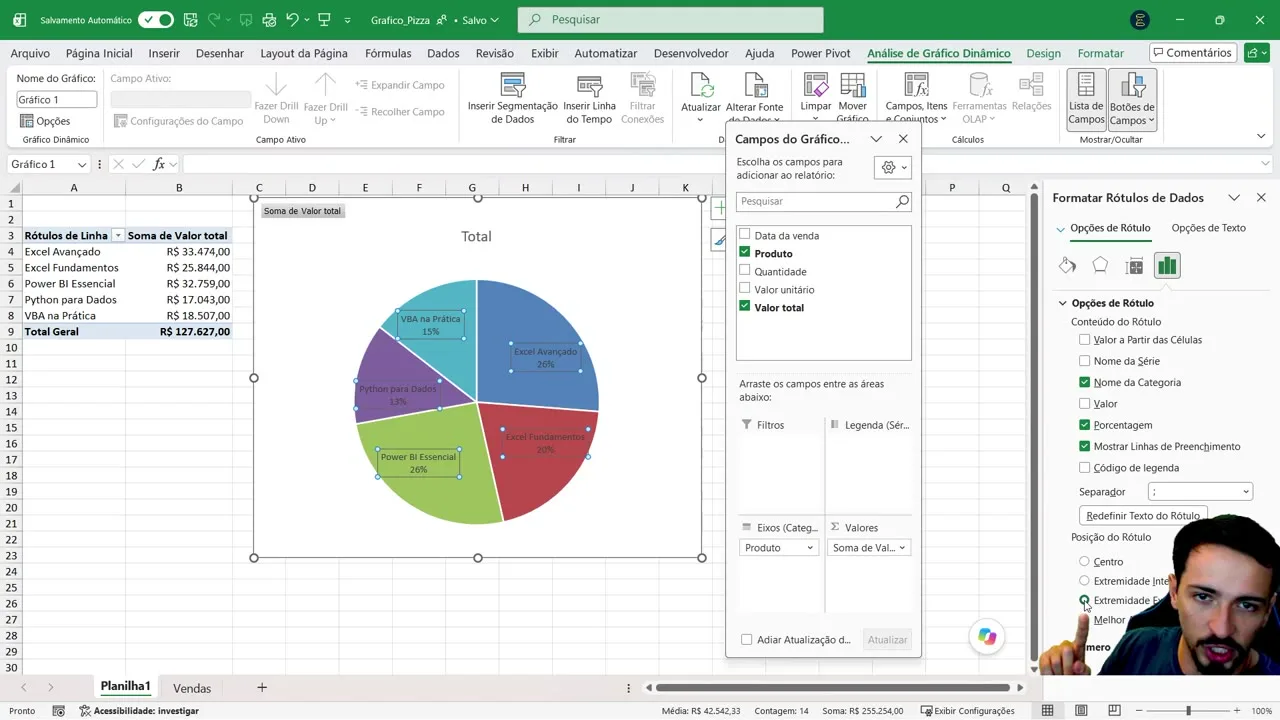
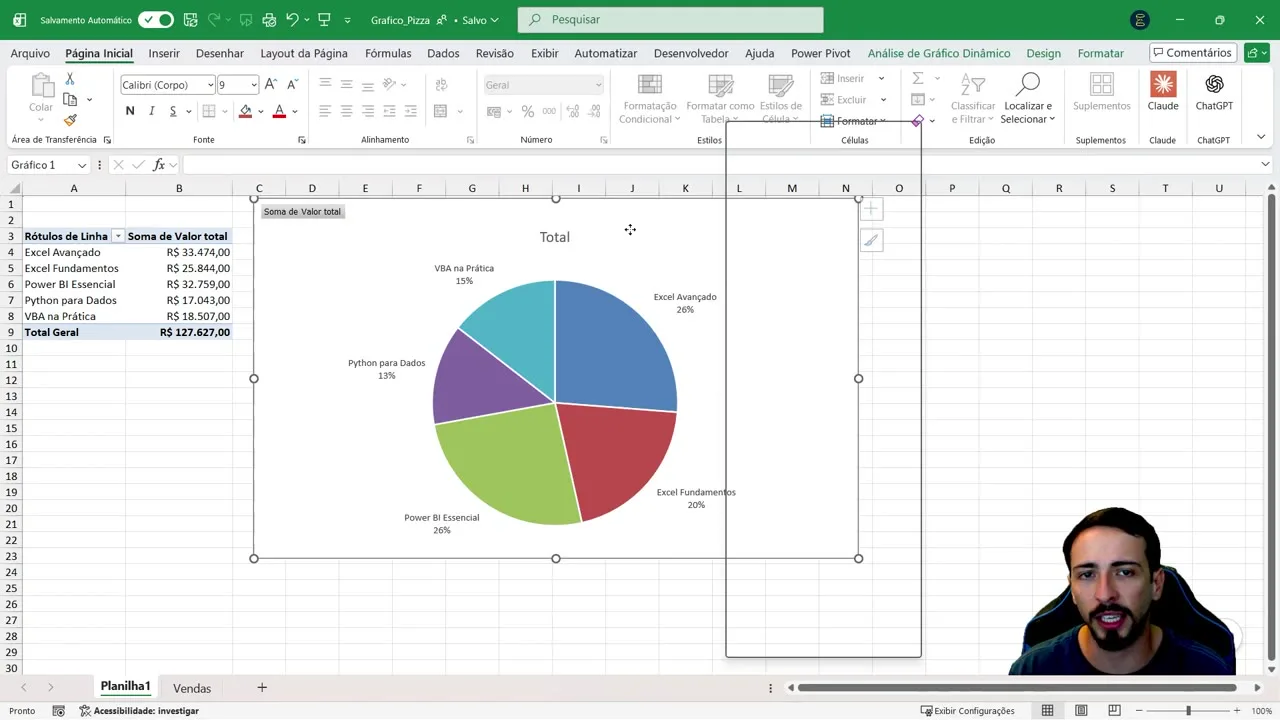
Feche o painel e clique fora do gráfico. O resultado final:
Como ler o gráfico e tirar uma decisão
Com os rótulos em porcentagem, a análise sai em segundos:
- Excel Avançado (26%) e Power BI Essencial (26%) lideram, praticamente empatados. Juntos, respondem por mais da metade do faturamento.
- Excel Fundamentos vem logo atrás, com 20%.
- VBA na Prática (15%) e Python para Dados (13%) são os menores. Juntos, somam pouco mais de um quarto das vendas.
É esse tipo de leitura que faz diferença numa reunião: em vez de mostrar uma tabela cheia de números, você mostra onde está a maior parte do resultado e abre a conversa sobre o que fazer com os produtos menores (investir em divulgação, rever preço, criar combos).
Repare também no limite da pizza: Excel Avançado e Power BI têm uma diferença de pouco mais de R$ 700, e as duas fatias parecem idênticas. Se a pergunta fosse "qual dos dois vendeu mais?", um gráfico de barras ordenado responderia melhor.
Ajustes visuais que valem a pena
Com o gráfico selecionado, a guia Design oferece estilos e o botão Alterar Cores. Algumas escolhas que deixam a pizza mais profissional:
- Paleta de uma cor só (tons de azul, por exemplo) deixa o gráfico mais limpo do que cinco cores fortes disputando atenção;
- Destaque a fatia que importa: se a mensagem é "Power BI representa um quarto das vendas", pinte só essa fatia com uma cor forte e deixe as outras em cinza;
- Troque o título genérico ("Total") por uma frase que diga o que o gráfico mostra, como "Participação de cada curso no faturamento";
- Evite pizza 3D: a perspectiva aumenta as fatias da frente e distorce a comparação.
Regras práticas para não errar
- Até 5 ou 6 fatias. Passou disso, agrupe as menores numa categoria "Outros" ou troque de gráfico.
- Nunca crie a pizza da base bruta. Resuma antes com tabela dinâmica (ou com SOMASES) e use o resumo como fonte.
- Use porcentagem nos rótulos. É a leitura que a pizza faz melhor.
- Ordene do maior para o menor. Na tabela dinâmica, clique com o botão direito em um valor e use Classificar use Classificar > Do Maior para o Menorgt; Classificar do Maior para o Menor: as fatias seguem essa ordem.
- Confirme que as partes somam um todo. Se não somam, a pizza não é o gráfico certo.
Alternativas quando a pizza não é a melhor escolha
| Situação | Gráfico mais indicado |
|---|---|
| Muitas categorias (6 ou mais) | Barras horizontais, ordenadas do maior para o menor |
| Comparar valores parecidos | Barras ou colunas |
| Evolução ao longo do tempo | Linhas ou colunas |
| Participação no todo, com poucas categorias | Pizza ou rosca |
O gráfico de rosca segue as mesmas regras da pizza; a diferença é o furo no meio, que pode ser usado para escrever o total ou o indicador principal.
Perguntas frequentes sobre gráfico de pizza no Excel
Quantas fatias um gráfico de pizza deve ter?
O ideal é até 5 ou 6. Com mais do que isso, as fatias ficam finas demais para comparar. Agrupe as menores em "Outros" ou use um gráfico de barras.
Como mostrar porcentagem no gráfico de pizza do Excel?
Clique com o botão direito nos rótulos de dados, escolha Formatar Rótulos de Dados e marque Porcentagem em Opções de Rótulo. Se quiser o nome junto, marque também Nome da Categoria.
Por que meu gráfico de pizza ficou com centenas de fatias?
Porque ele foi criado direto da base, com uma linha por registro. Resuma os dados antes (com tabela dinâmica, por exemplo) e crie o gráfico a partir do resumo.
O gráfico de pizza atualiza sozinho quando a base muda?
Se ele foi criado a partir de uma tabela dinâmica, sim, desde que você atualize a tabela (botão direito > Atualizar). Se foi criado de um intervalo fixo, confira se as novas linhas estão dentro do intervalo do gráfico.
Qual a diferença entre gráfico de pizza e gráfico de rosca?
Nenhuma na lógica: os dois mostram a participação de cada parte no todo. A rosca tem um furo central, que costuma ser usado para destacar o total.
Resumo
O gráfico de pizza no Excel é ótimo para uma pergunta específica: quanto cada parte representa do todo. Ele funciona com poucas categorias, criado a partir de um resumo (como uma tabela dinâmica) e com rótulos em porcentagem. Ele atrapalha quando nasce da base bruta, com dezenas de fatias, ou quando a pergunta é sobre tempo ou ranking.
Baixe o material, refaça o passo a passo com a base de vendas e depois teste com um relatório do seu trabalho. É assim que a regra vira hábito.
Bons estudos e até o próximo conteúdo! 🚀