Como usar o SOMASES no Excel para análises detalhadas de vendas
Excel · 7 min de leitura
Em resumo
Neste artigo, mostramos como utilizar a função SOMASES no Excel para responder perguntas complexas de vendas, como total por região, produto ou vendedor, e como filtrar por mês. Acompanhe o passo a passo usando uma base real de dados, com prints do Excel e dicas para aplicar os conceitos no seu dia a dia profissional.
Responder perguntas como “quanto vendemos por região?”, “qual vendedor teve o maior volume?”, ou “qual produto liderou em determinado mês?” é um desafio recorrente na rotina de quem trabalha com dados. Só que, sem as ferramentas certas, compilar essas respostas manualmente vira um trabalho demorado e sujeito a erros. É nesse cenário que a função SOMASES do Excel se destaca como solução prática e eficiente.
Dominar o SOMASES vai além de soma simples: permite cruzar critérios, filtrar exatamente o que interessa e gerar relatórios dinâmicos. Isso facilita sua vida profissional, ajuda a tomar decisões rápidas e pode até ser decisivo em entrevistas e avaliações de desempenho.
Caso prefira aprender por vídeo, assista à aula completa: https://www.youtube.com/watch?v=WJGTfe5zqHM

O material de apoio usado neste passo a passo está disponível para download logo abaixo do vídeo. Aproveite para baixar e praticar junto.
O que você vai aprender
- Como estruturar e compreender a função SOMASES no Excel
- Passo a passo para somar valores por região, produto ou vendedor
- Como extrair o mês de datas para análises avançadas
- Como usar múltiplos critérios para filtrar resultados
- Validação dos resultados com filtros e conferências
- Dicas para adaptar a função a diferentes cenários do mercado
Entendendo a base de dados
O ponto de partida é uma planilha com colunas para data da venda, produto, região, vendedor, quantidade e total vendido. Cada linha representa uma venda.
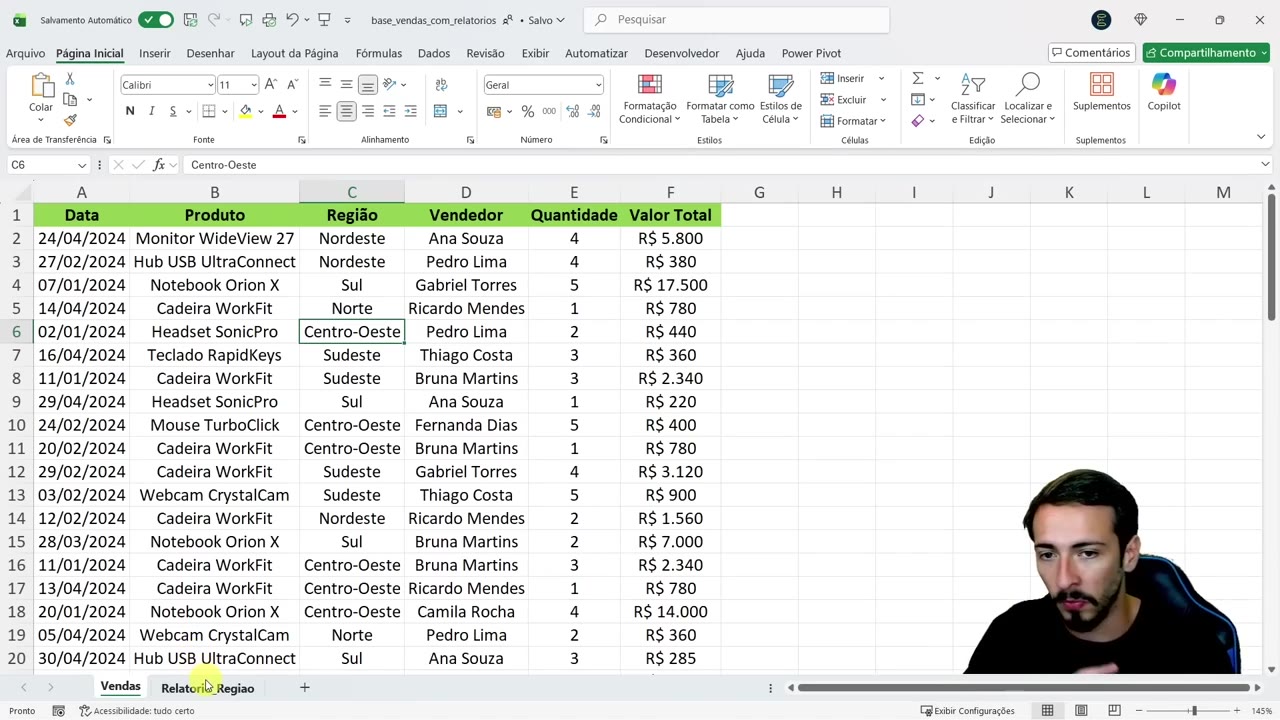
Antes de aplicar o SOMASES, vale observar: localizar manualmente o total vendido por um produto ou região específica é inviável em bases extensas. Por isso, automatizar a soma com critérios é tão importante para o dia a dia do Excel.
| Coluna | Descrição |
|---|---|
| Data | Data da venda |
| Produto | Nome do produto vendido |
| Região | Região da venda |
| Vendedor | Responsável pela venda |
| Quantidade | Unidades vendidas |
| Total Vendido | Valor financeiro total |
Passo 1: Somando valores por região com SOMASES
Imagine que sua liderança pede um relatório com o total vendido em cada região do país. Com o SOMASES, esse processo é rápido.
- Acesse a aba “Relatório Região” da planilha.
- Na célula B2 (ao lado do nome da região, por exemplo “Centro-Oeste”), digite
=SOMASES(. - Intervalo de soma: selecione a coluna de total vendido (no exemplo, coluna F da base de vendas).
- Intervalo de critério: selecione a coluna “Região” (coluna C).
- Critério: clique na célula da região correspondente (A2 para Centro-Oeste, por exemplo).
- Feche o parêntesis e pressione Enter.
=SOMASES(F:F;C:C;A2)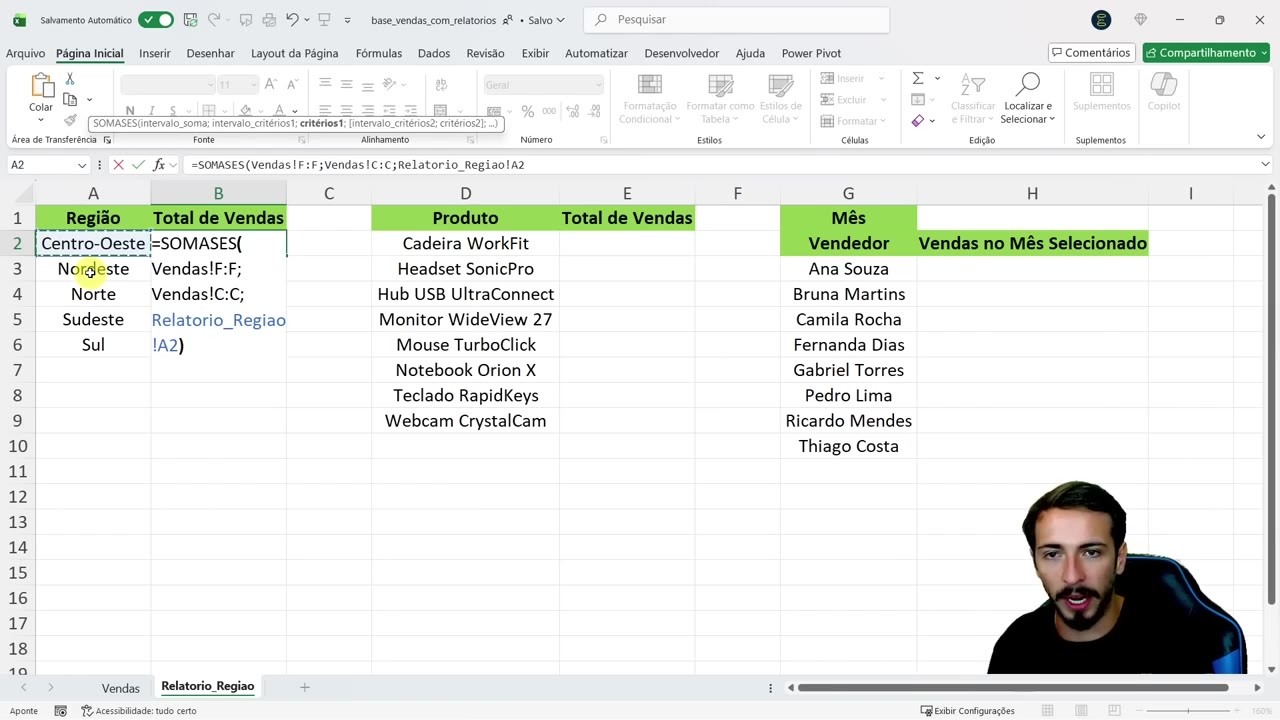
Repita o preenchimento para as demais regiões, arrastando a fórmula para baixo. O Excel calculará automaticamente o total vendido para cada uma. Para conferir se o valor está correto, use o filtro na coluna “Região”, selecione apenas a região desejada e some manualmente os valores. O resultado deve coincidir com o da função.
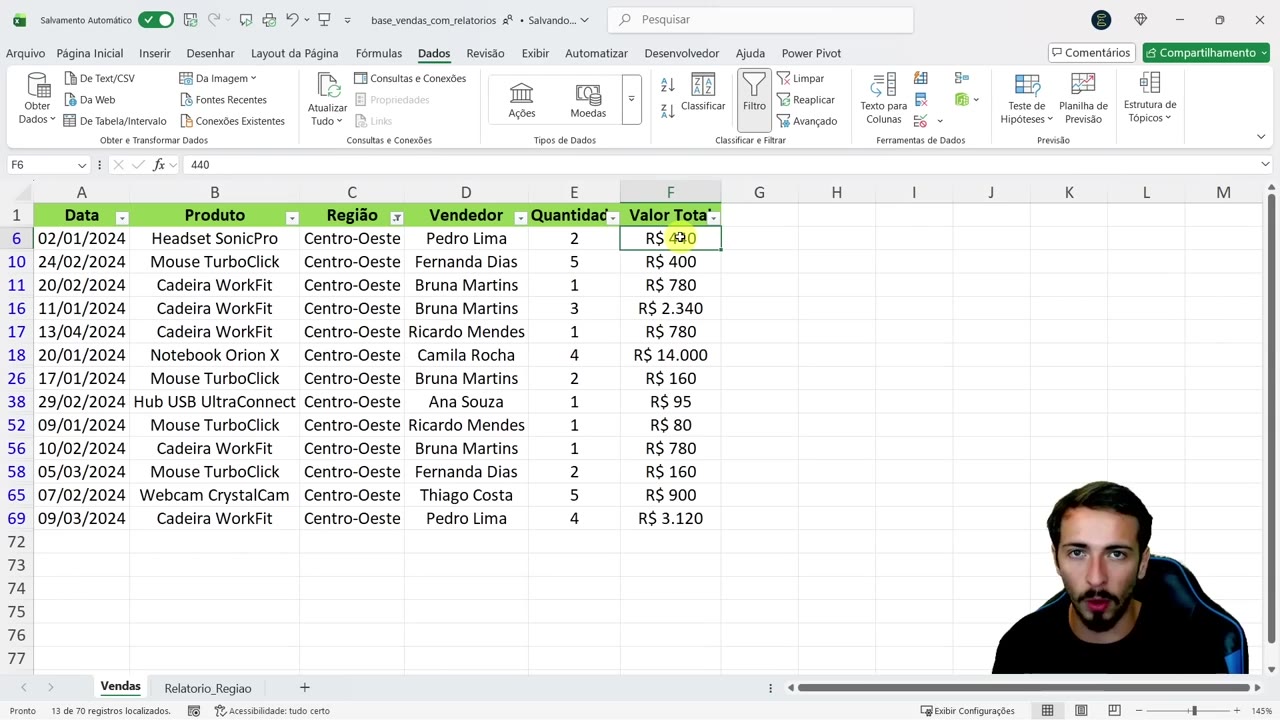
Dica: Formate as células de resultado para moeda para facilitar a análise financeira.
Passo 2: Exercício prático – Total vendido por produto
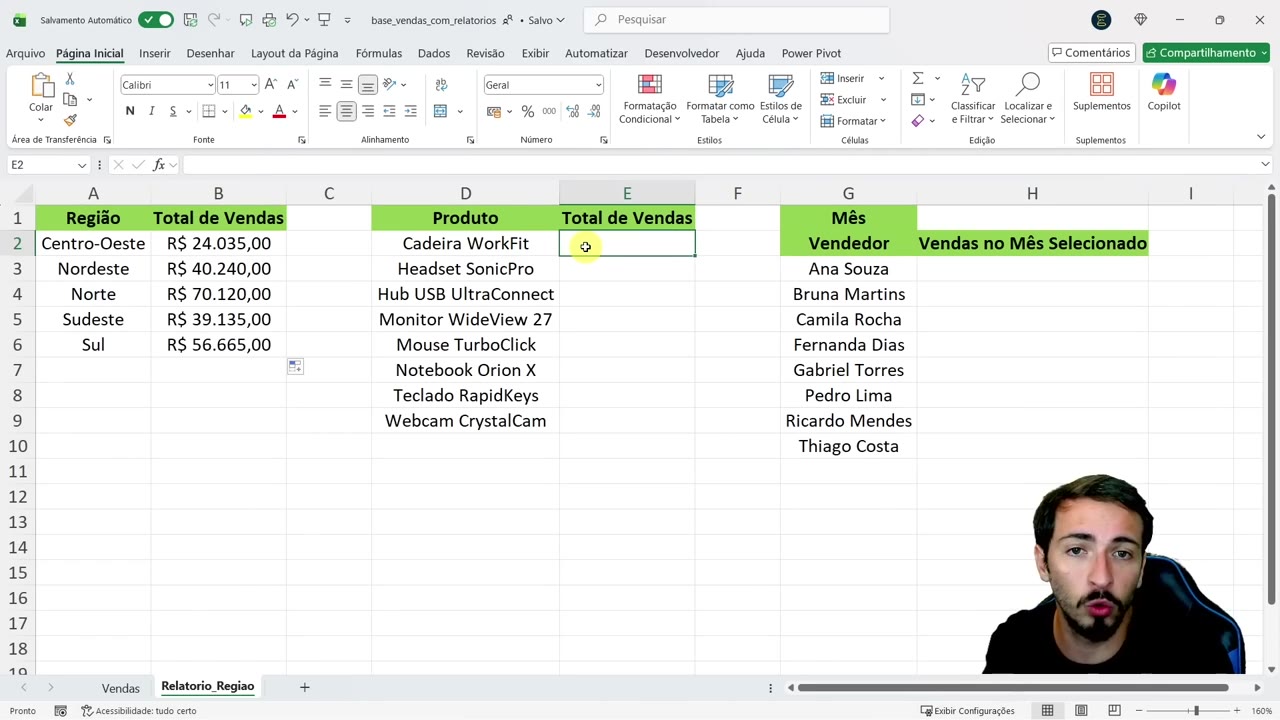
Agora, o desafio é descobrir quanto cada produto gerou em vendas. O raciocínio é o mesmo: basta alterar o intervalo de critério para a coluna “Produto” e o critério para a célula que contém o nome do produto.
- Na aba “Relatório Produto” (ou similar), digite
=SOMASES(na célula ao lado do nome do produto. - Selecione o intervalo de soma: coluna “Total Vendido”.
- Escolha o intervalo de critério: coluna “Produto”.
- Defina o critério: célula com o nome do produto (exemplo: “Hub USB”).
- Feche e pressione Enter.
=SOMASES(F:F;B:B;A2)Esse exercício é fundamental para fixar o conceito e serve como prática recomendada para quem busca agilidade em relatórios dinâmicos.
Passo 3: Análise de vendas por vendedor e mês
Para relatórios ainda mais avançados, pode ser necessário somar as vendas de cada vendedor, filtrando por mês. O desafio aqui é que, geralmente, a base de dados traz apenas a data completa, não o nome do mês.
Extraindo o nome do mês da data
Antes de aplicar o SOMASES com dois critérios (vendedor e mês), crie uma coluna auxiliar chamada “Mês” ao lado da coluna de data.
- Insira uma nova coluna à direita da coluna de datas.
- Nomeie a coluna como “Mês”.
- Na célula correspondente, digite a fórmula:
=TEXTO(A2; "mmmm")O resultado será o nome do mês (ex: “janeiro”, “fevereiro”) extraído da data.
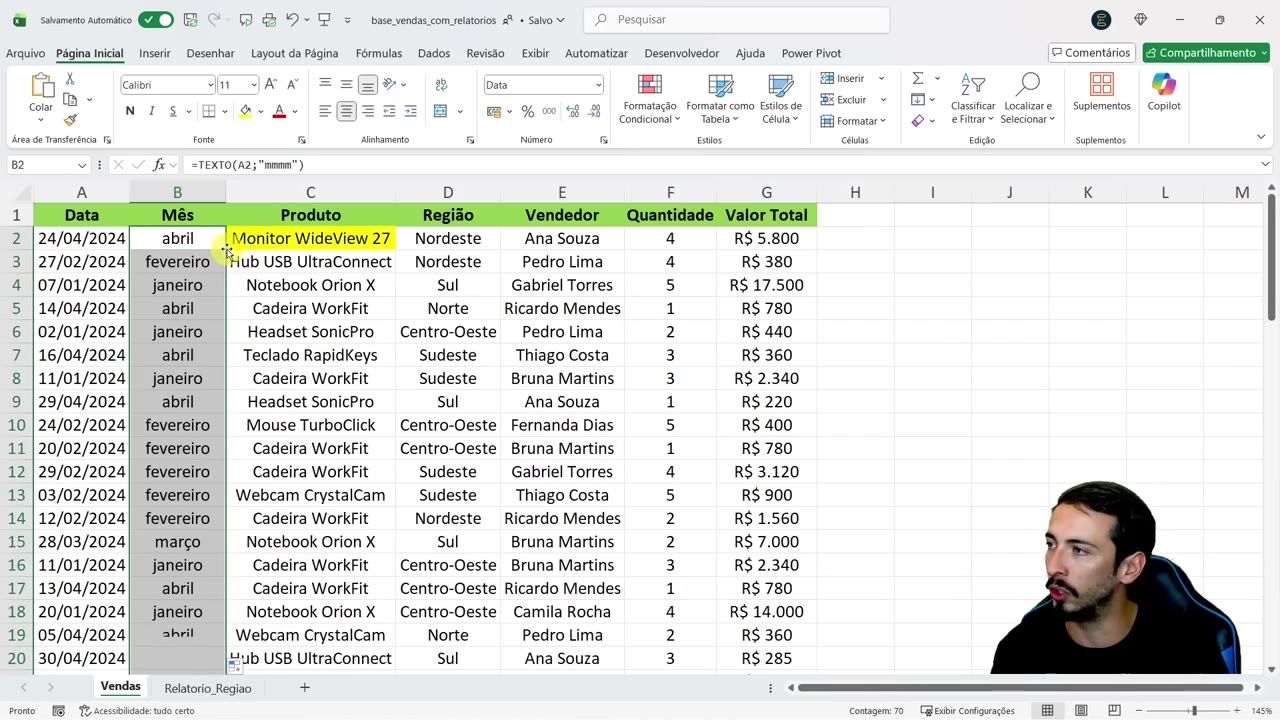
Importante: Utilize quatro letras M (mmmm) para que o Excel exiba o nome do mês por extenso.
Aplicando SOMASES com múltiplos critérios
Com a coluna “Mês” pronta, já é possível calcular quantas vendas cada vendedor realizou em cada mês específico:
- Na célula ao lado do nome do vendedor (por exemplo, H3), digite
=SOMASES(. - Intervalo de soma: coluna “Quantidade”.
- Intervalo de critério 1: coluna “Vendedor”.
- Critério 1: célula com o nome do vendedor.
- Intervalo de critério 2: coluna “Mês”.
- Critério 2: célula com o mês selecionado (exemplo: célula H1).
- Feche o parêntesis e pressione Enter.
=SOMASES(F:F;E:E;G3;G:G;H1)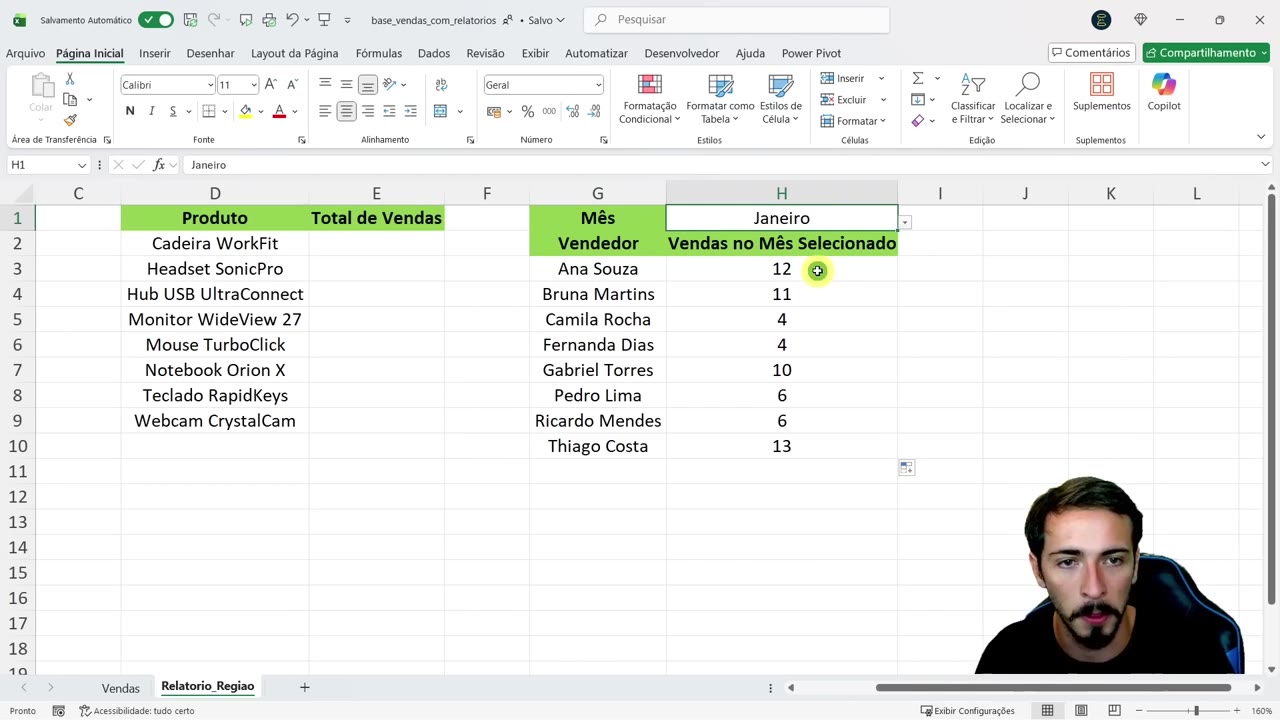
Se precisar arrastar a fórmula para outros vendedores ou meses, utilize o atalho F4 (ou Fn + F4 em notebooks) para “travar” a referência da célula do mês. Assim, ao arrastar a fórmula, o critério do mês não se desloca.
Ao alterar o mês na célula de seleção, todas as quantidades por vendedor são atualizadas automaticamente.
Passo 4: Validando resultados com filtros
Para garantir que as fórmulas estão corretas, use o filtro do Excel:
- Ative o filtro na base de dados (menu Dados > Filtro).
- Filtre pela coluna do critério desejado (exemplo: “Vendedor” = “Ana Souza”, “Mês” = “janeiro”).
- Selecione os valores na coluna de quantidade ou total vendido; veja a soma exibida na barra de status do Excel.
- Compare com o valor calculado pela função SOMASES.
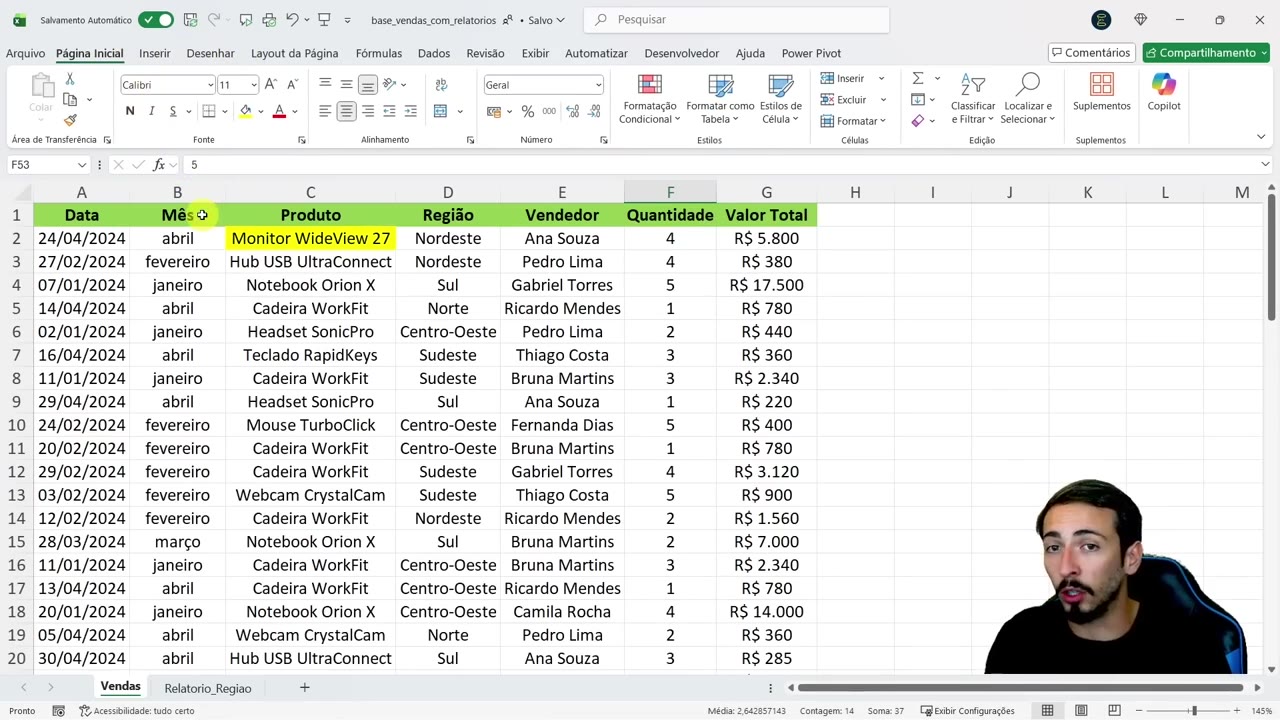
Esse procedimento garante conferência rápida e reduz riscos de erro, especialmente em relatórios enviados para a liderança.
Dicas para aplicar o SOMASES no seu dia a dia
- Utilize o SOMASES sempre que precisar somar valores com critérios múltiplos (exemplo: por região e mês).
- Crie colunas auxiliares para facilitar critérios (como extrair nome do mês).
- Formate corretamente os intervalos: evite misturar números com textos.
- Ao estruturar a planilha, deixe os dados organizados em colunas, sem células mescladas ou vazias.
- Use filtros do Excel para validar seus resultados.
Praticar com a própria base de dados acelera o aprendizado e mostra como a função resolve problemas reais do trabalho.
Perguntas frequentes
Qual a diferença entre SOMASE e SOMASES no Excel?
SOMASE trabalha com apenas um critério; SOMASES permite múltiplos critérios, tornando a análise mais flexível e poderosa.
Posso usar SOMASES para critérios de texto e data ao mesmo tempo?
Sim, basta selecionar os intervalos corretos e definir cada critério, inclusive datas ou textos extraídos com funções auxiliares.
Como garantir que a fórmula SOMASES não se desloque ao arrastar?
Use o atalho F4 para “travar” as referências das células dos critérios que não devem mudar ao arrastar.
O Excel pode calcular automaticamente ao mudar o valor do critério?
Sim, ao alterar a célula do critério (por exemplo, o mês), o resultado do SOMASES se atualiza automaticamente.
É possível somar por mais de dois critérios?
Sim, basta adicionar novos pares de intervalo de critério e critério na fórmula, conforme a estrutura do seu dado.
Conclusão
Com a função SOMASES, você transforma sua análise de dados no Excel, tornando possível responder perguntas complexas de forma rápida e confiável. Ao dominar esse recurso, você ganha agilidade para criar relatórios por região, produto, vendedor e período, elevando o nível das suas entregas profissionais.
Quer aprofundar ainda mais? Veja como criar gráficos de combinação no Excel ou confira os melhores atalhos para agilizar suas análises.
Bons estudos e até o próximo conteúdo! 🚀
Quer dominar o Excel do básico ao avançado? Conheça o curso de Excel online da Atuar: 278 aulas, certificado e monitoria 24h com IA.