Os 5 maiores atalhos do Word que poucos conhecem
Produtividade · 7 min de leitura
Em resumo
Descubra cinco atalhos do Word indispensáveis para quem quer ganhar tempo e produtividade na rotina de criação e edição de documentos. Explicamos, passo a passo, como transformar textos em maiúsculo, limpar formatações, reorganizar parágrafos, repetir ações e inserir quebras de página de forma simples e eficiente. Tudo com exemplos práticos e detalhes das teclas para usar no dia a dia.

Gastar tempo com formatações manuais no Word é um problema comum, especialmente para quem lida com relatórios, TCCs, propostas ou qualquer documento longo. Pequenos ajustes, como transformar texto em maiúsculo, padronizar estilos, reorganizar tópicos ou inserir quebras de página, podem consumir minutos preciosos do seu dia. A boa notícia é que existem atalhos pouco conhecidos no Word que automatizam essas tarefas e aumentam muito a produtividade. Neste artigo, mostramos como usar esses atalhos – do jeito que o mercado faz – para economizar tempo e ganhar agilidade nas demandas profissionais.
Ao dominar esses comandos, você não só entrega mais rápido, como também demonstra conhecimento avançado da ferramenta, o que pode ser um diferencial para promoções, processos seletivos e mudanças de área. Vamos ao conteúdo prático.
Caso prefira aprender por vídeo, assista à aula completa: https://www.youtube.com/watch?v=AcjQnuzGfzc

O material usado na aula está disponível para download logo abaixo do vídeo.
O que você vai aprender
- Como transformar textos em maiúsculo, minúsculo ou só com iniciais maiúsculas rapidamente
- Limpar toda a formatação de texto selecionado em poucos cliques
- Reorganizar rapidamente a ordem de parágrafos sem recortar e colar
- Repetir a última ação de formatação com uma tecla
- Inserir uma nova página no Word sem usar vários Enters
Passo 1: Transforme textos em maiúsculo sem redigitar
Um problema frequente é receber títulos ou frases com letras bagunçadas – parte minúscula, parte maiúscula. O método manual seria selecionar o texto e ir clicando nas opções de formato, mas existe um atalho direto.
- Selecione as linhas que deseja alterar. Posicione o cursor antes da primeira letra do texto (por exemplo, antes do "P" de "Planejamento de treinamento").
- Use o atalho Ctrl + Shift + seta para baixo para selecionar as linhas seguintes (cada vez que pressiona seta para baixo, uma linha é adicionada à seleção).
- Com o texto selecionado, pressione Shift + F3. Se estiver usando notebook, pode ser necessário usar Fn + Shift + F3.
O Word alterna entre três opções a cada vez que você pressiona esse atalho:
- Só a primeira letra de cada frase em maiúsculo
- Todas as letras em maiúsculo
- Todas as letras em minúsculo
Pressione Shift + F3 até chegar ao formato desejado. Assim, todo o título fica padronizado em segundos, sem redigitar.
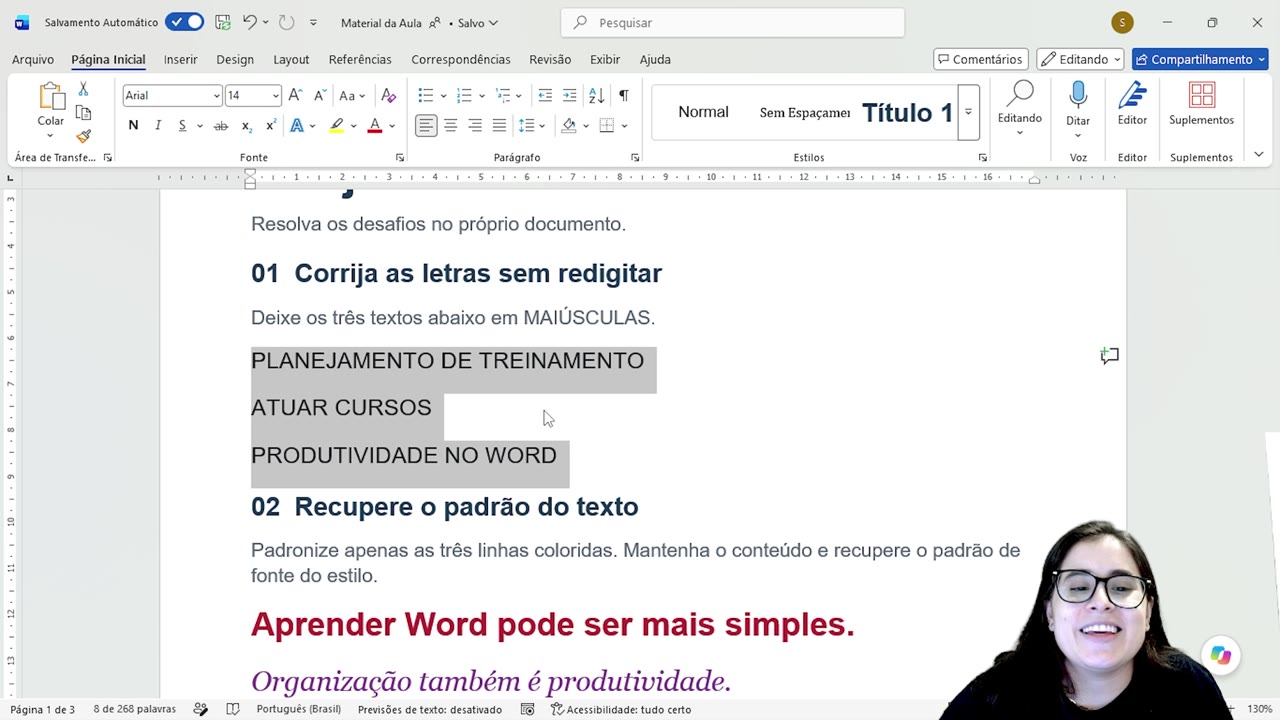
Se estiver usando notebook e o atalho não funcionar, tente Fn + Shift + F3.
Esse recurso é especialmente útil para títulos, cabeçalhos ou listas em que a padronização visual é fundamental para a identidade do documento profissional.
Passo 2: Limpe a formatação e volte ao padrão do documento
Quando se copia e cola textos de várias fontes (e-mails, internet, outro documento), frequentemente o Word mantém fontes, tamanhos e cores diferentes, criando um visual poluído.
- Selecione o texto problemático. Clique antes da primeira palavra e use Ctrl + Shift + seta para baixo para incluir todas as linhas necessárias.
- Pressione Ctrl + Espaço. O Word remove toda a formatação especial e retorna ao estilo padrão do documento.
O texto volta à fonte, cor e tamanho definidos no estilo atual, eliminando diferenças visuais e facilitando a leitura.
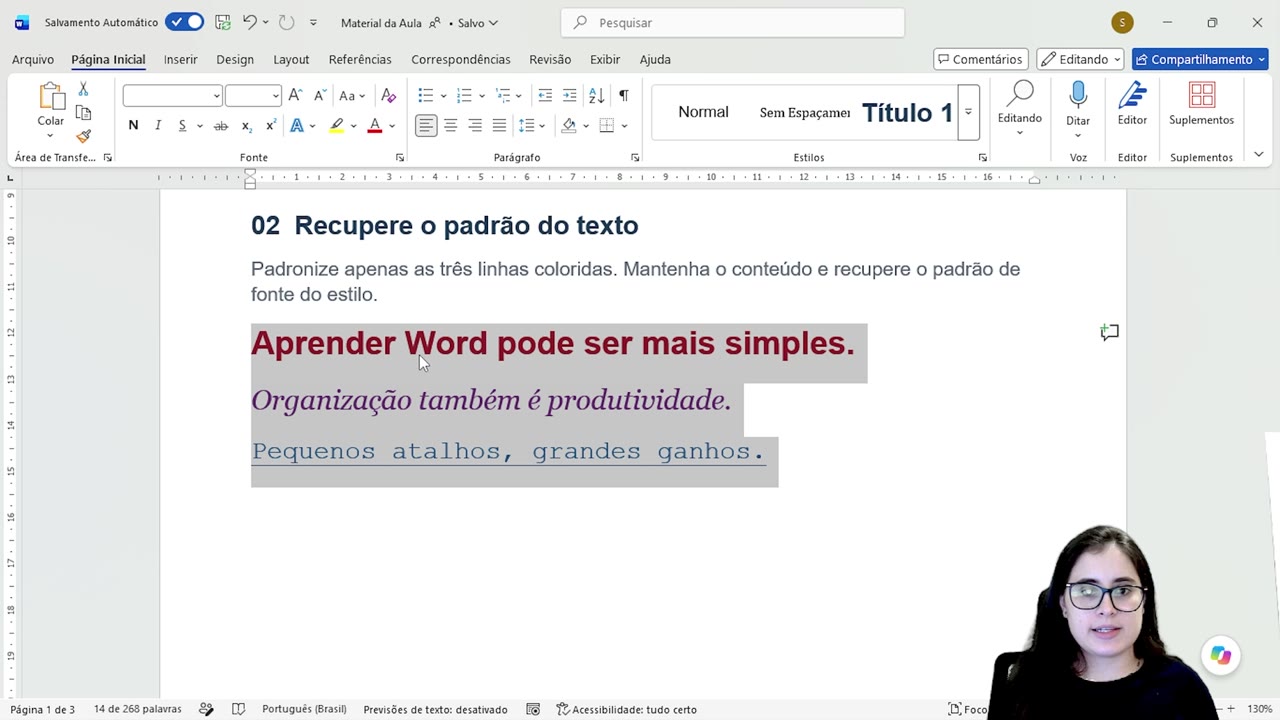
Esse atalho substitui o uso do botão “Limpar Toda a Formatação” (a borrachinha na guia Página Inicial), mas é mais rápido e eficiente. Ideal para quem precisa padronizar rapidamente relatórios, memorandos e materiais corporativos.
| Antes | Depois de Ctrl + Espaço |
|---|---|
| Fonte, cor e tamanho variados | Todas as linhas no estilo padrão do documento |
Passo 3: Reorganize parágrafos sem recortar nem colar
Durante a organização de fluxos de trabalho, listas de etapas ou tópicos de um projeto, é comum precisar mudar a ordem das frases. O método tradicional envolve recortar e colar, mas o Word permite mover os parágrafos com atalhos.
- Selecione o parágrafo a ser movido. Posicione o cursor antes da primeira letra da linha desejada e use Ctrl + Shift + seta para baixo para selecionar a frase inteira.
- Pressione Alt + Shift + seta para cima ou para baixo. Use a seta para cima para subir a linha, e para baixo para descer.
O parágrafo selecionado é reposicionado imediatamente, sem a necessidade de recortar, copiar ou colar. Isso agiliza a organização de etapas, tópicos e listas, especialmente em documentos extensos.
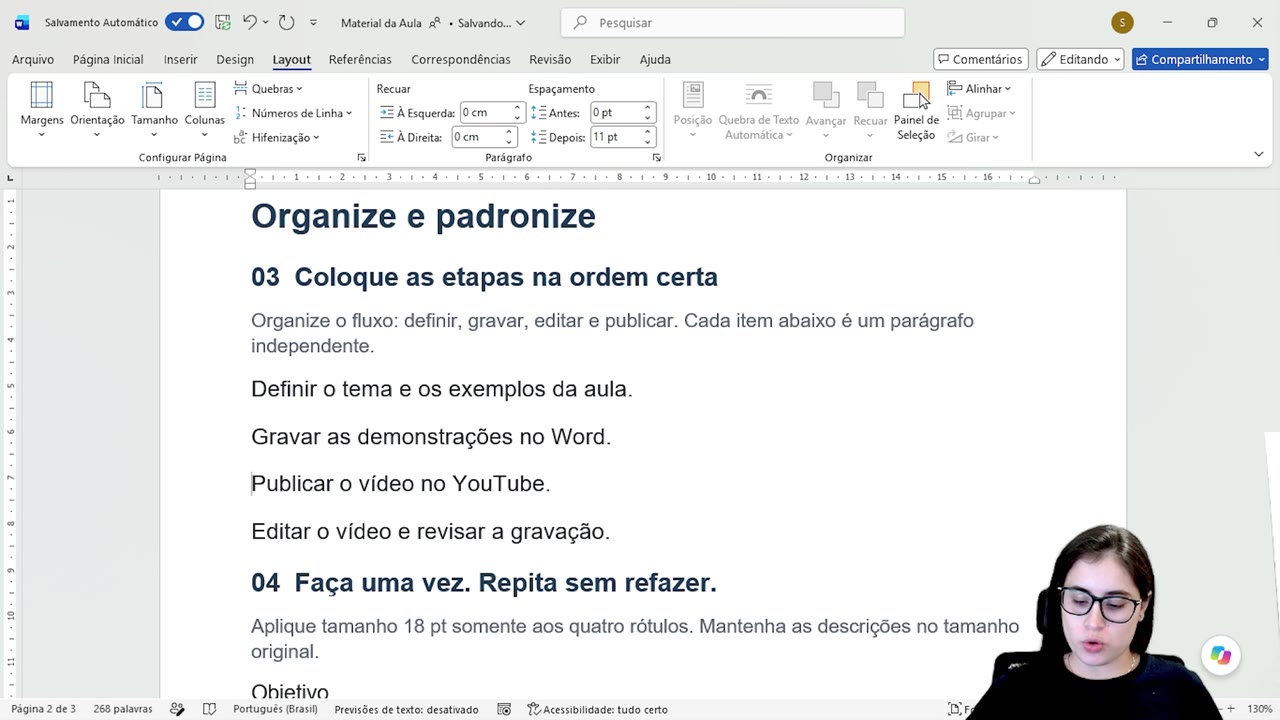
Dica: Use Alt do lado esquerdo do teclado, não o Alt Gr.
| Atalho | Função |
|---|---|
| Alt + Shift + Seta para cima | Sobe o parágrafo selecionado |
| Alt + Shift + Seta para baixo | Desce o parágrafo selecionado |
Passo 4: Repita a última ação com F4
Muito útil para aplicar a mesma formatação em vários pontos: suponha que você aumentou o tamanho da fonte de um título e quer repetir isso para outros títulos. Em vez de repetir o procedimento manualmente, basta usar um atalho.
- Selecione a palavra ou linha a ser formatada. Por exemplo, selecione "Objetivo".
- Altere o tamanho da fonte (por exemplo, para 18) usando a guia Página Inicial, Fonte, Tamanho.
- Selecione a próxima palavra ou linha (ex: "Público-alvo") e pressione F4 (ou Fn + F4 no notebook).
- Repita para as demais (“Atividades”, “Resultados”).
O Word repete a última ação de formatação feita – seja alteração de tamanho, cor, negrito, itálico, etc. Isso acelera muito a padronização de listas, títulos e tópicos semelhantes.
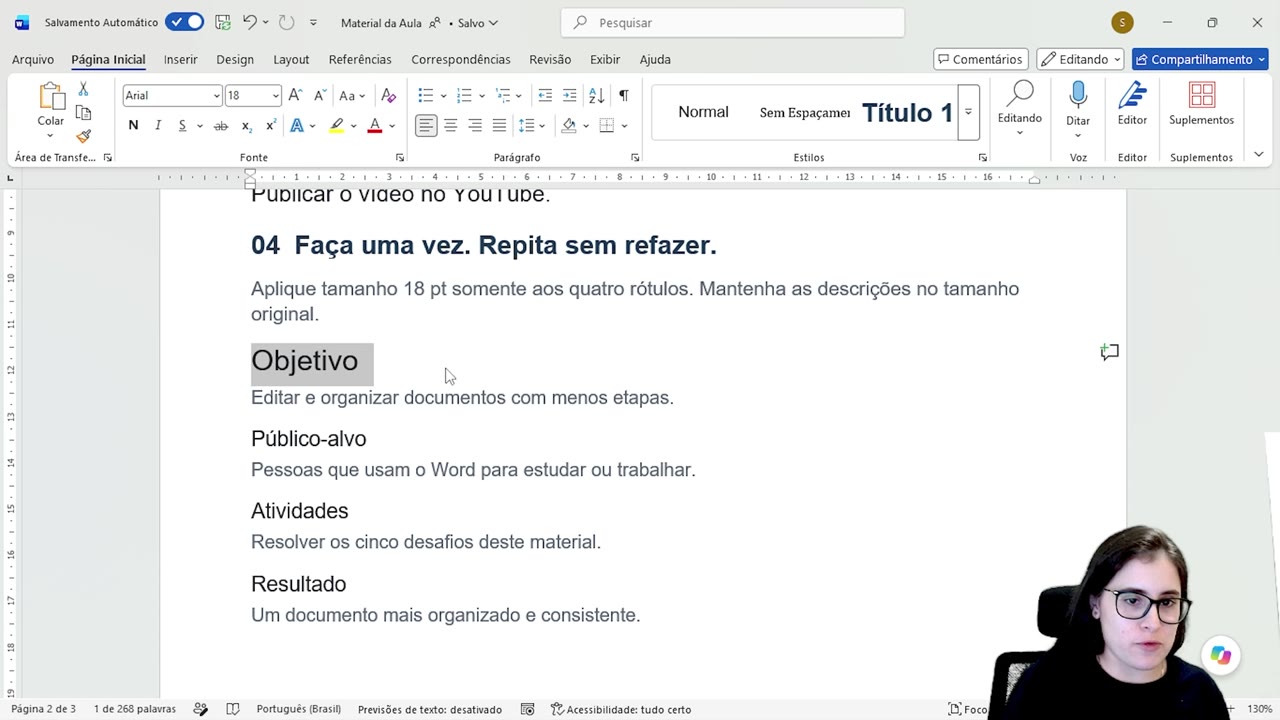
O F4 poupa tempo principalmente quando se trabalha com documentos grandes, onde muitos itens precisam da mesma edição visual.
Passo 5: Insira uma nova página sem usar vários Enters
Muitos usuários ainda inserem linhas em branco para empurrar um bloco de texto para a página seguinte. Isso desorganiza o documento e gera problemas quando o conteúdo é alterado. O atalho para inserir uma quebra de página resolve o problema:
- Posicione o cursor antes do título ou bloco que deve começar na nova página (por exemplo, antes de “Plano de Ação”).
- Pressione Ctrl + Enter. O Word cria uma nova página imediatamente, movendo o bloco para o topo da próxima folha.
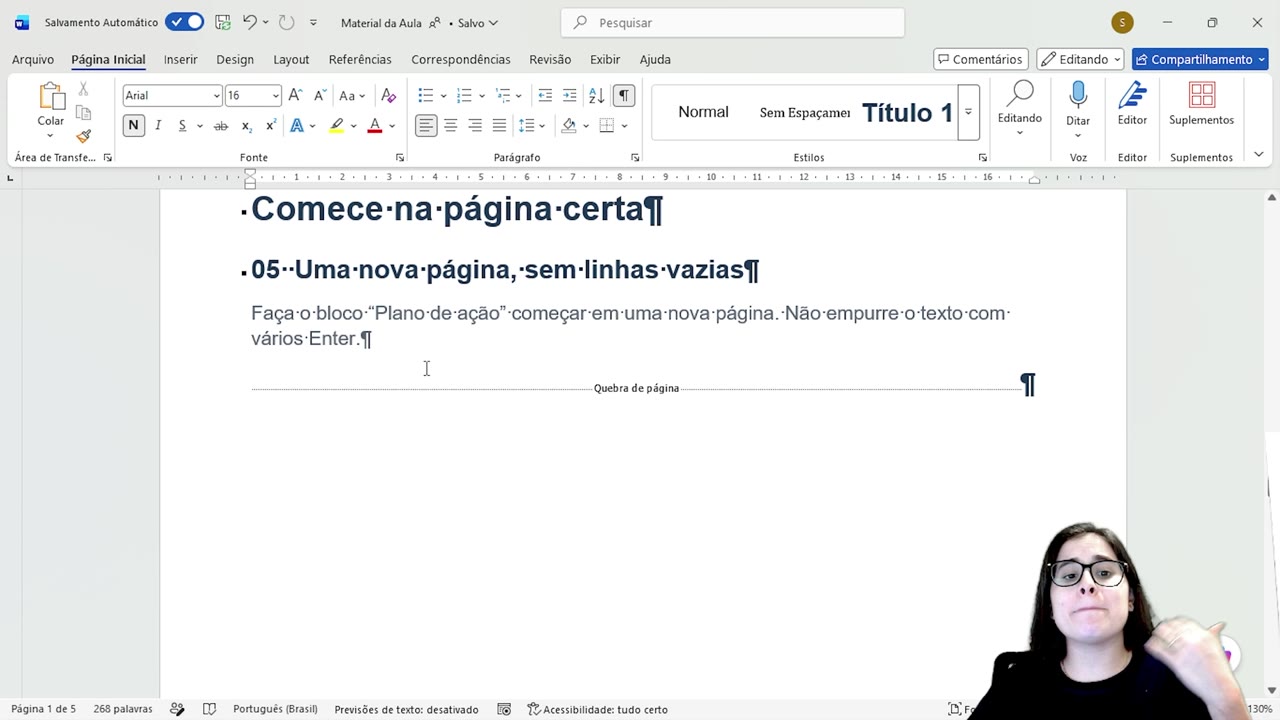
Para conferir que a quebra foi criada corretamente, ative o botão “Mostrar Tudo” (na guia Página Inicial, Parágrafo). O símbolo de quebra de página aparecerá onde o comando foi inserido. Isso mantém o alinhamento do texto mesmo que o conteúdo anterior seja alterado ou novas linhas sejam incluídas.
Evite inserir vários Enters para pular de página. Use sempre a quebra de página para manter a estrutura do documento limpa.
Resumo dos atalhos ensinados
| Atalho | Função |
|---|---|
| Shift + F3 | Alterna entre maiúsculas, minúsculas e iniciais maiúsculas |
| Ctrl + Espaço | Remove toda a formatação, voltando ao padrão |
| Alt + Shift + Seta | Muda o parágrafo para cima ou para baixo |
| F4 | Repete a última ação de formatação |
| Ctrl + Enter | Insere uma quebra de página |
Perguntas frequentes
O Shift + F3 funciona em todos os tipos de texto no Word?
Funciona para texto selecionado em qualquer parte do documento, independentemente do formato ou tamanho.
Ctrl + Espaço remove links e cores do texto?
Sim, remove todos os estilos aplicados, incluindo cores, fontes especiais e links, deixando o texto no padrão do documento.
O atalho Alt + Shift + Seta pode ser usado em listas numeradas ou com marcadores?
Sim, funciona tanto em parágrafos comuns quanto em itens de listas, reorganizando-os facilmente.
F4 pode repetir qualquer ação?
F4 repete apenas a última ação de formatação, como alterar fonte, tamanho ou cor. Não repete digitação ou inserção de imagens.
Ctrl + Enter pode ser desfeito?
Sim, basta pressionar Ctrl + Z para desfazer a última quebra de página inserida.
Conclusão
Com esses cinco atalhos do Word, tarefas rotineiras como formatar títulos, padronizar fontes, reorganizar etapas e inserir novas páginas ficam muito mais rápidas e profissionais. Isso impacta diretamente na sua produtividade e pode fazer diferença em qualquer área de atuação. Se você quer se aprofundar ainda mais, confira nosso Minicurso de Word Básico e veja também atalhos para ser mais rápido no computador.
Bons estudos e até o próximo conteúdo! 🚀