Como fazer um ranking no Power BI sem DAX
Power BI · 9 min de leitura
Em resumo
Neste artigo, mostramos como criar um gráfico Top 5 dinâmico no Power BI sem usar DAX. O passo a passo ensina como filtrar automaticamente os principais itens de acordo com os filtros aplicados no relatório, otimizando a visualização dos dados. Ideal para quem precisa destacar os melhores resultados de forma prática e eficiente, sem fórmulas complexas.

Quem trabalha com dashboards no Power BI sabe que, muitas vezes, mostrar todos os itens de uma categoria em um gráfico pode não ser a melhor escolha. A visualização fica poluída, difícil de interpretar e o foco nos itens mais relevantes se perde. Por isso, criar um gráfico que mostra apenas os principais produtos, clientes ou regiões é uma habilidade essencial para quem quer se destacar em análises e apresentações profissionais.
Neste tutorial, vamos mostrar como criar um ranking no Power BI sem precisar usar funções DAX. O objetivo é permitir que você destaque automaticamente os principais itens de acordo com os filtros aplicados no relatório, de forma simples e eficiente. Esse recurso é muito solicitado em painéis de vendas, desempenho de produtos e análise de resultados, pois facilita a tomada de decisão rápida e baseada em dados.
Caso prefira aprender por vídeo, assista à aula completa: https://www.youtube.com/watch?v=xL1zmmhEVkA

O material de apoio utilizado na aula está disponível para download logo abaixo do vídeo. Basta baixar para acompanhar o passo a passo e praticar junto.
O que você vai aprender
- Como exibir apenas os principais itens em gráficos do Power BI
- Configurar filtros Top N de forma dinâmica, sem usar DAX
- Deixar o Top 5 sensível aos filtros interativos do relatório
- Passo a passo para aplicar o filtro Top N em qualquer gráfico
- Dicas para adaptar o método a diferentes versões do Power BI
Por que criar um ranking no Power BI?
Exibir apenas os itens mais relevantes em um gráfico é uma prática fundamental para quem busca clareza e impacto nas análises. Mostrar todos os produtos ou clientes pode confundir quem usa o painel, principalmente quando a base de dados é grande. Filtrar para um Top 5 ou Top 10 deixa a visualização limpa, objetiva e ajuda a direcionar a atenção do público para o que realmente importa. Além disso, tornar esse Top 5 dinâmico, ou seja, sensível aos filtros que o usuário aplica (como canal de venda ou região), traz flexibilidade e aumenta o valor do dashboard.
Passo a passo para criar um ranking sem DAX
Passo 1: Comece selecionando o gráfico desejado
O primeiro passo é abrir seu relatório no Power BI Desktop e selecionar o gráfico no qual você quer aplicar o filtro. Normalmente, gráficos de barras ou colunas que exibem categorias (como produtos, clientes ou regiões) são os mais usados para essa finalidade.
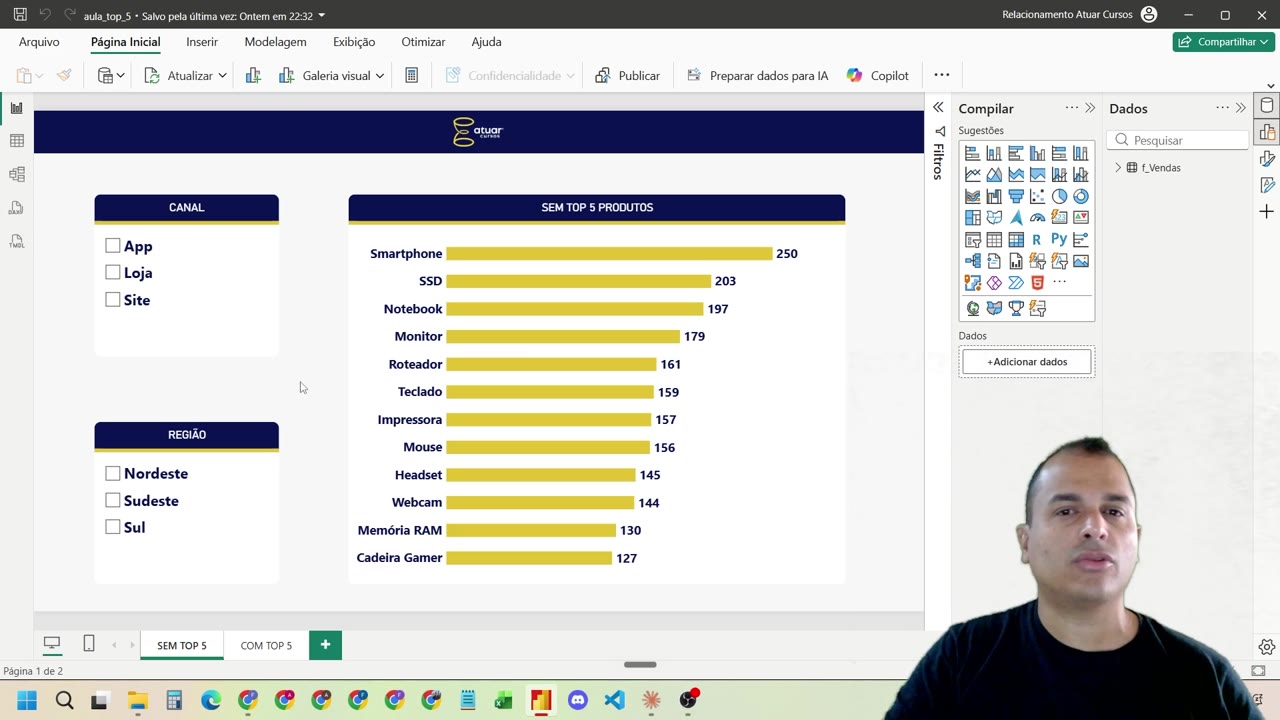
Ao clicar no gráfico, repare que ele fica com as "bolinhas" de seleção ao redor, indicando que está ativo e pronto para ser configurado.
Passo 2: Acesse a aba de filtros do visual
Com o gráfico selecionado, vá até o painel de filtros, geralmente localizado no lado direito da tela. Essa área mostra todos os campos utilizados no gráfico e permite configurar filtros específicos para o visual escolhido.
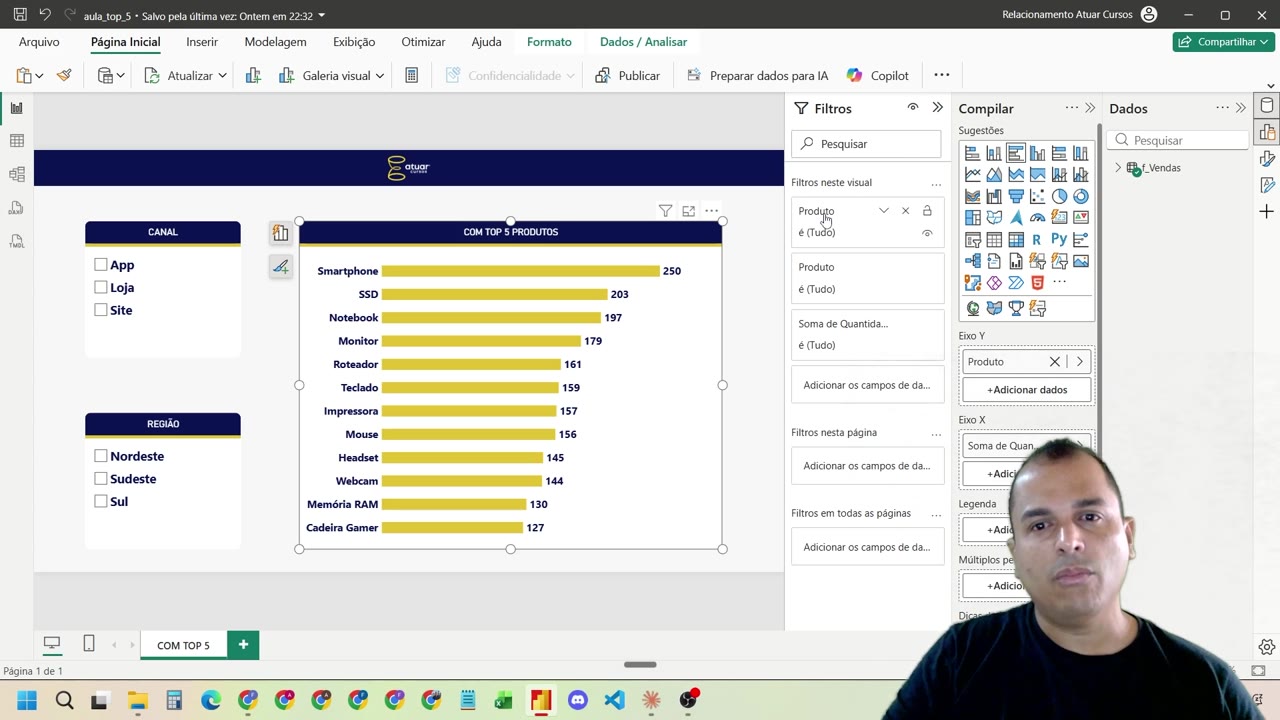
Caso o painel de filtros não esteja visível, verifique se a opção Filtros está habilitada no menu do Power BI.
Passo 3: Configure o filtro para Top N
No painel de filtros do visual, localize o campo que representa a categoria que você quer limitar — no exemplo, o campo Produto. Clique sobre a opção que diz "é tudo", para expandir as opções de filtragem.
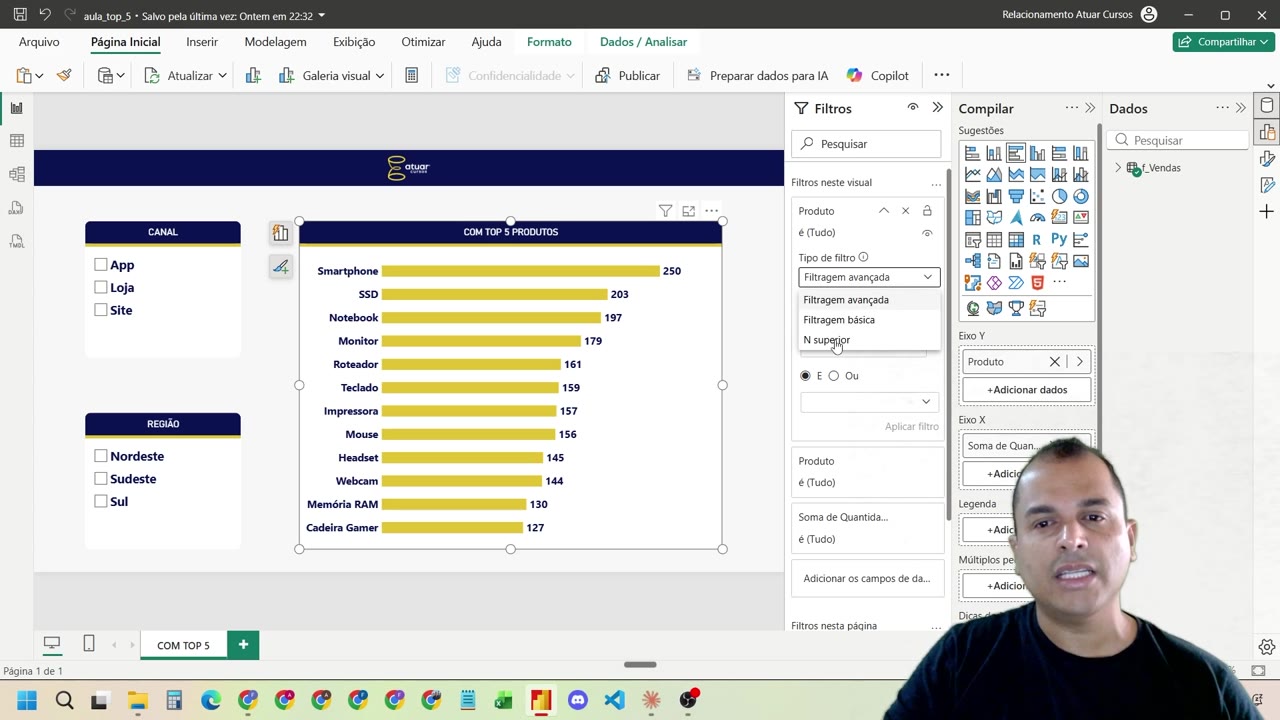
Dentro das opções, você verá tipos de filtragem como Filtragem básica e Filtragem avançada. Troque para a opção N superior. Essa configuração permite mostrar apenas os N itens com os maiores valores em determinado campo.
No campo ao lado de "N superior", digite o número desejado para o Top N. Por exemplo, para um Top 5, basta inserir 5. Se quiser um Top 10, insira 10, e assim por diante.
Importante: O filtro Top N funciona para qualquer número de itens. Basta ajustar conforme a necessidade do seu relatório.
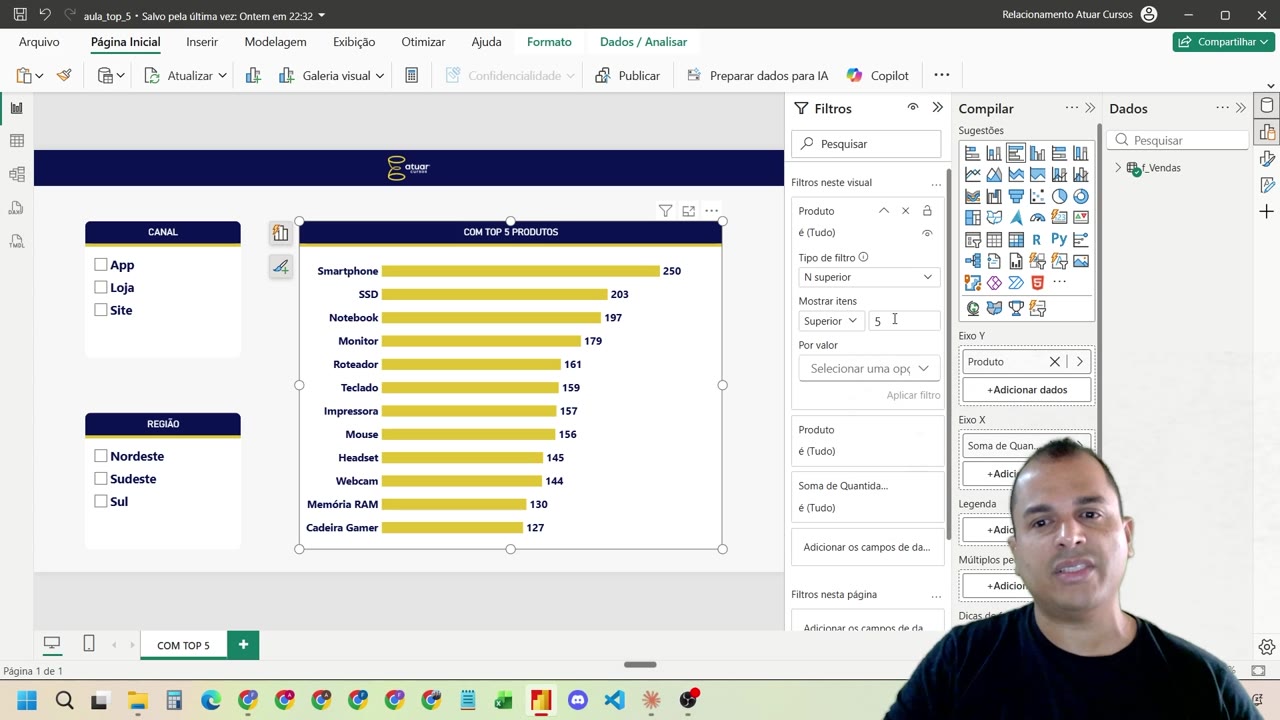
Passo 4: Defina o campo de valor para o filtro
Para que o Power BI saiba quais itens são os "maiores" no seu Top N, é necessário informar por qual valor a ordenação será feita. No exemplo da aula, a intenção era filtrar os produtos com maior quantidade vendida.
Dependendo da versão do Power BI, duas situações podem ocorrer:
- Se aparecer a opção por valor (ou similar), clique na seta correspondente e escolha o campo de medida desejado, como Soma de Quantidade.
- Se não aparecer uma lista pronta, vá até o painel de campos à direita, localize a coluna de interesse (por exemplo, Quantidade), e arraste essa coluna para a caixa por valor do filtro Top N.
Esse passo garante que o filtro irá mostrar os itens com os maiores valores naquela métrica específica.
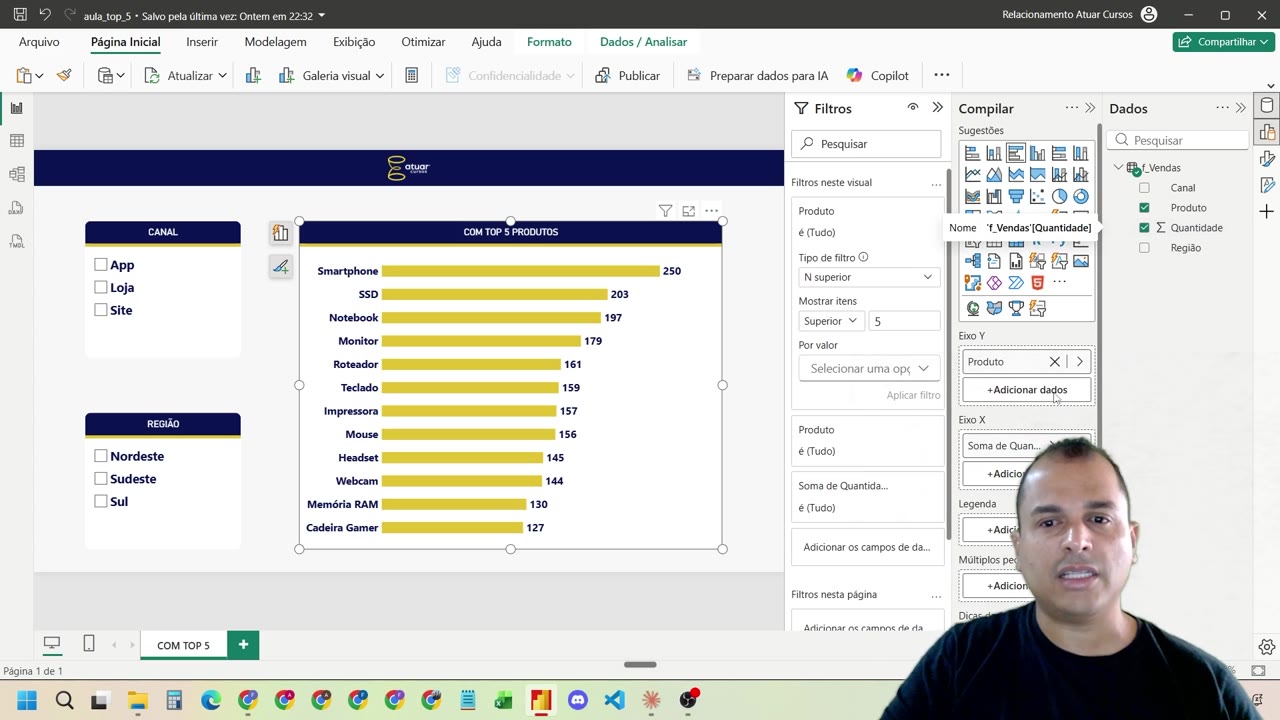
Depois de selecionar ou arrastar o campo correto, o botão Aplicar filtro ficará habilitado. Clique nele para que as alterações tenham efeito.
Passo 5: Visualize o gráfico Top 5 dinâmico
Assim que o filtro for aplicado, o gráfico exibirá apenas os cinco produtos com maior quantidade vendida. O visual fica mais limpo, objetivo e pronto para análise.
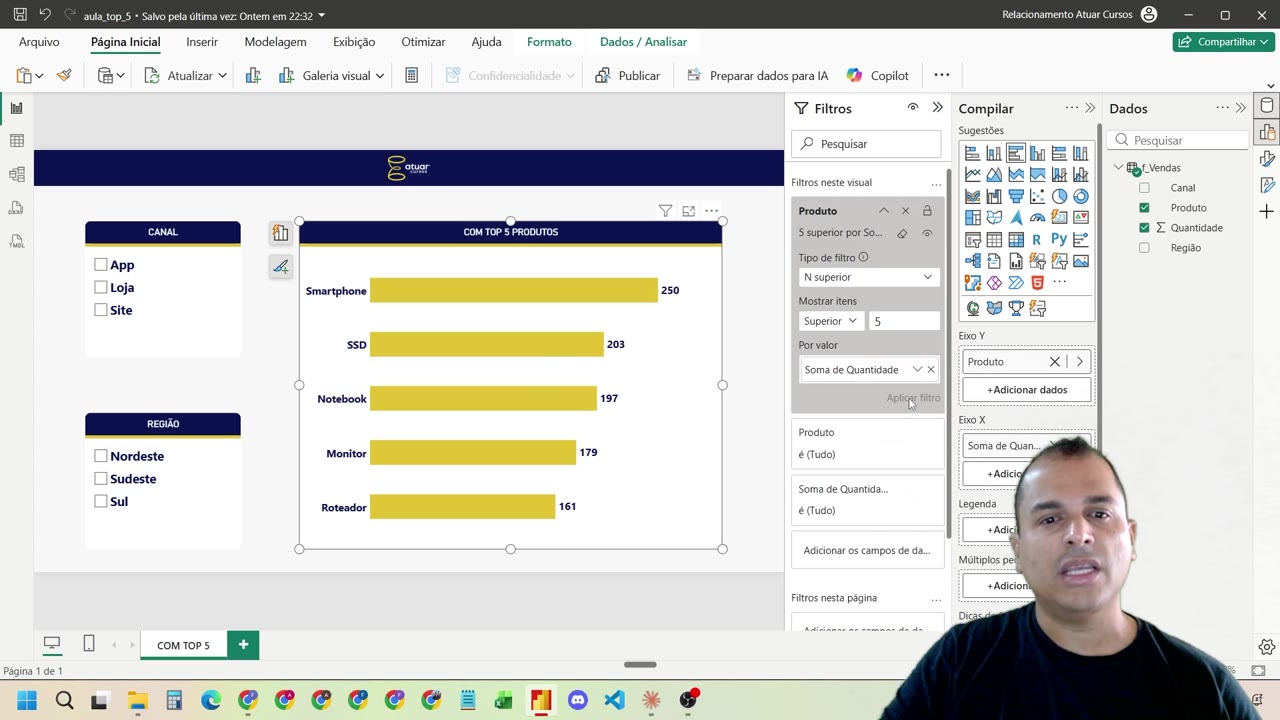
Esse método pode ser repetido para outros visuais do relatório, adaptando o número de itens ou o campo de valor conforme a necessidade. Além disso, o filtro Top N pode ser usado em outros contextos, como clientes, vendedores ou regiões.
Como o Top 5 se torna dinâmico com filtros interativos
O grande diferencial dessa abordagem é a dinâmica: o Top 5 se adapta automaticamente conforme os filtros aplicados no relatório. Por exemplo, ao selecionar um canal de vendas específico (como App, Loja ou Site), o gráfico recalcula quais produtos aparecem no Top 5 daquele canal. O mesmo acontece ao filtrar por região (Nordeste, Sudeste, Sul, etc.).
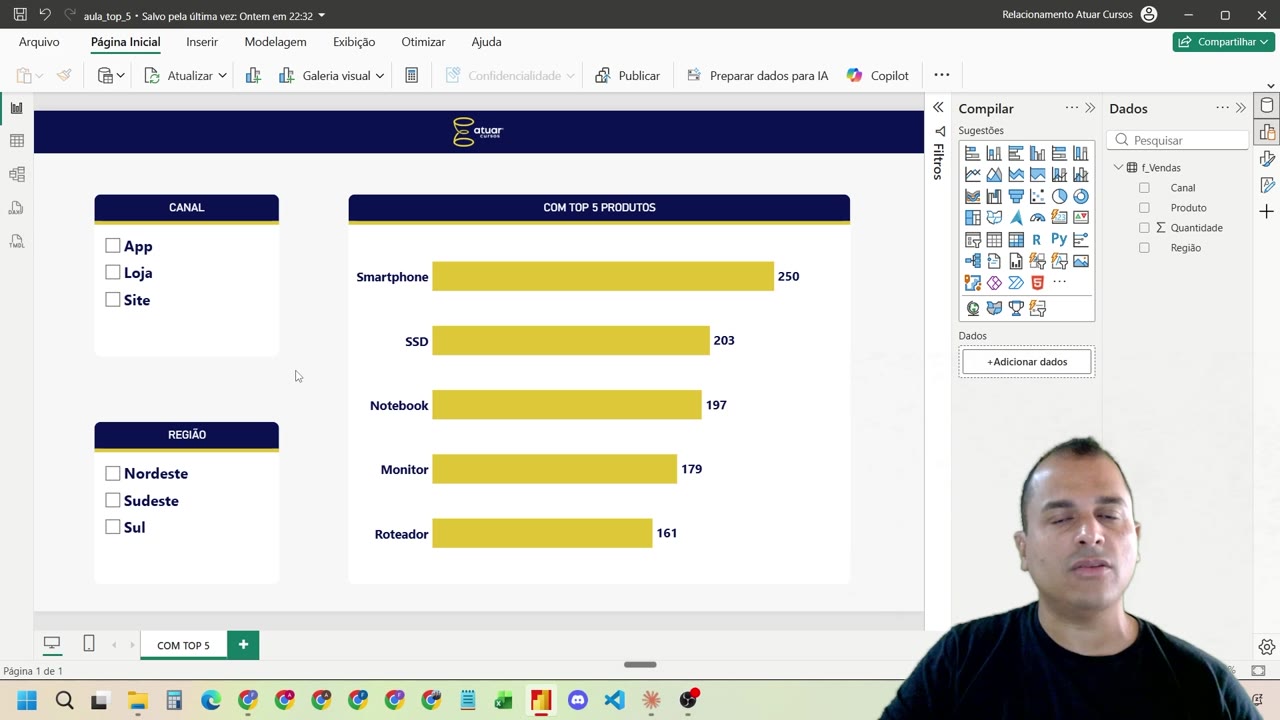
Isso acontece porque o filtro Top N está vinculado ao contexto do relatório, respeitando todas as segmentações, slicers e filtros de página. Assim, o usuário pode explorar diferentes cenários e sempre visualizar os itens mais relevantes para a seleção atual.
Dicas importantes e possíveis variações
- Se o seu Power BI não mostrar imediatamente a lista de campos para por valor, arraste a medida direto do painel de campos para a caixa do filtro.
- O filtro Top N é aplicado apenas ao gráfico selecionado. Outros gráficos permanecem com todos os itens, a menos que você repita o processo neles.
- O número de itens exibidos pode ser alterado a qualquer momento, bastando editar o valor em N superior.
- Se o Aplicar filtro estiver desabilitado, garanta que selecionou corretamente o campo de valor.
- Esse método não exige uso de DAX, tornando a configuração mais simples e rápida para quem não domina fórmulas.
| Passo | O que fazer | Resultado esperado |
|---|---|---|
| Selecionar gráfico | Clique no gráfico de barras ou colunas | Visual fica selecionado para configuração |
| Abrir filtros | Abra a aba de filtros do visual | Opções de filtragem disponíveis |
| Escolher N superior | Troque para "N superior" e defina o número | Campo para selecionar o Top N aparece |
| Definir valor | Escolha ou arraste o campo de valor para filtrar | Botão de aplicar filtro habilitado |
| Aplicar filtro | Clique em "Aplicar filtro" | Gráfico mostra apenas os principais itens |
Erros comuns ao configurar o Top 5 dinâmico
- Não selecionar o gráfico correto: O filtro será aplicado apenas ao visual ativo. Selecione sempre o gráfico desejado antes de começar.
- Campo de valor errado: Certifique-se de usar a medida (por exemplo, soma de quantidade) e não apenas o campo categórico.
- Aplicar filtro desabilitado: Isso geralmente ocorre quando o campo de valor não foi definido corretamente.
- Versão do Power BI diferente: Algumas opções podem mudar de nome ou localização em versões diferentes, mas a lógica do filtro Top N se mantém.
Dica: Para saber mais sobre filtros e segmentações no Power BI, confira nosso tutorial sobre Painel de Filtros Suspenso no Power BI.
Aplicações práticas para sua carreira
Saber como limitar gráficos aos itens mais relevantes é um diferencial valorizado no mercado. Ao criar dashboards claros e objetivos, você facilita a análise para gestores e clientes, aumentando seu valor como analista de dados. Além disso, dominar recursos como o filtro Top N sem depender de DAX agiliza o desenvolvimento de relatórios e economiza tempo, especialmente em demandas urgentes ou projetos em que nem todos conhecem fórmulas avançadas.
Perguntas frequentes
O filtro Top N funciona com qualquer tipo de gráfico?
O filtro Top N pode ser aplicado a qualquer gráfico que utiliza campos categóricos e métricas, como gráficos de barras, colunas e tabelas.
Posso usar o Top N para mais de uma categoria ao mesmo tempo?
O filtro é aplicado a uma categoria por visual. Para múltiplas categorias, configure filtros separados em cada visual do relatório.
Como faço para mudar o Top 5 para Top 10?
Basta editar o valor do campo "N superior" para o número desejado, como 10 em vez de 5.
O Top N vai atualizar quando eu filtrar outros campos do relatório?
Sim, o Top N é dinâmico e responde automaticamente aos filtros aplicados no relatório, como segmentações por canal ou região.
Preciso de DAX para fazer esse filtro funcionar?
Não, todo o procedimento explicado aqui é feito sem DAX, diretamente pela interface de filtros do Power BI.
Conclusão
Aprender a criar um Top 5 dinâmico no Power BI sem usar DAX é uma solução prática para destacar os dados mais relevantes em seus dashboards. Esse recurso melhora a apresentação dos resultados e torna suas análises mais eficientes e profissionais. Para aprofundar seus conhecimentos em gráficos dinâmicos, veja também nosso artigo Faça um gráfico dinâmico no Power BI. Se precisar personalizar ainda mais seus filtros, confira Como limpar todos os filtros no Power BI com um clique.
Bons estudos e até o próximo conteúdo! 🚀
Quer dominar o Power BI do básico ao avançado? Conheça o curso de Power BI online da Atuar: 245 aulas, certificado e monitoria 24h com IA.