Painel de Filtros Suspenso no Power BI: Tutorial Completo
Power BI · 7 min de leitura

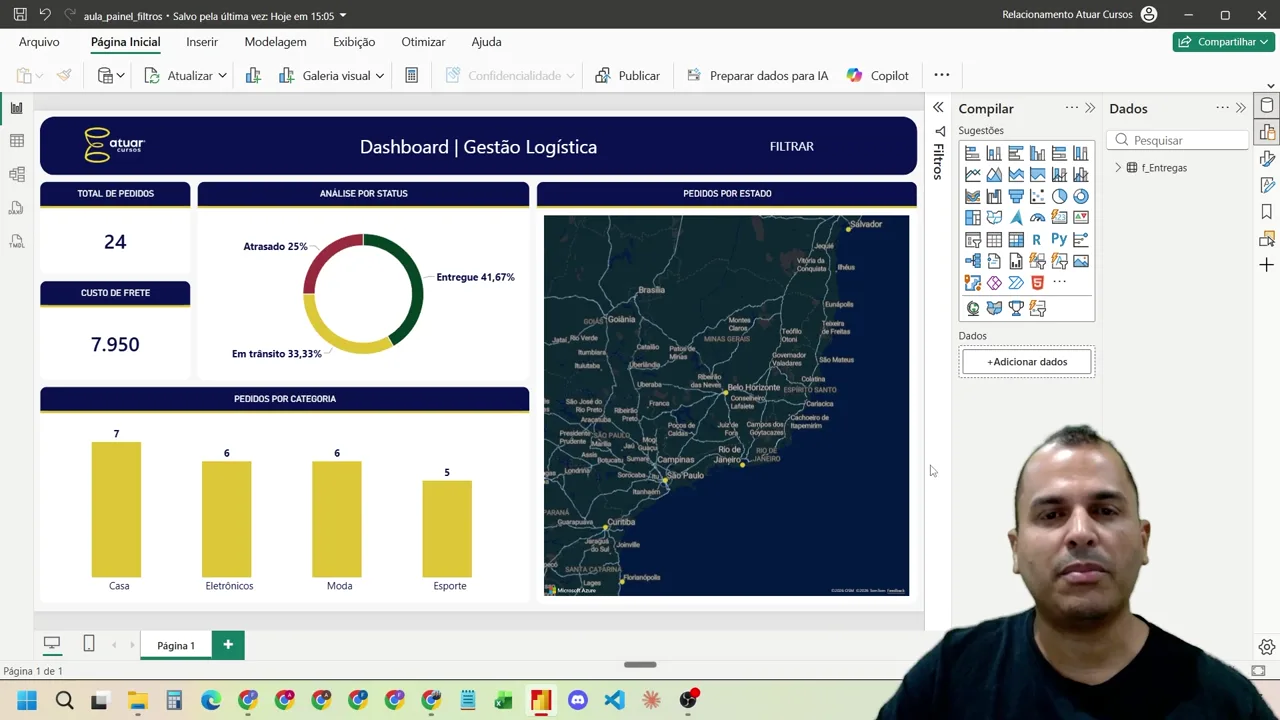
Segmentações de dados ocupam espaço. Com três, quatro filtros na tela, o dashboard fica apertado e os gráficos perdem destaque. O painel de filtros suspenso no Power BI resolve isso: a tela fica limpa, com um botão "Filtrar". Clicou, o painel abre com todas as segmentações; clicou no X, ele recolhe e o dashboard continua filtrado. E um botão "Limpar" zera tudo e fecha o painel de uma vez.
Neste passo a passo você vai montar esse efeito do zero, usando três recursos nativos do Power BI: agrupamento, painel de Seleção e Indicadores.
Caso prefira aprender por vídeo, veja o vídeo abaixo:

O que você vai aprender
- Como agrupar as segmentações e o fundo do painel em um único item;
- Como criar os botões Filtrar e X com formas;
- Como usar o painel de Seleção para mostrar e esconder elementos;
- Como criar os indicadores "Filtro fechado", "Filtro aberto" e "Limpar tudo";
- O ajuste que impede o indicador de apagar os seus filtros;
- Como ligar cada botão ao seu indicador.
O ponto de partida
O exemplo é um dashboard de gestão logística com total de pedidos, custo de frete, análise por status, pedidos por categoria e um mapa. Para o painel, já estão na tela:
- Três segmentações de dados: Modalidade, Prioridade e Canal;
- Um retângulo de canto arredondado com o texto Limpar;
- Um retângulo azul, que será o fundo do painel.
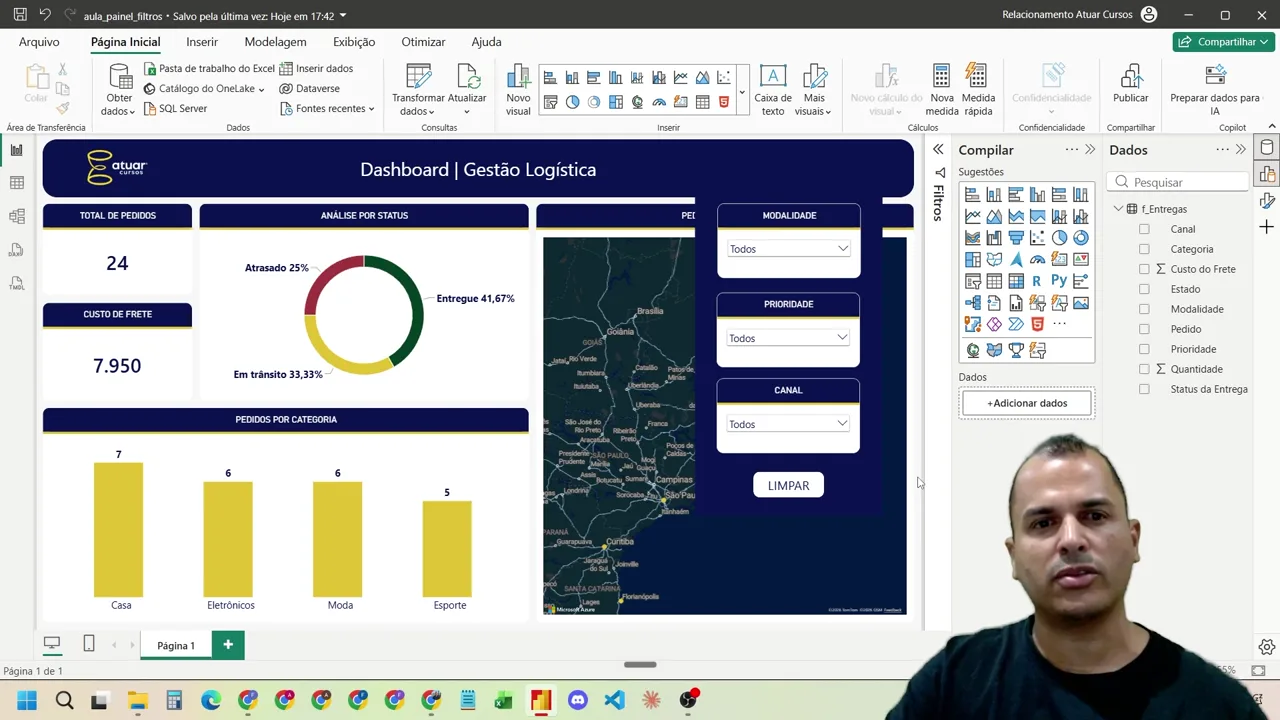
O arquivo da aula, com o dashboard pronto para você fazer junto, está disponível para download logo abaixo do vídeo.
Passo 1: agrupar os elementos do painel
Para abrir e fechar o painel com um clique, as cinco peças precisam se comportar como um só item.
- Clique no título da segmentação Modalidade;
- Segure Ctrl e clique no título de Prioridade e de Canal;
- Ainda com Ctrl, clique no botão Limpar e no retângulo azul de fundo;
- Com os cinco selecionados, vá na guia Formato e clique em Agrupar > Agrupar.
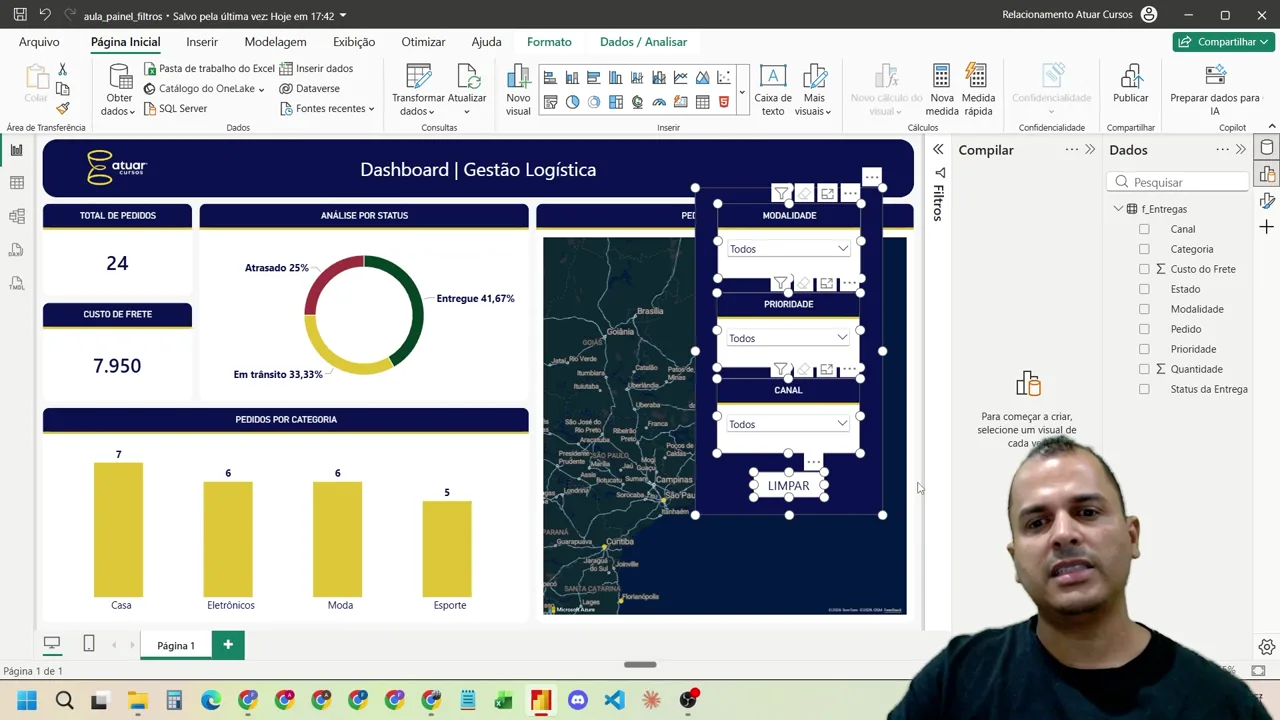
Passo 2: abrir os painéis de Seleção e Indicadores
- Recolha os painéis Compilar e Dados para ganhar espaço;
- Na guia Exibição, clique em Indicadores e em Seleção.
O painel Seleção lista todos os objetos da página. O grupo que você acabou de criar aparece como "Grupo 1". Dê um duplo clique e renomeie para algo claro, como Grupo Painel Filtros. Clicando na setinha ao lado, você vê as três segmentações e as duas formas dentro dele.
Passo 3: criar os botões Filtrar e X
- Na guia Inserir, clique em Formas e escolha o retângulo arredondado;
- Diminua o tamanho e posicione no topo do dashboard, alinhado com o painel;
- Com a forma selecionada, abra o painel Formato e, em Estilo, desligue Preencher e Borda;
- Ligue Texto, escreva Filtrar e ajuste o tamanho da fonte (no vídeo, 20).
Agora duplique a forma com Ctrl + C e Ctrl + V, arraste a cópia para o canto, diminua e troque o texto por um X maiúsculo. São esses dois que vão abrir e fechar o painel.
No painel Seleção, clique em cada forma para descobrir qual é qual e renomeie com duplo clique: Filtrar e X. Com nomes claros, os próximos passos ficam muito mais fáceis.
Passo 4: criar os indicadores
Um indicador funciona como uma foto da página: ele guarda o que está visível e o que está oculto naquele momento. Os olhinhos ao lado de cada item no painel Seleção mostram e escondem os elementos.
Indicador "Filtro fechado"
- No painel Seleção, clique no olho do Grupo Painel Filtros para ocultá-lo (o olho fica riscado);
- Oculte também o X. Na tela, sobra só o botão Filtrar;
- No painel Indicadores, clique em Adicionar, dê duplo clique no "Indicador 1" e renomeie para Filtro fechado.
Indicador "Filtro aberto"
- Oculte o botão Filtrar e mostre de novo o X e o Grupo Painel Filtros;
- Clique em Adicionar e renomeie para Filtro aberto.
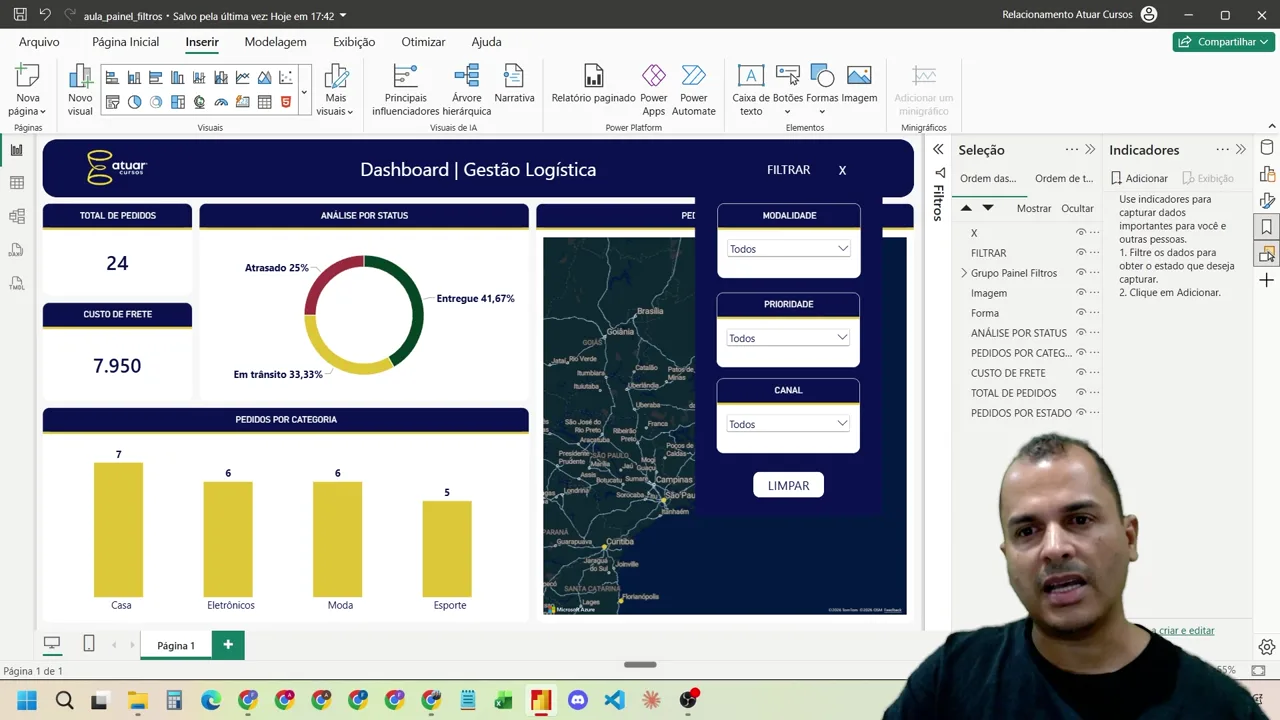
Teste clicando nos indicadores: "Filtro fechado" esconde o painel e mostra o botão Filtrar; "Filtro aberto" faz o contrário.
O detalhe que não pode faltar: desmarcar "Dados"
Se você parar aqui, vai ter uma surpresa: filtre o dashboard (por exemplo, modalidade Expressa), clique em "Filtro fechado" e os filtros somem. Isso acontece porque, por padrão, o indicador também guarda o estado dos filtros e volta para ele.
Para corrigir, em cada um dos dois indicadores, clique nos três pontinhos ao lado do nome e desmarque Dados. Assim o indicador só mostra e esconde elementos, sem mexer nos filtros.
Indicador "Limpar tudo"
Este é o único que deve mexer nos dados, porque a ideia é justamente zerar os filtros.
- Volte para a situação de painel fechado (X e grupo ocultos, Filtrar visível), com nenhum filtro aplicado;
- Clique em Adicionar e renomeie para Limpar tudo;
- Deixe a opção Dados marcada neste indicador.
Passo 5: ligar cada botão ao seu indicador
Feche o painel Seleção, deixe só o de Indicadores e abra o painel Formato.
| Botão | Ação | Indicador |
|---|---|---|
| Filtrar | Tipo: Indicador | Filtro aberto |
| X | Tipo: Indicador | Filtro fechado |
| Limpar | Tipo: Indicador | Limpar tudo |
Para cada um: selecione a forma, ligue Ação no painel Formato, abra a seção, troque o Tipo de "Voltar" para Indicador e escolha o indicador da tabela.
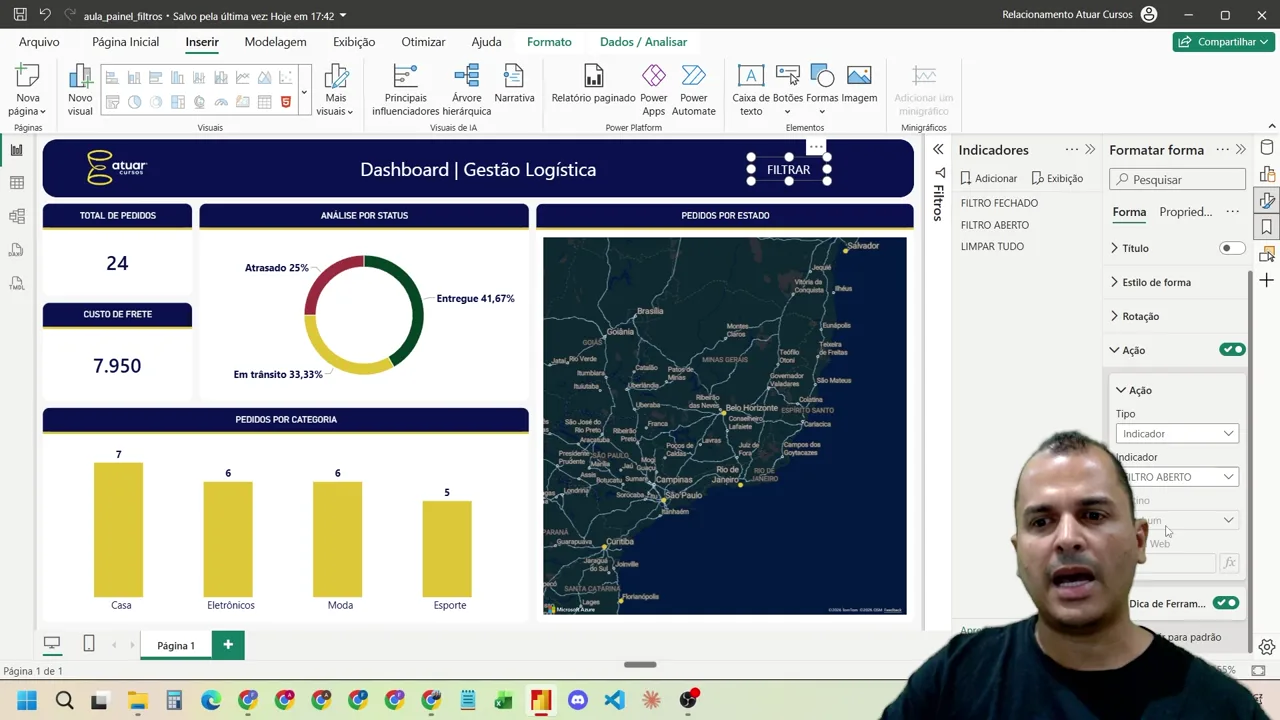
Dois detalhes:
- Para testar no Power BI Desktop, segure Ctrl ao clicar no botão. No relatório publicado, basta clicar.
- O botão Limpar está dentro do grupo. O primeiro clique seleciona o grupo inteiro; clique de novo em cima do botão para selecionar só ele, e então configure a ação.
Testando o painel completo
- Com Ctrl, clique em Filtrar: o painel abre e o X aparece;
- Filtre modalidade Expressa e canal Site;
- Com Ctrl, clique no X: o painel recolhe e o dashboard continua filtrado;
- Abra de novo e clique em Limpar: todos os filtros somem e o painel fecha ao mesmo tempo.
Erros comuns
- Os filtros somem quando o painel fecha: a opção Dados continua marcada nos indicadores "Filtro fechado" ou "Filtro aberto".
- O botão não faz nada: no Desktop, faltou segurar Ctrl. No serviço, confira se a Ação está ligada e com o indicador certo.
- Uma segmentação ficou de fora do painel: ela não entrou no grupo. Arraste-a para dentro do grupo no painel Seleção.
- Limpar não limpa: o indicador "Limpar tudo" foi criado com algum filtro aplicado, ou a opção Dados foi desmarcada nele.
Perguntas frequentes
O que são indicadores no Power BI?
São estados salvos de uma página: quais elementos estão visíveis e, se você quiser, quais filtros estão aplicados. Ligados a botões, criam interações como menus, abas e painéis suspensos.
Para que serve o painel Seleção?
Ele lista todos os objetos da página e permite renomear, agrupar, reordenar e mostrar ou ocultar cada um pelo ícone de olho.
Por que preciso segurar Ctrl para clicar no botão?
No Power BI Desktop, o clique simples seleciona o objeto para edição. O Ctrl + clique executa a ação. No relatório publicado, o clique simples já funciona.
Funciona com mais de três segmentações?
Sim. Basta colocar todas dentro do grupo do painel. É exatamente quando há muitos filtros que o painel suspenso mais ajuda.
Resumo
Para criar um painel de filtros suspenso no Power BI: agrupe as segmentações com o fundo e o botão Limpar; crie as formas Filtrar e X; use o painel Seleção para montar os indicadores "Filtro fechado", "Filtro aberto" e "Limpar tudo", desmarcando Dados nos dois primeiros; e ligue cada botão ao seu indicador pela Ação. O dashboard ganha espaço e continua com todos os filtros a um clique.
Baixe o arquivo da aula e monte o painel junto com o vídeo.
Bons estudos e até o próximo conteúdo! 🚀