Transforme textos no Word com inteligência artificial
IA · 9 min de leitura
Em resumo
Descubra como a inteligência artificial do Copilot pode revolucionar sua rotina no Word. Aprenda, passo a passo, a revisar textos, criar resumos e transformar anotações em comunicados internos, elevando a qualidade dos seus documentos e a eficiência no trabalho. O artigo detalha comandos, atalhos, exemplos e resultados, tornando você mais produtivo e competitivo.

Você já se deparou com a necessidade de revisar um relatório correndo, resumir um texto imenso para uma apresentação de última hora ou transformar anotações bagunçadas em um comunicado interno? Situações como essas são frequentes no dia a dia de quem trabalha com o Word e, muitas vezes, consomem um tempo precioso. A boa notícia é que agora é possível automatizar essas tarefas e ganhar produtividade usando a inteligência artificial Copilot, integrada ao Word.
Dominar essas ferramentas vai além de escrever mais rápido: é um diferencial para quem quer entregar documentos profissionais, se destacar em processos seletivos ou conquistar promoções. Neste artigo, mostramos como transformar textos no Word com IA, do início ao fim, com exemplos claros, motivos para cada passo e dicas para evitar erros. O objetivo é que você aplique tudo sozinho, ganhe tempo e aprimore sua comunicação profissional.
Caso prefira aprender por vídeo, assista à aula completa: https://www.youtube.com/watch?v=x4cfdFJCE9Q
O material utilizado na aula está disponível para download logo abaixo do vídeo. Baixe para praticar com os mesmos exemplos e fixar o aprendizado.
O que você vai aprender
- Como usar o Copilot no Word para revisar, resumir e transformar textos em poucos cliques
- Estratégias para criar prompts eficientes para IA
- Como aplicar esses recursos em diferentes cenários profissionais
- Boas práticas e cuidados para garantir textos precisos e confiáveis
- Dicas para ganhar produtividade com atalhos e revisões inteligentes
- Como analisar e ajustar os resultados entregues pela IA
Visão geral: como a IA Copilot atua no Word
A Copilot é a inteligência artificial da Microsoft integrada ao Word, capaz de analisar e reescrever textos conforme comandos do usuário. Seu funcionamento é baseado em prompts: instruções textuais que orientam a IA sobre o que fazer com determinado conteúdo. O Copilot permite desde ajustes simples de tom e clareza até resumos estruturados e transformação de anotações em textos completos.
Isso significa que tarefas que levavam minutos ou horas podem ser resolvidas em segundos, garantindo qualidade e mantendo o usuário no controle da revisão final.
Resumo comparativo dos recursos ensinados
| Recurso | Prompt Sugerido | Resultado Esperado | Quando Usar |
|---|---|---|---|
| Revisar e Profissionalizar | Reescreva este texto com tom profissional, claro e cordial, mantendo o sentido original no quadrante ao lado. Não acrescente informações. | Texto revisado, mais formal e objetivo | E-mails, relatórios, documentos institucionais |
| Resumir Relatório | Resuma esse texto em três tópicos objetivos para uma atualização gerencial no quadrante ao lado. Use somente as informações do trecho fornecido. | Lista objetiva de tópicos-chave | Atualizações rápidas, apresentações, reuniões |
| Anotações → Comunicado | Transforme estas anotações em um comunicado interno curto com assunto, saudação e chamada para confirmação no quadrante ao lado. Não invente datas, horários, prazos, outros detalhes. | Comunicado pronto para envio | Recados, avisos, organização de equipe |
Passo 1: Revisando e profissionalizando textos no Word com IA
Vamos começar pelo cenário mais comum: você escreveu um texto rápido, mas precisa deixá-lo mais formal e profissional para enviar a gestores ou clientes. Veja como fazer isso com o Copilot:
-
Defina o prompt de revisão: Use instruções claras e objetivas para que a IA entenda exatamente o que precisa ser feito. O exemplo da aula foi:
Por que assim? O prompt limita a IA a não inventar informações e reforça o tom esperado, garantindo que o texto fique formal sem perder seu sentido original.Reescreva este texto com tom profissional, claro e cordial, mantendo o sentido original no quadrante ao lado. Não acrescente informações. - Copie o prompt: Selecione o texto do prompt com o mouse e pressione Ctrl+C para copiar. Isso agiliza o processo e evita erros de digitação.
-
Acesse o Copilot: No Word, localize o ícone do Copilot no canto inferior direito da tela e clique para abrir o painel lateral.
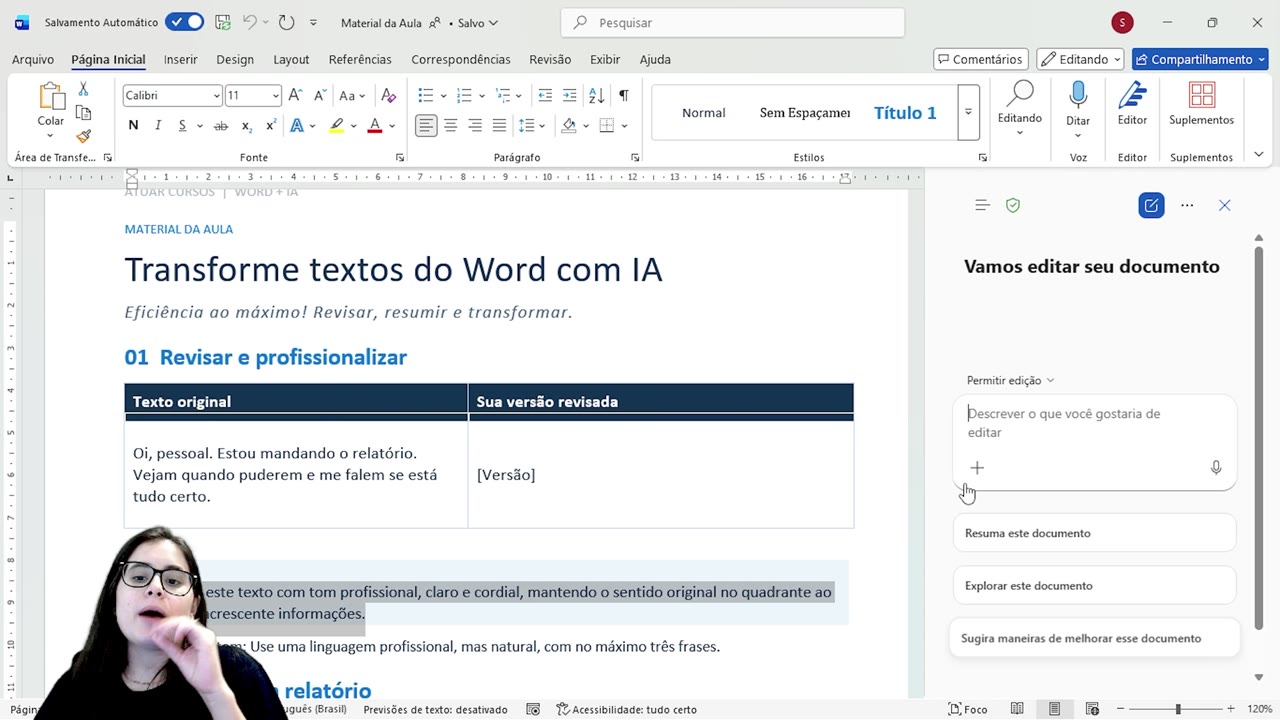
Word com Copilot aberto no canto inferior direito. - Cole o prompt no Copilot: Na caixa de texto "escrever o que você gostaria de editar", pressione Ctrl+V para colar o prompt copiado.
-
Selecione o texto original: No documento, selecione o trecho que você deseja revisar. Isso orienta o Copilot a trabalhar apenas no texto em questão, evitando alterações indesejadas em outras partes do arquivo.
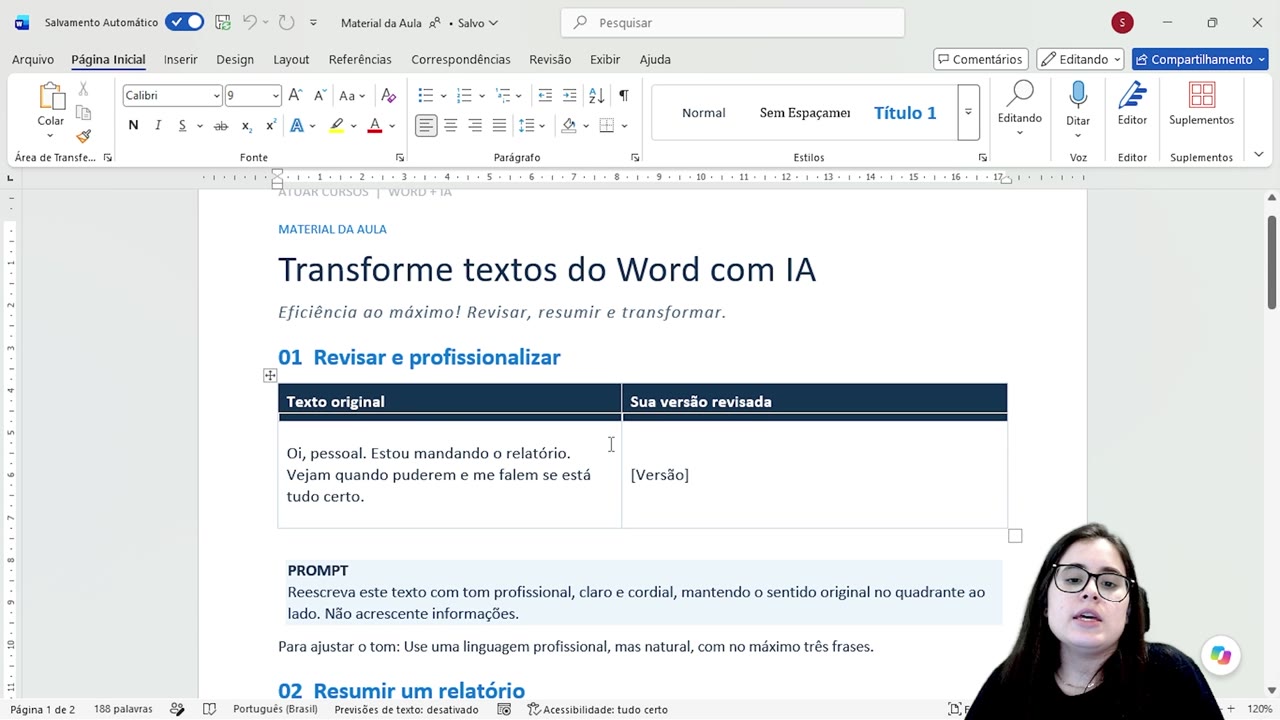
Texto original selecionado para revisão. - Envie a instrução: Clique em Enviar no painel do Copilot. Aguarde alguns segundos enquanto a IA processa o pedido e gera uma versão revisada.
-
Analise o resultado: O texto revisado aparecerá ao lado do original. Compare as versões e avalie se o tom, a clareza e o objetivo foram mantidos.
- Texto original: Oi, pessoal, estou mandando o relatório. Vejam quando puderem e me falem se está tudo certo.
- Texto revisado (IA): Olá, pessoal, encaminho o relatório para análise. Quando possível, por favor, confirme se está tudo correto.
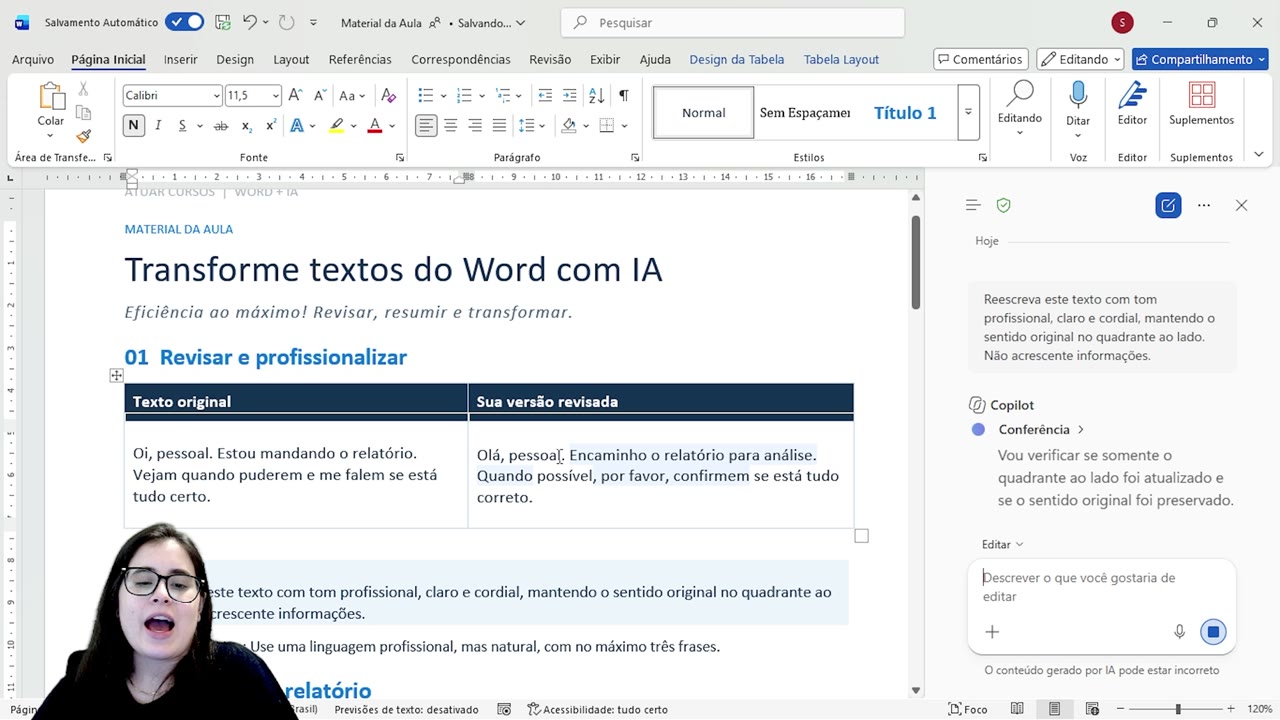
Versão original e revisada lado a lado no Word. - Finalize a ação: Clique em Concluído para registrar a alteração. Caso queira ajustar ainda mais, é possível editar o prompt e repetir o processo, por exemplo: "use uma linguagem profissional mais natural, com no máximo três frases".
Por que revisar com IA? Automatizar a revisão poupa tempo, elimina vícios de linguagem e torna a comunicação mais alinhada com padrões profissionais exigidos no mercado.
Dica: Personalize o prompt sempre que precisar de um tom específico ou de ajustes no tamanho do texto.
Passo 2: Resumindo relatórios automaticamente com IA
Relatórios extensos consomem tempo na hora de compartilhar informações essenciais. O Copilot pode sintetizar rapidamente os pontos-chave, facilitando a compreensão e a comunicação ágil.
-
Defina o prompt de resumo: O comando sugerido é:
Motivo: O prompt limita o número de tópicos e garante que só informações originais sejam consideradas, evitando inferências.Resuma esse texto em três tópicos objetivos para uma atualização gerencial no quadrante ao lado. Use somente as informações do trecho fornecido. - Copie e cole o prompt no Copilot: Utilize Ctrl+C para copiar e Ctrl+V para colar na caixa do Copilot.
-
Selecione o texto do relatório: Marque o trecho desejado. Para agilizar, posicione o cursor antes do texto e use o atalho Ctrl+Shift+Seta para baixo para selecionar tudo.
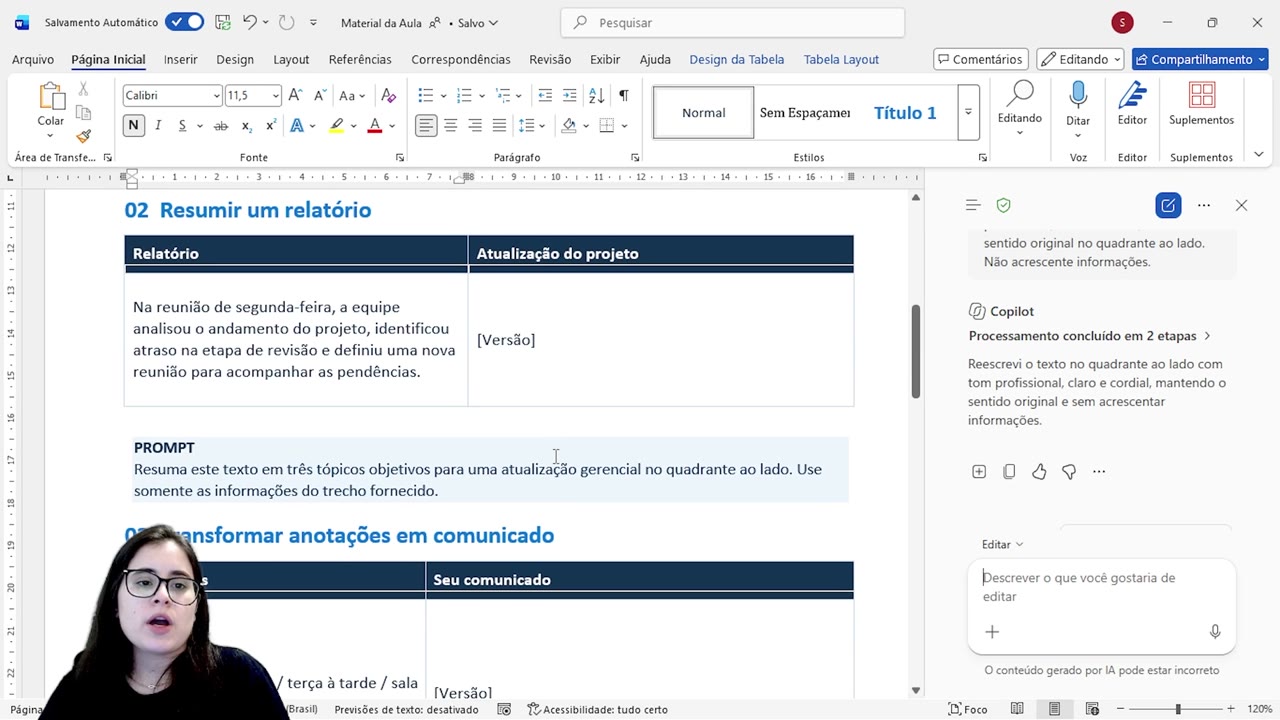
Trecho do relatório selecionado no Word. - Envie a solicitação: Clique em Enviar e aguarde a resposta da IA.
-
Confira os tópicos gerados: O Copilot organiza o resumo em tópicos objetivos, como:
- Andamento do projeto analisado pela equipe na reunião de segunda-feira
- Atraso identificado na etapa de revisão
- Nova reunião definida para acompanhar as pendências
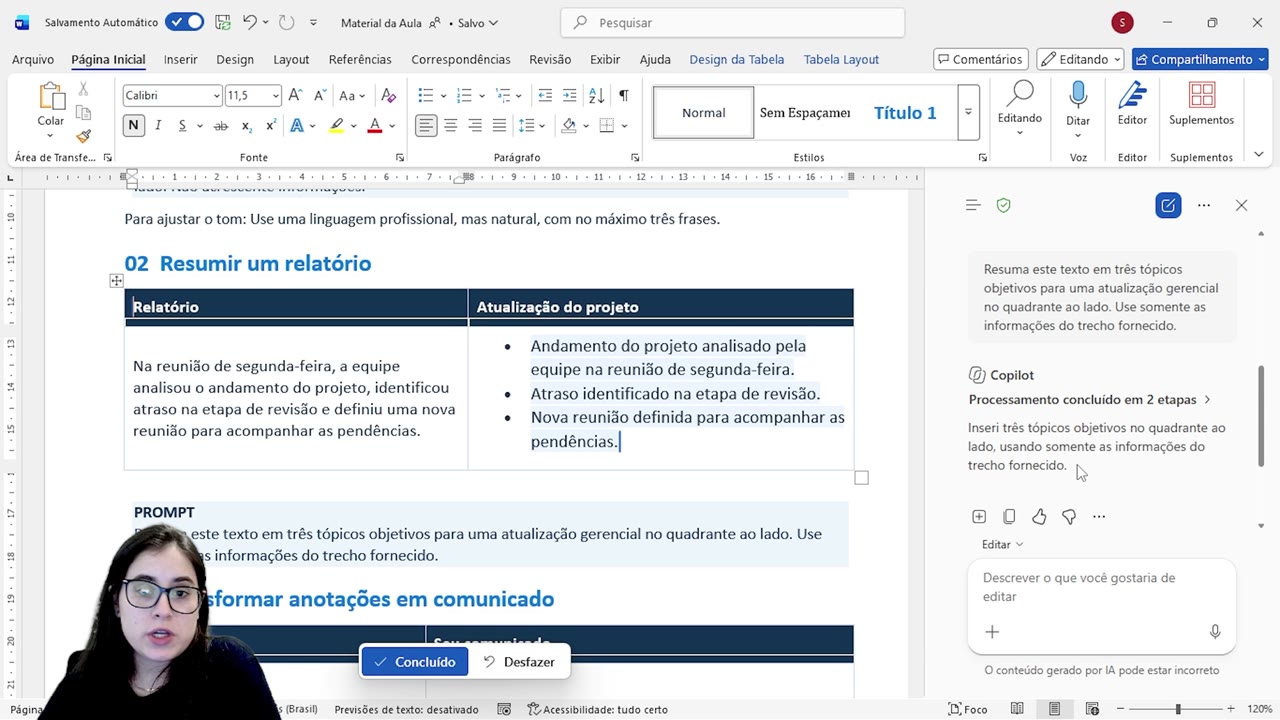
Tópicos de resumo gerados ao lado do relatório. - Finalize e ajuste se necessário: Clique em Concluído. Se quiser alterar o nível de detalhe, ajuste o prompt para aumentar ou reduzir o número de tópicos.
Por que usar IA para resumos? Isso agiliza a comunicação, evita sobrecarga de informação e ajuda a focar no que realmente importa em reuniões ou relatórios periódicos.
Passo 3: Transformando anotações em comunicados internos
Anotações de reuniões ou recados informais precisam, muitas vezes, virar comunicados claros e objetivos para toda a equipe. O Copilot automatiza essa transformação, padronizando a comunicação e reduzindo erros.
-
Crie o prompt:
O prompt detalha o formato esperado, garantindo que a mensagem fique completa, mas sem extrapolar as informações fornecidas.Transforme estas anotações em um comunicado interno curto com assunto, saudação e chamada para confirmação no quadrante ao lado. Não invente datas, horários, prazos, outros detalhes. - Copie e cole o prompt no Copilot: Mesmos atalhos: Ctrl+C e Ctrl+V.
-
Selecione o bloco de anotações: Marque as informações soltas que devem ser transformadas em comunicado.
- Exemplo de anotações: Treinamento equipe, terça à tarde, sala dois, levar material, confirmar presença.
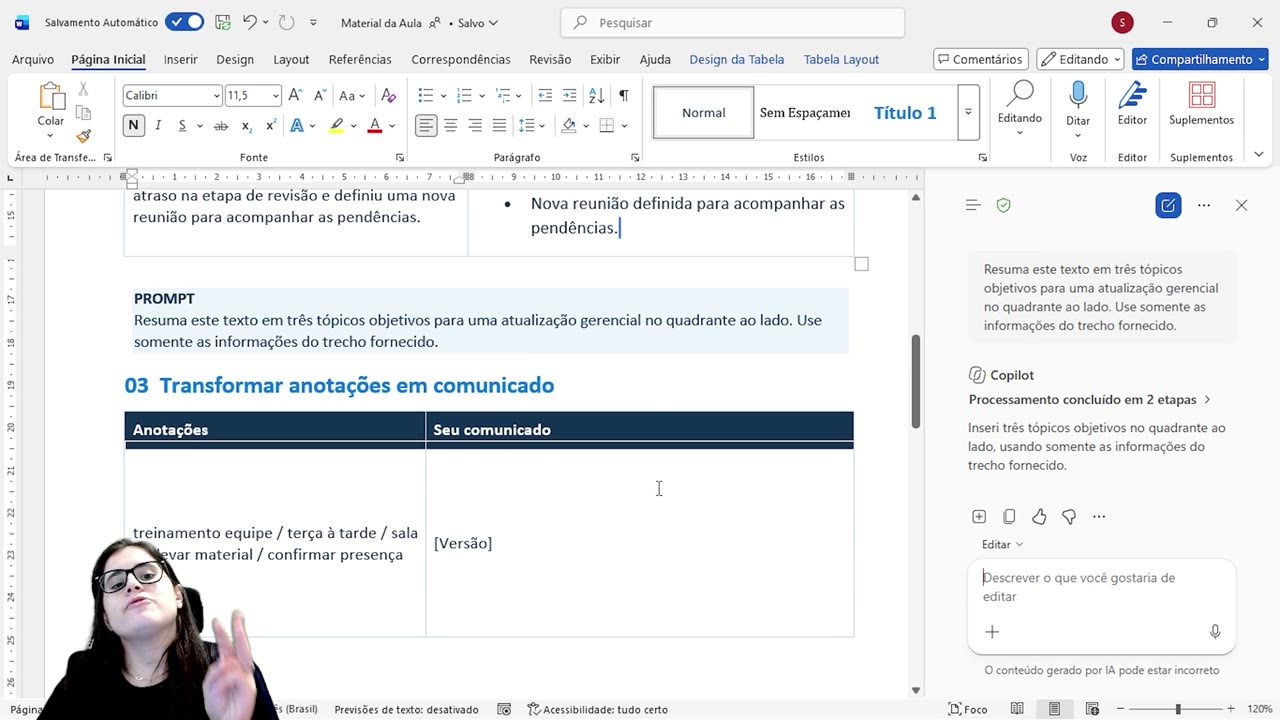
Anotações informais selecionadas para transformação. - Envie o comando: Clique em Enviar para a IA gerar o comunicado.
-
Confira o comunicado gerado: O Copilot devolve um texto estruturado, pronto para envio:
Campo Conteúdo gerado pela IA Assunto Treinamento da equipe Mensagem Olá, equipe. O treinamento será realizado na terça-feira à tarde, na sala dois. Por favor, levem o material e confirmem a presença. 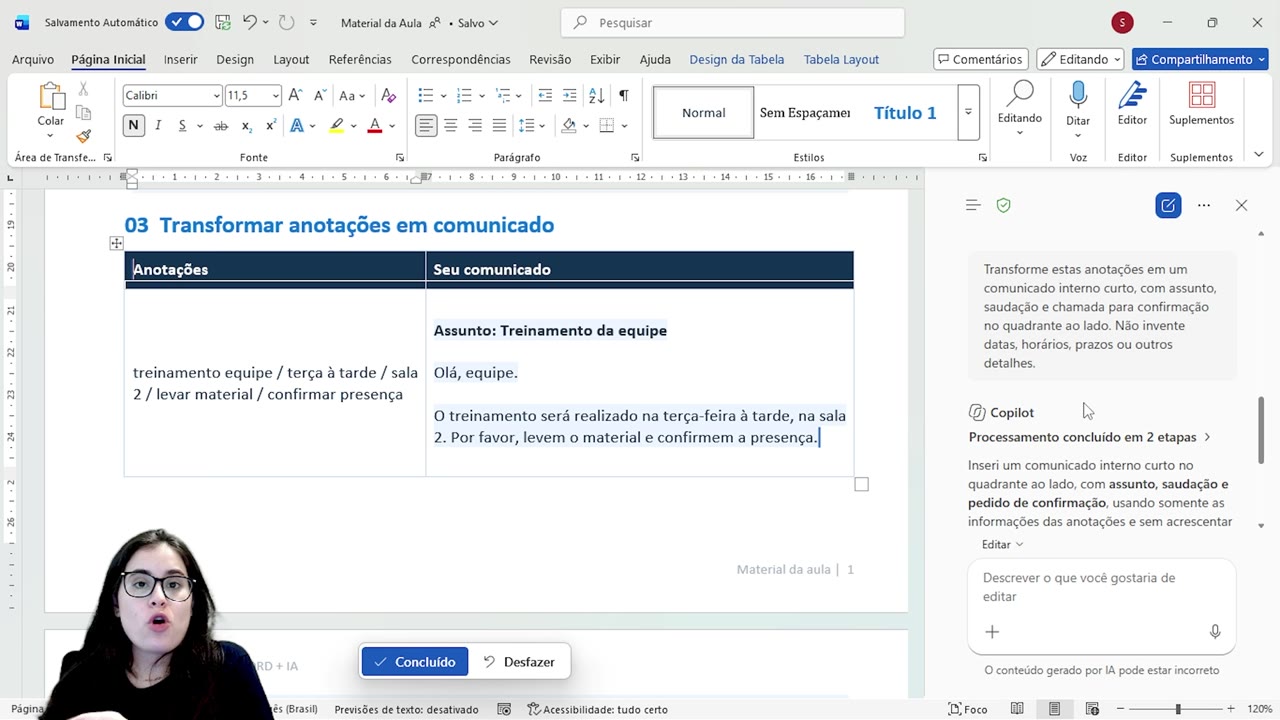
Comunicado pronto ao lado das anotações originais. - Finalize: Clique em Concluído. Edite manualmente caso queira adicionar detalhes específicos ou ajustar o tom.
Por que transformar anotações em comunicados? Padroniza e agiliza a comunicação interna, evita esquecimentos e garante que todos recebam informações claras e completas.
Boas práticas e cuidados ao usar IA no Word
- Revisão manual é obrigatória: Apesar da automação, sempre revise o texto final. A IA pode cometer deslizes ou não captar nuances do contexto.
- Evite prompts genéricos: Quanto mais detalhado o comando, melhor o resultado. Especifique tom, tamanho e foco do texto.
- Não peça informações ausentes: Para evitar "invenções" da IA, instrua sempre para usar apenas dados presentes no texto original.
- Use atalhos para agilidade: Ctrl+C, Ctrl+V, Ctrl+Shift+Seta para baixo aceleram o trabalho. Veja mais dicas de produtividade neste guia de atalhos.
- Feche o Copilot ao terminar: Clique no "x" do painel para liberar o espaço na tela e evitar alterações indevidas.
Importante: O conteúdo gerado por IA pode estar incorreto. Sempre revise os documentos antes de enviar, publicar ou compartilhar oficialmente.
Perguntas frequentes
O Copilot está disponível em todas as versões do Word?
Não. O Copilot é um recurso do Microsoft 365 e pode exigir assinatura e versão atualizada do Word.
Posso usar o Copilot para revisar textos muito longos?
Sim, mas o ideal é dividir textos extensos em partes menores para garantir maior precisão e controle sobre os resultados.
Como garantir que a IA não invente informações?
Sempre especifique no prompt que só devem ser utilizadas informações do trecho fornecido. Isso reduz o risco de "alucinações".
Preciso revisar o texto gerado pela IA?
Sim, é fundamental revisar manualmente para garantir precisão, evitar erros ou adaptações inadequadas ao contexto.
Consigo personalizar o tipo de saída do Copilot?
Sim. Basta detalhar o prompt quanto a tom, extensão, formato (tópicos, parágrafo, comunicado, etc.) e demais preferências.
O Copilot substitui a revisão humana?
Não. Ele acelera o processo, mas a revisão final é indispensável para garantir adequação e fidelidade ao contexto.
Conclusão
Transformar textos no Word com IA é mais do que automatizar tarefas: é elevar a qualidade e a eficiência da comunicação no trabalho. Com os passos detalhados acima, você consegue revisar, resumir e estruturar informações com agilidade, sempre mantendo o controle do resultado. Lembre-se de praticar com os materiais da aula e revisar cada saída da IA antes de compartilhar.
Para continuar desenvolvendo suas habilidades em Word, confira nosso minicurso de Word básico e descubra os erros mais comuns ao criar tabelas no Word. Se quiser aumentar ainda mais sua produtividade, veja também atalhos para ser mais rápido no computador.
Bons estudos e até o próximo conteúdo! 🚀
Quer dominar a Inteligência Artificial do básico ao avançado? Conheça o curso de Inteligência Artificial online da Atuar: 128 aulas, certificado e monitoria 24h com IA.