Como o ChatGPT cria um dashboard completo no Power BI do zero
Power BI · 8 min de leitura
Em resumo
Neste guia detalhado, mostramos como utilizar o ChatGPT Desktop com plugin para Power BI para construir um dashboard completo, desde a preparação da pasta de trabalho até a formatação avançada do relatório. O passo a passo cobre importação de dados, tratamento, modelagem, criação de visuais e personalização, destacando como a IA pode potencializar sua produtividade e carreira em dados.

Automatizar tarefas no Power BI pode parecer um desafio, principalmente quando é preciso lidar com grandes volumes de dados, diversas fontes ou prazos apertados. Imagine poder construir todo um dashboard do zero, importando, tratando e visualizando os dados, com poucos comandos e participação mínima. Essa é a promessa do ChatGPT Desktop com plugin para Power BI: transformar seu fluxo de trabalho em algo muito mais eficiente e produtivo, liberando tempo para análise e revisão. Neste artigo, mostramos como unir inteligência artificial e conhecimento técnico para criar dashboards automatizados e de alta qualidade, mesmo sem dominar todas as etapas do Power BI.
Ao seguir este passo a passo, você vai entender desde a preparação dos arquivos até a configuração do plugin, execução do prompt e revisão do resultado final, sempre com foco em como isso impacta sua rotina e carreira em dados.
Caso prefira aprender por vídeo, assista à aula completa: https://www.youtube.com/watch?v=lMydDa2juc8
Os arquivos de exemplo usados nesta aula estão disponíveis para download logo abaixo do vídeo.
O que você vai aprender
- Preparar e organizar arquivos para projetos Power BI automatizados
- Configurar o ChatGPT Desktop com plugin Power BI
- Elaborar e ajustar prompts para automação de dashboards
- Autorizar e acompanhar o trabalho do ChatGPT na construção do relatório
- Revisar, personalizar e validar o dashboard final
Passo 1: Preparando a base de dados e o projeto no Power BI
Tudo começa pela organização dos arquivos. O exemplo da aula utiliza três planilhas do Excel: lojas, produtos e vendas, todas salvas em uma mesma pasta. Para que o ChatGPT trabalhe corretamente, é fundamental que você salve seu projeto Power BI na mesma pasta dessas bases de dados.
Abra o Power BI Desktop e crie um novo arquivo em branco. Em seguida, clique em Arquivo > Salvar como e escolha a pasta com as planilhas. Dê um nome significativo ao projeto, como "gestão comercial".
Ao salvar, selecione a extensão PBIP (projeto Power BI), não o tradicional PBIX. O PBIP cria subpastas e arquivos auxiliares que facilitam o trabalho da inteligência artificial, permitindo versionamento e organização entre relatório e modelo semântico.
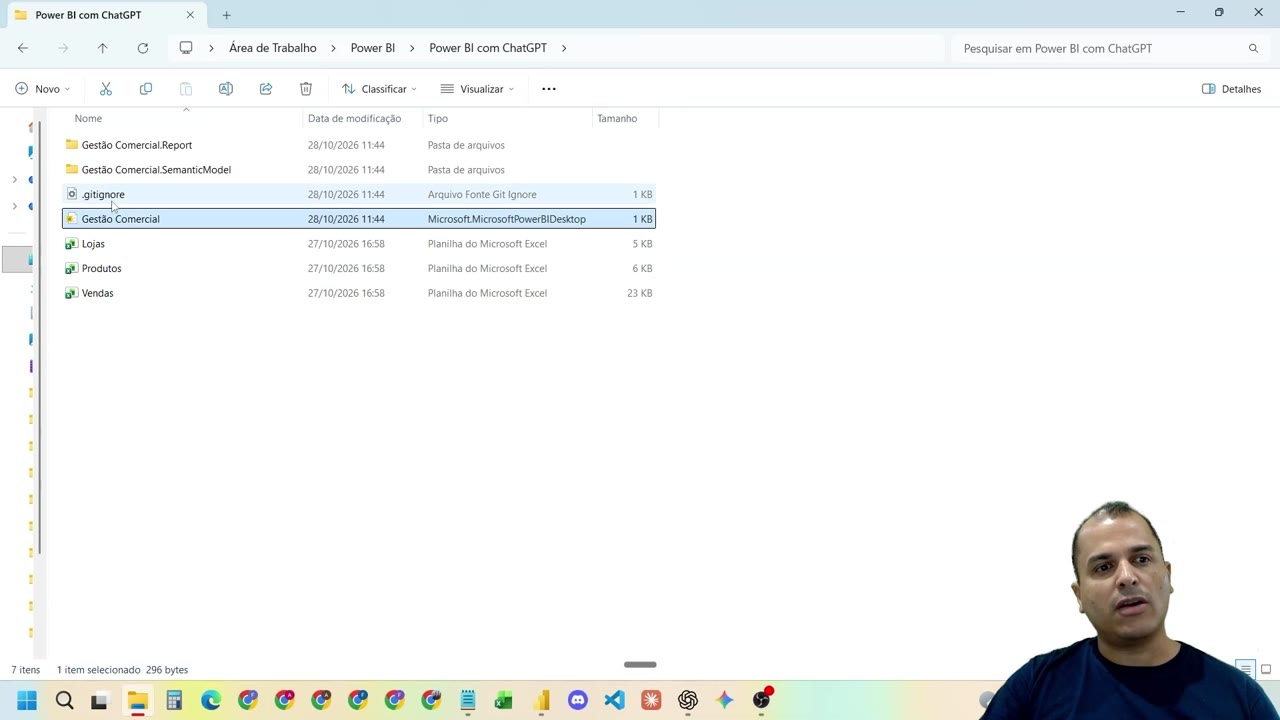
Após salvar, note que a pasta terá o arquivo PBIP, um arquivo .gitignore (para versionamento e ocultação de credenciais) e subpastas de relatório e modelo semântico.
Passo 2: Configurando o ChatGPT Desktop e instalando o plugin Power BI
Com o projeto pronto e salvo, abra o aplicativo ChatGPT Desktop (não a versão web). No menu lateral, clique em Plugins. Use a busca para encontrar "Power BI Desktop" e clique para instalar o plugin oficial.
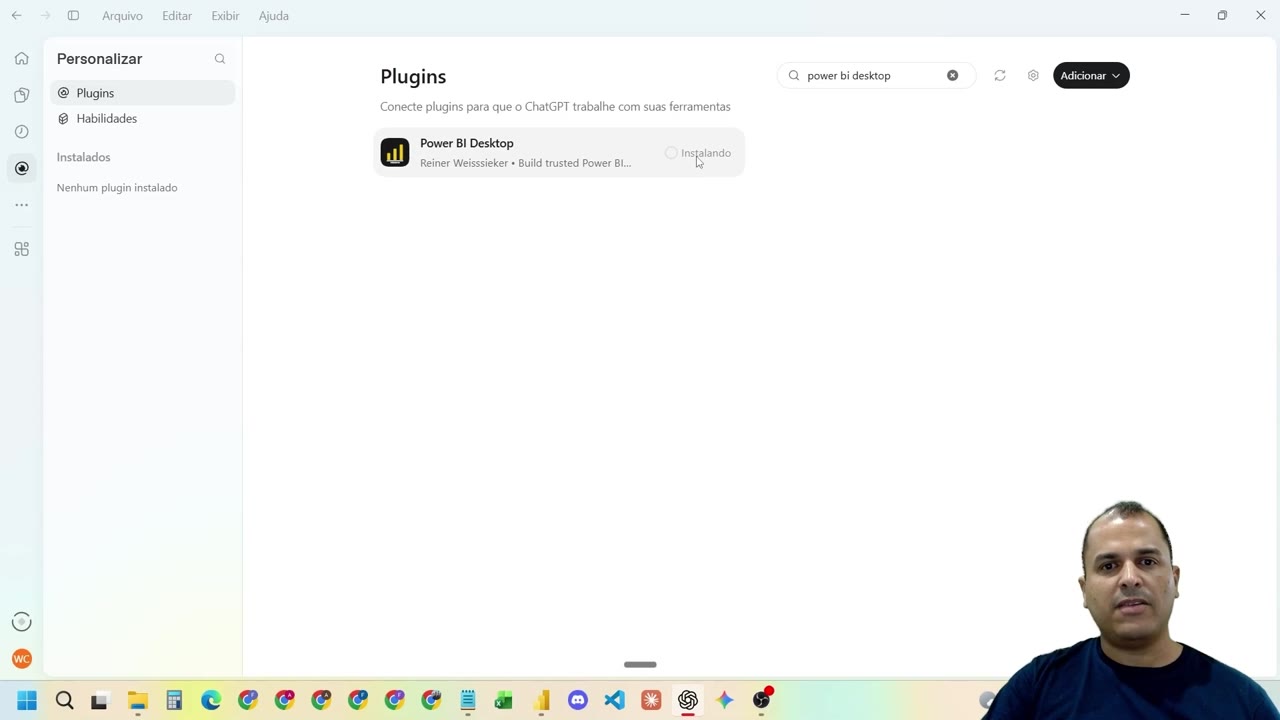
Após a instalação, confirme que o plugin aparece na lista de ativos. Isso é crucial porque apenas o ChatGPT Desktop, com o plugin correto, consegue acessar e manipular arquivos locais do Power BI e do Excel.
Passo 3: Preparando o prompt de automação para o ChatGPT
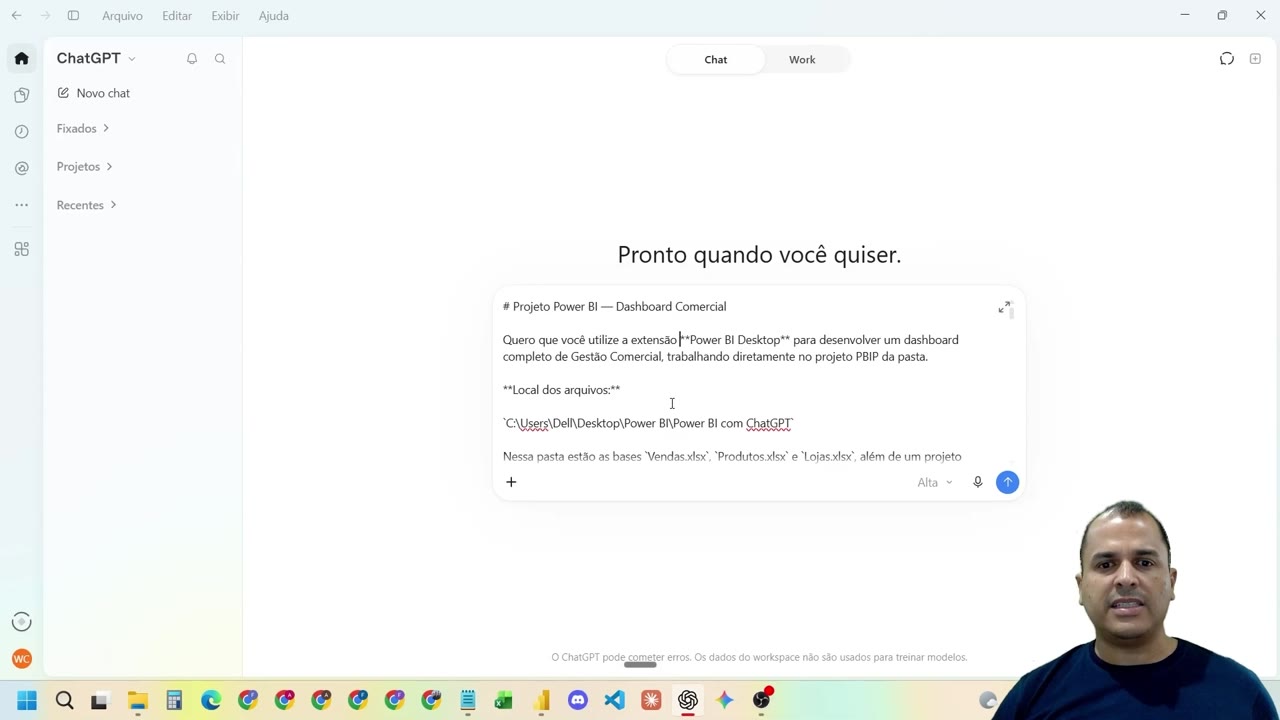
O sucesso da automação depende de um prompt detalhado e estruturado. O material da aula traz um bloco de notas com o texto pronto, onde você só precisa ajustar dois pontos:
- No início do prompt, substitua o trecho que indica a extensão usada por
@powerbipara acionar o plugin correto. - Atualize o caminho da pasta no prompt, colando o endereço onde estão suas bases e o arquivo PBIP.
O prompt deve especificar claramente quais arquivos importar, como tratar dados (remover duplicados, padronizar campos), criar dimensões (como calendário) e quais visuais precisam ser construídos no relatório. Quanto mais detalhado, melhor o resultado.
Copie todo o texto do prompt (Ctrl+A, Ctrl+C) e cole na tela de chat do ChatGPT Desktop. Se o sistema pedir para migrar para o modo "Work", siga a orientação é nesse ambiente que o plugin opera sobre arquivos locais.
Passo 4: Autorizações e acompanhamento da automação
Após enviar o prompt, o ChatGPT analisa as planilhas, identifica as tabelas e propõe um diagnóstico inicial — por exemplo, quantas linhas cada base tem, se há colunas duplicadas, campos mistos ou dados a serem padronizados. Nenhuma alteração é feita sem sua autorização.
O ChatGPT solicita permissão para editar o PBIP e as planilhas. É fundamental revisar cada pedido e autorizar apenas as operações esperadas. Essa etapa garante segurança e controle sobre o processo.
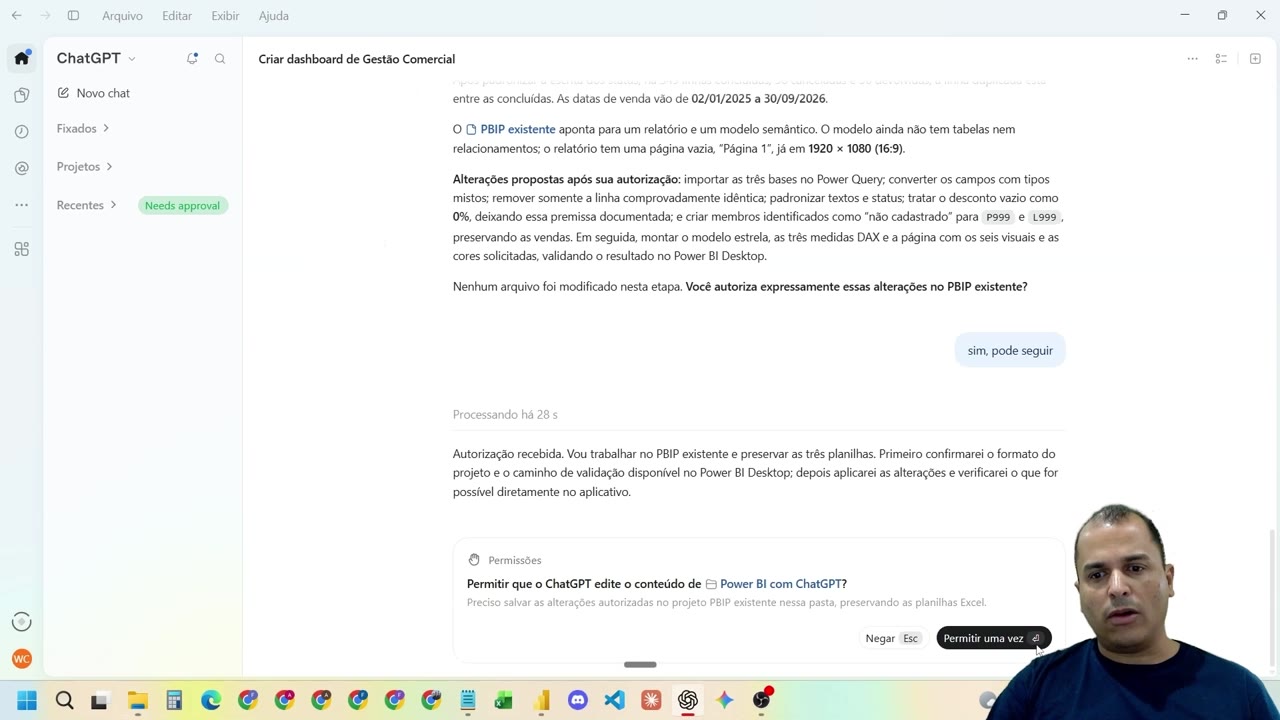
Conforme as permissões são concedidas, o ChatGPT executa, em sequência:
- Importação das três bases no Power Query do Power BI
- Tratamento dos dados: remoção de duplicados, padronização de campos, conversão de tipos, tratamento de descontos
- Criação de tabelas auxiliares, como a tabela calendário
- Carregamento dos dados tratados para o modelo
Durante esse processo, o Power BI pode abrir e fechar automaticamente, mostrando o progresso da automação.
Passo 5: Modelagem, criação de medidas e visuais
Após o carregamento dos dados, o ChatGPT constrói a modelagem: define os relacionamentos entre tabelas, garantindo que as dimensões (como calendário e produtos) estejam relacionadas corretamente com os fatos (vendas). Em seguida, cria medidas DAX, por exemplo, receita líquida, total de pedidos e outras métricas relevantes para o relatório comercial.
O próximo passo automatizado é a criação dos visuais. O ChatGPT adiciona cartões de indicadores, gráficos de colunas, segmentadores de data e outros elementos pedidos no prompt. Tudo isso segue as boas práticas de visualização e as diretrizes que você definiu.
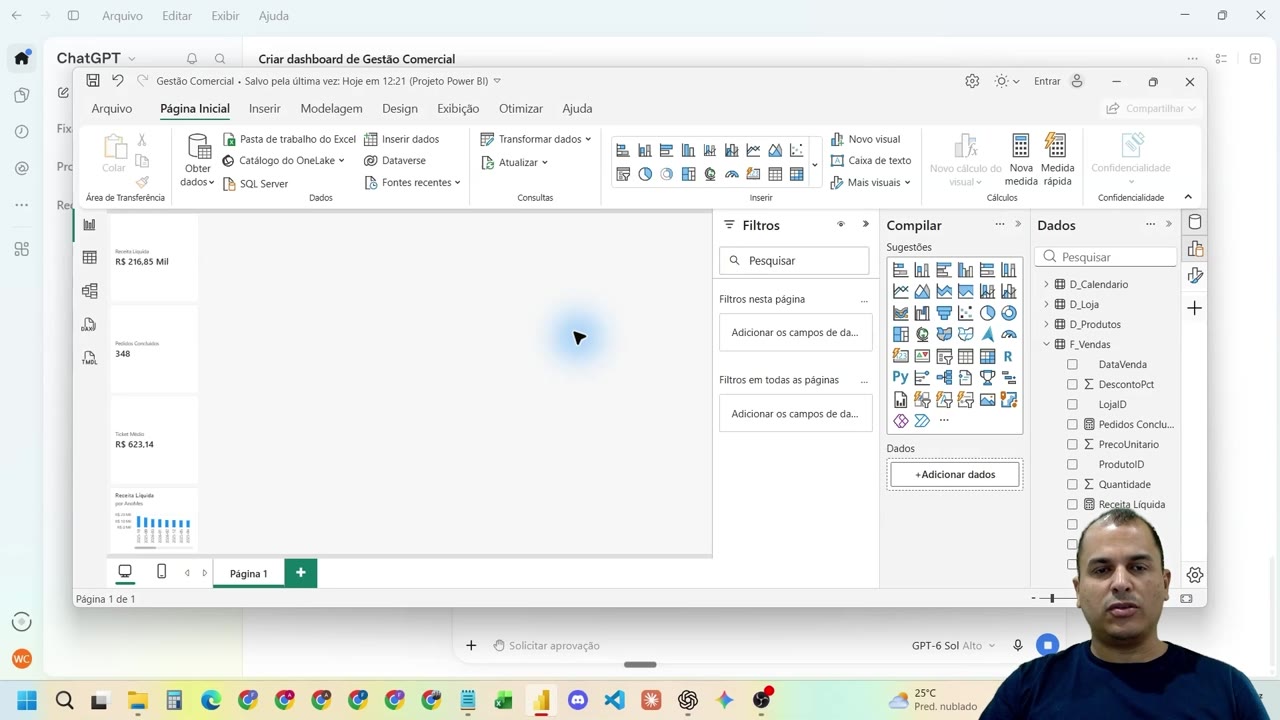
Cada etapa pode exigir novas permissões, principalmente na organização do layout, aplicação de temas ou importação de imagens de fundo.
Passo 6: Personalização do layout, temas e finalização
Para valorizar ainda mais o resultado, o ChatGPT pode criar imagens de fundo (por exemplo, um título estilizado ou plano de fundo com identidade visual), gerar arquivos PNG e importar diretamente para o Power BI, ajustando o visual do dashboard.
Além disso, o plugin permite importar temas de cor personalizados (arquivos .json) conforme especificado no prompt, garantindo que o dashboard siga o padrão desejado.
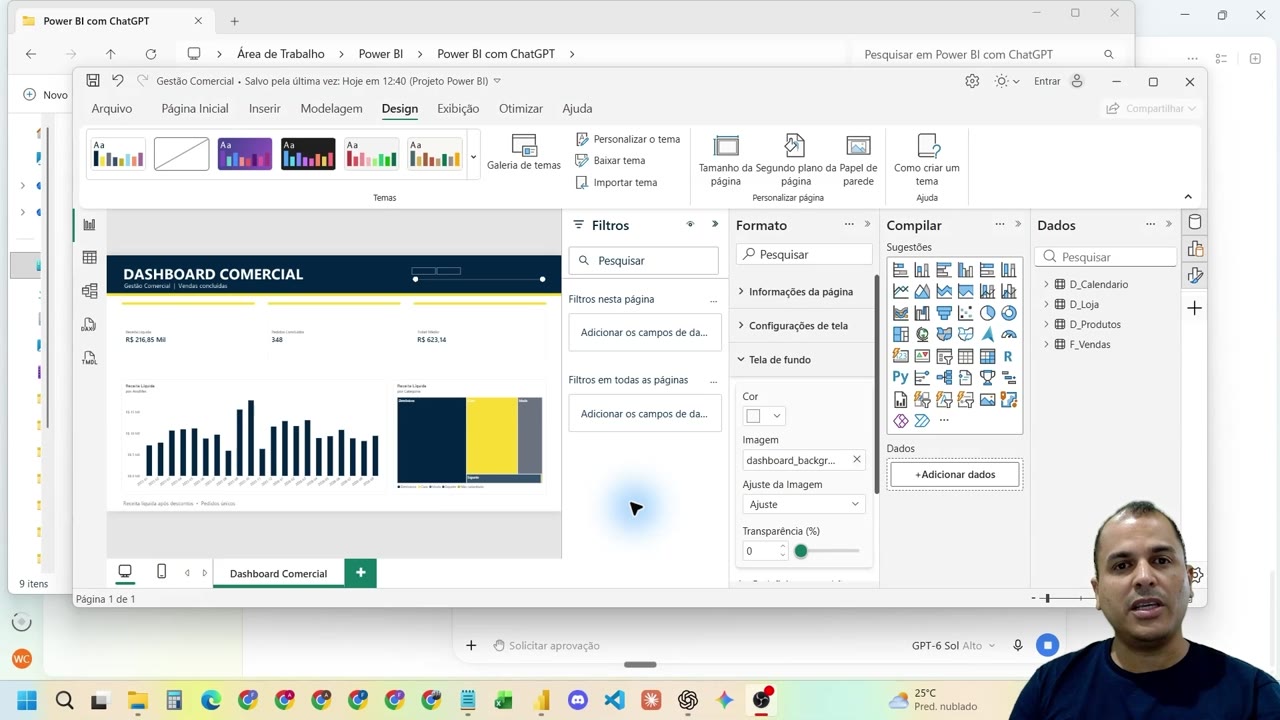
Ao final da automação, revise as medidas criadas, os cálculos DAX e a disposição dos elementos visuais. Embora a IA execute a maior parte do trabalho, a validação humana é indispensável para garantir precisão, clareza e adequação às necessidades do negócio.
| Etapa | Ação do ChatGPT | O que revisar |
|---|---|---|
| Importação | Carrega planilhas no Power Query | Se todas as tabelas foram importadas corretamente |
| Tratamento | Remove duplicados, padroniza campos | Se os dados estão limpos e tipos corretos |
| Modelagem | Relaciona tabelas | Se os relacionamentos fazem sentido |
| Medidas | Cria DAX para indicadores | Lógica dos cálculos |
| Visualização | Adiciona gráficos e cartões | Clareza e relevância dos visuais |
| Personalização | Aplica temas e plano de fundo | Identidade visual e organização |
Cuidados, dicas e pontos de atenção
- O ChatGPT não substitui o conhecimento de Power BI: é preciso saber o que pedir e validar o que foi feito.
- Organize arquivos e mantenha nomes claros para facilitar a automação.
- O plugin só funciona no ChatGPT Desktop, não na web.
- A automação depende de prompts detalhados. Quanto mais específico, melhor o resultado.
- Valide cálculos, relacionamentos e formatos antes de usar o dashboard em decisões importantes.
Perguntas frequentes
É preciso saber Power BI para usar o ChatGPT nesta automação?
Sim, é fundamental conhecer conceitos de modelagem, medidas e visualização para escrever prompts corretos e revisar o resultado do ChatGPT.
O processo funciona na versão web do ChatGPT?
Não, apenas o ChatGPT Desktop com o plugin Power BI permite acesso e automação de arquivos locais.
Posso usar o ChatGPT para personalizar temas e planos de fundo?
Sim, desde que o prompt especifique, o ChatGPT pode gerar imagens e arquivos de tema personalizados para o dashboard.
Consigo acompanhar o que está sendo feito durante a automação?
Sim, o ChatGPT solicita permissões a cada etapa e mostra o progresso, permitindo revisão e intervenção quando necessário.
O ChatGPT pode substituir todo o trabalho do analista de Power BI?
Não. A IA automatiza etapas operacionais, mas o conhecimento para definir objetivos, validar cálculos e comunicar resultados permanece essencial.
Conclusão
Vimos, neste artigo, como automatizar a criação de dashboards no Power BI usando o ChatGPT Desktop com plugin, desde a preparação dos arquivos até a entrega do relatório final. Esse processo não elimina a necessidade de conhecimento técnico, mas potencializa a produtividade, permitindo que você foque em análise e revisão. Se quiser aprofundar em outros recursos, veja nosso guia sobre como usar o ChatGPT para ajudar no Power BI ou confira dicas para criar dashboards criativos no Power BI.
Bons estudos e até o próximo conteúdo! 🚀
Quer dominar o Power BI do básico ao avançado? Conheça o curso de Power BI online da Atuar: 245 aulas, certificado e monitoria 24h com IA.