Como começar no Power BI do zero
Power BI · 8 min de leitura
Em resumo
Descubra como iniciar no Power BI do zero, desde o conceito de Business Intelligence até a criação, modelagem e publicação de dashboards. Veja o passo a passo detalhado, com exemplos práticos, dicas de mercado e tudo que você precisa saber para aplicar Power BI na sua carreira.

Você já se deparou com dashboards cheios de gráficos e indicadores e ficou imaginando como poderia construir algo assim? Muitos profissionais esbarram na dificuldade de transformar dados brutos em informações úteis para a tomada de decisão. Dominar o Power BI é um diferencial para quem quer crescer na área de dados ou busca dar um salto na carreira. Neste artigo, vamos mostrar o caminho completo para você sair do zero e criar dashboards profissionais no Power BI, explicando cada etapa, desde o conceito até a publicação do relatório.
Ao final deste guia, você vai entender como planejar um projeto, importar e tratar dados, criar modelos e medidas, além de publicar e compartilhar seu dashboard. Tudo isso com dicas práticas e exemplos reais do mercado, alinhando teoria e prática para você aplicar no seu trabalho ou no próximo processo seletivo.
Caso prefira aprender por vídeo, assista à aula completa: https://www.youtube.com/watch?v=B6tZjYmAWWQ

Os arquivos e materiais usados na aula estão disponíveis para download logo abaixo do vídeo. Isso permite que você acompanhe o passo a passo na prática enquanto lê o artigo.
O que você vai aprender
- O que é o Power BI e sua importância para negócios
- Principais etapas para criar um dashboard do zero
- Como planejar e estruturar um projeto de análise de dados
- Importação, tratamento e modelagem de dados no Power BI
- Criação de medidas, gráficos e indicadores
- Publicação e atualização de dashboards
O que é Power BI e por que aprender?
O Power BI é uma ferramenta da Microsoft que permite transformar dados brutos em informações visuais e interativas. Ele é parte do universo de Business Intelligence, apoiando empresas a analisarem vendas, desempenho de funcionários, resultados financeiros, entre outros dados essenciais para a gestão. Com o Power BI, gestores ganham autonomia para tomar decisões mais rápidas e acertadas, além de facilitar a comunicação de resultados entre áreas.
No mercado, o Power BI é muito utilizado por integrar facilmente com outros produtos da Microsoft, como Excel e SQL Server. Embora existam concorrentes como Google Data Studio, Tableau, Qlik e IBM Watson Analytics, a preferência por soluções Microsoft faz do Power BI uma habilidade valiosa para quem busca oportunidades em empresas de todos os portes.
Principais concorrentes do Power BI
| Ferramenta | Fornecedor | Destaque |
|---|---|---|
| Power BI | Microsoft | Integração com ecossistema Office |
| Google Data Studio | Foco em soluções Google e web | |
| Tableau | Salesforce | Visualizações avançadas |
| Qlik | QlikTech | Análise associativa |
| IBM Watson Analytics | IBM | Inteligência artificial aplicada |
Na prática, empresas costumam adotar tudo do mesmo fornecedor, o que explica a predominância do Power BI em ambientes Microsoft.
As 8 etapas para criar um dashboard no Power BI
O processo de construção de um dashboard no Power BI é dividido em 8 etapas fundamentais. A seguir, detalhamos cada uma delas, explicando o porquê de cada passo e como executar na prática.
Passo 1: Planejamento do dashboard
Antes de abrir o Power BI, é essencial definir o objetivo do seu dashboard. Pergunte-se: "O que quero analisar?". Pode ser o faturamento, controle de despesas, vendas por região ou desempenho de equipes. Defina também o público-alvo: diretoria, setor comercial, financeiro ou outro. Isso orienta quais informações dar destaque e o nível de detalhamento necessário.
Liste todas as fontes de dados disponíveis: planilhas de Excel, arquivos TXT, bancos de dados, entre outros. Reflita se será preciso criar alguma base nova ou coletar dados adicionais.
Por fim, determine os indicadores-chave que seu dashboard deve responder. Exemplos: "Qual o estado com maior faturamento?", "Qual funcionário vende mais?", "Qual o ticket médio?". Esse mapeamento serve de roteiro para a construção do relatório.
Você pode anotar o planejamento em um bloco de notas ou até em uma folha de papel. O importante é documentar para manter o foco e facilitar ajustes futuros.
Passo 2: Importação dos dados para o Power BI
Com o plano pronto, abra o Power BI Desktop. O próximo passo é importar suas fontes de dados. Clique em Obter Dados e selecione o tipo de arquivo ou conexão desejada: Excel, TXT, CSV, SQL Server, Web, entre outros. O Power BI oferece mais de 100 opções de conexão, facilitando a integração com diferentes sistemas.
Selecione o(s) arquivo(s) desejado(s) e siga as instruções da tela para completar a importação. O Power BI cria uma conexão entre o relatório e a fonte de dados, permitindo atualizações futuras sem refazer o processo.
Passo 3: Tratamento e limpeza dos dados
Após importar, é hora de tratar os dados usando o Power Query, que é o editor de consultas do Power BI. Dados brutos raramente estão prontos para análise – podem conter informações desnecessárias, erros de digitação, espaços em branco ou formatos inconsistentes.
- No Power BI, clique em Transformar Dados para abrir o Power Query.
- Revise as tabelas, removendo colunas e linhas desnecessárias.
- Padronize formatos de data, número e texto.
- Corrija valores inconsistentes e preencha dados ausentes se necessário.
- Conclua clicando em Fechar e Aplicar para retornar ao ambiente principal.
Pense nesse passo como preparar-se para um evento: é preciso arrumar e limpar antes de mostrar o resultado final.
Passo 4: Modelagem de dados e relacionamentos
Com os dados limpos, organize como eles se conectam. No Power BI, você pode criar relacionamentos entre tabelas, essenciais para cruzar informações de diferentes fontes. Existem três tipos principais: um para um, um para muitos e muitos para muitos.
Arraste os campos para conectar tabelas na visualização de modelo. Por exemplo, relacione a tabela de vendas com a tabela de clientes pelo campo CPF. Isso permite criar relatórios dinâmicos, filtrando por cliente, produto ou período.
Se tiver apenas uma tabela, essa etapa pode ser pulada. Se precisar de tabelas auxiliares, como uma tabela calendário para análises por data, crie-as neste momento.
Passo 5: Criação de tabelas, colunas e medidas
Analise se precisa criar novas tabelas ou colunas para facilitar seus cálculos. Exemplos comuns incluem tabelas de produtos, categorias ou datas. Novas colunas podem ser criadas para agrupar informações ou padronizar dados.
As medidas são cálculos dinâmicos feitos com a linguagem DAX, como soma, média, diferença e divisão. Para calcular o faturamento total, por exemplo, crie uma medida usando:
Soma Faturamento = SUM(Tabela[Vendas])Ou para calcular o ticket médio:
Ticket Médio = DIVIDE([Faturamento Total], [Quantidade de Vendas])Essas medidas tornam o dashboard mais inteligente, adaptando-se aos filtros e segmentações do usuário.
Passo 6: Construção do relatório (dashboard)
Agora é o momento de transformar dados em visualizações. Escolha os gráficos mais adequados para cada indicador: colunas, pizza, barras, linha, cartões ou tabelas. Arraste campos para os gráficos e ajuste as propriedades para facilitar a leitura.
Inclua segmentações (filtros visuais) para permitir que o usuário explore os dados por período, região, produto ou qualquer outro critério relevante. Capriche também na formatação: cores, títulos e legendas ajudam a destacar o que é importante.
Passo 7: Publicação e compartilhamento
Com o dashboard pronto, publique o relatório no Power BI Online para compartilhar com outras pessoas da empresa. Clique em Publicar e siga as instruções para enviar seu arquivo para a nuvem.
O Power BI oferece três versões: Desktop (criação e edição), Online (publicação e compartilhamento) e Mobile (visualização no celular). Assim, os dados podem ser acessados a qualquer momento e de qualquer lugar.
Passo 8: Atualização dos dashboards
Os dashboards devem ser mantidos atualizados para garantir decisões baseadas nos dados mais recentes. No ambiente online, configure a atualização automática ou faça atualizações manuais conforme necessário.
Manter o relatório atualizado fortalece a credibilidade da análise e aumenta o impacto dos dados na rotina da empresa.
Exemplo de dashboard: análise de locadora fictícia
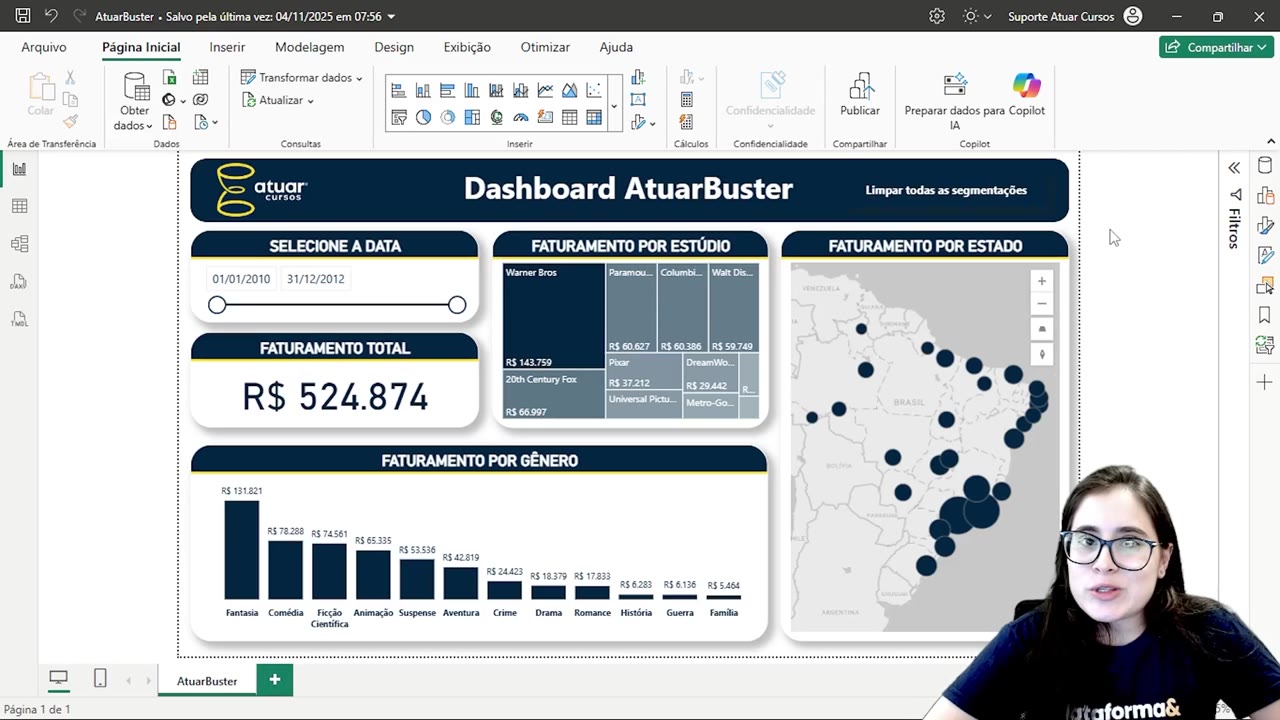
Durante a aula, foi utilizado um exemplo de locadora fictícia chamada Atuar Buster. Foram importadas três planilhas: clientes, locações e cadastro de filmes. A partir dessas bases, foram criados indicadores como faturamento por estúdio, por estado, por gênero e total.
Os gráficos do dashboard reagem automaticamente aos filtros de data, facilitando a análise dinâmica e segmentada.
| Planilha | Principais campos | Finalidade |
|---|---|---|
| Clientes | ID, CPF, nome, sobrenome, e-mail, cidade, estado | Identificação dos clientes |
| Locações | Código, CPF, filme, gênero, data, valor | Histórico de vendas |
| Filmes | Nome, gênero, nota, tempo, classificação, estúdio | Cadastro de produtos |
Perguntas frequentes
Preciso saber programar para começar no Power BI?
Não é necessário programar para iniciar, mas conhecer a linguagem DAX ajuda a criar medidas e análises mais avançadas.
O Power BI tem versão gratuita?
Sim, o Power BI Desktop é gratuito e permite criar dashboards completos. Para compartilhar online, pode ser necessário adquirir uma licença.
Consigo importar dados de qualquer fonte?
O Power BI suporta mais de 100 tipos de conexões, incluindo Excel, TXT, CSV, bancos de dados e fontes web.
Como baixar e instalar o Power BI Desktop?
Acesse a Microsoft Store, busque por Power BI Desktop e clique em "Baixar". Em poucos minutos, o programa estará pronto para uso.
Conclusão
Aprender como começar no Power BI do zero é um passo essencial para quem deseja atuar com dados e transformar informações em decisões estratégicas. Com este guia, você está pronto para planejar, importar, tratar, modelar e publicar dashboards profissionais. Se quiser aprofundar, confira nosso artigo sobre como criar dashboards criativos no Power BI e aprenda truques para transformar seus gráficos e se destacar ainda mais.
Bons estudos e até o próximo conteúdo! 🚀
Quer dominar o Power BI do básico ao avançado? Conheça o curso de Power BI online da Atuar: 245 aulas, certificado e monitoria 24h com IA.