Aprenda a usar o gráfico de árvore de decomposição no Power BI
Power BI · 8 min de leitura
Em resumo
A árvore de decomposição no Power BI é uma ferramenta poderosa para quem precisa detalhar indicadores e visualizar a contribuição de diferentes variáveis em resultados. Vamos mostrar como construir, configurar e explorar esse visual passo a passo, além de dicas para personalização, análise e aplicação prática para destacar seus relatórios e sua carreira em dados.
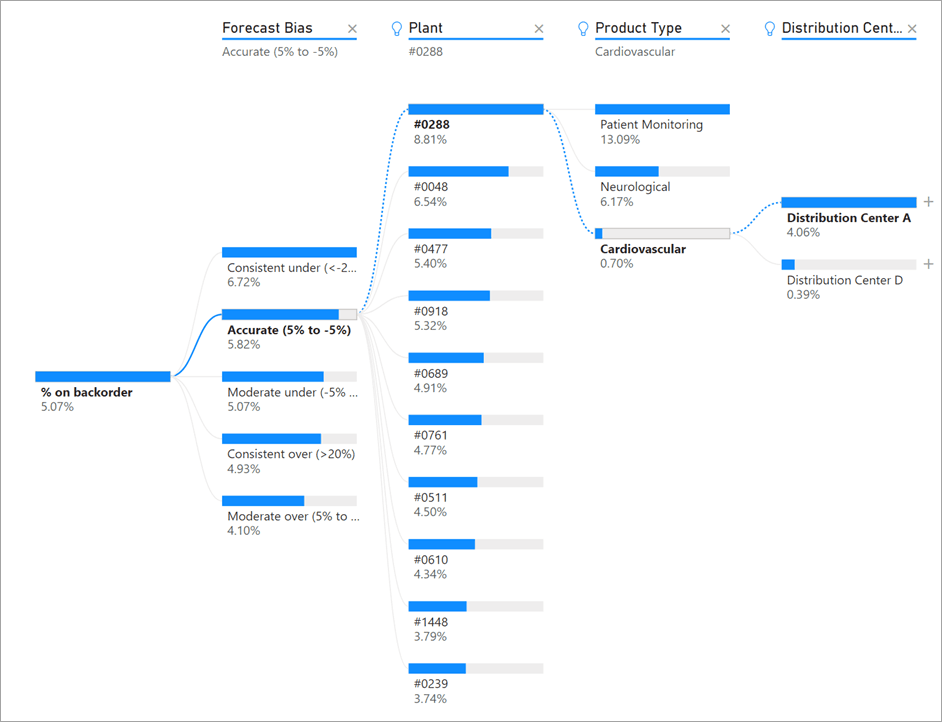
Quem trabalha com análise de dados no Power BI já se deparou com a necessidade de detalhar indicadores, entender a fundo a contribuição de cada segmento e ter uma visão granular dos resultados. É nesse cenário que entra a árvore de decomposição, um dos recursos mais versáteis e interativos do Power BI para quem quer responder rapidamente perguntas como “em que canal vendi mais?”, “qual região performou melhor?” ou “quem são meus principais vendedores em cada categoria?”.
Dominar esse gráfico é um diferencial para relatórios mais inteligentes e para avançar na carreira em dados, já que permite apresentar informações de forma clara, visual e dinâmica para gestores e clientes.
Caso prefira aprender por vídeo, assista à aula completa: https://www.youtube.com/watch?v=e3JlxmUPFE8

O material utilizado na aula está disponível para download logo abaixo do vídeo. Recomendamos baixar para acompanhar o passo a passo.
O que você vai aprender
- Como criar uma árvore de decomposição do zero no Power BI
- Quais campos usar nos menus “Analisar” e “Explicar por”
- Como personalizar cores, fontes e formato do visual
- Como explorar diferentes granularidades de dados de forma interativa
- Boas práticas para análise hierárquica de indicadores
Passo 1: Entendendo a base de dados e o objetivo do gráfico
Antes de abrir o Power BI, é importante compreender o que a árvore de decomposição resolve. Imagine que você tem um relatório de vendas e deseja saber não só o total faturado, mas também como esse valor se distribui por canal de venda, categoria de produto, região e vendedor. A árvore de decomposição faz justamente esse detalhamento, permitindo que você “abra” cada nível de hierarquia conforme a necessidade.
No exemplo da aula, utilizamos uma tabela chamada Vendas com as seguintes colunas: Região, Categoria, Canal, Vendedor e Faturamento. Esses dados já estão importados no arquivo da aula.
| Coluna | Descrição |
|---|---|
| Região | Localização geográfica da venda (ex.: Sudeste, Nordeste) |
| Categoria | Categoria do produto vendido (ex.: Informática, Eletrônicos) |
| Canal | Canal de venda (ex.: Online, Loja Física, Parceiros) |
| Vendedor | Nome do vendedor responsável pela venda |
| Faturamento | Valor da venda |
Com essa estrutura, fica fácil aplicar a árvore de decomposição para responder perguntas estratégicas sobre os resultados.
Passo 2: Inserindo o gráfico de árvore de decomposição
Com a base pronta, acesse a guia Relatório no Power BI Desktop. No painel de visuais, procure o ícone da árvore de decomposição (ao passar o mouse, aparece essa descrição). Clique nele para adicionar o gráfico à tela do relatório. Posicione e ajuste o tamanho conforme necessário para facilitar a visualização.
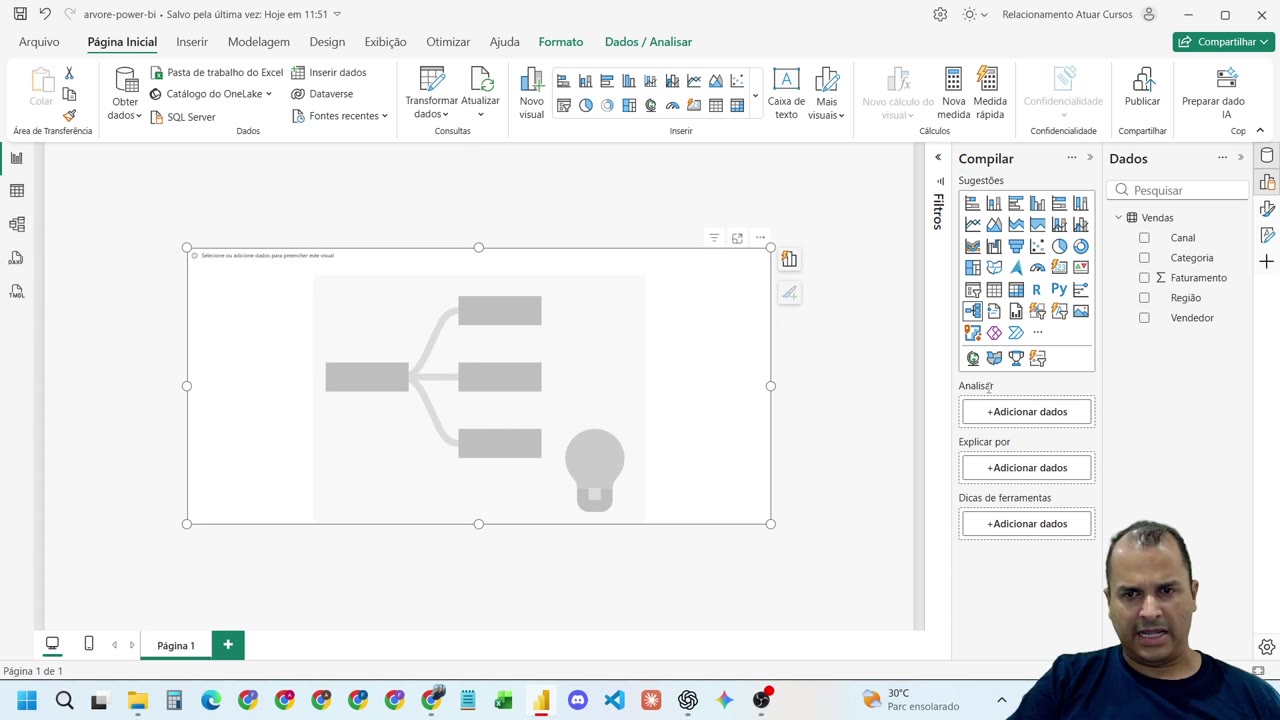
Logo que inserir, o gráfico estará vazio, aguardando a configuração dos campos.
Passo 3: Configurando os campos “Analisar” e “Explicar por”
O segredo da árvore de decomposição está nos campos que você escolhe para análise. Ao selecionar o visual, você verá os campos Analisar e Explicar por no painel direito.
- Analisar: é o campo quantitativo principal, geralmente um valor numérico como faturamento, quantidade de vendas ou lucro. No exemplo, arraste a coluna Faturamento para este campo.
- Explicar por: define as dimensões pelas quais a árvore pode ser decomposta, como canal, categoria, região e vendedor. Adicione todas ou selecione as mais relevantes conforme a análise desejada.
Arraste cada coluna (Canal, Categoria, Região, Vendedor) para “Explicar por”. Assim, a árvore permitirá abrir cada um desses níveis conforme o interesse de quem analisa.
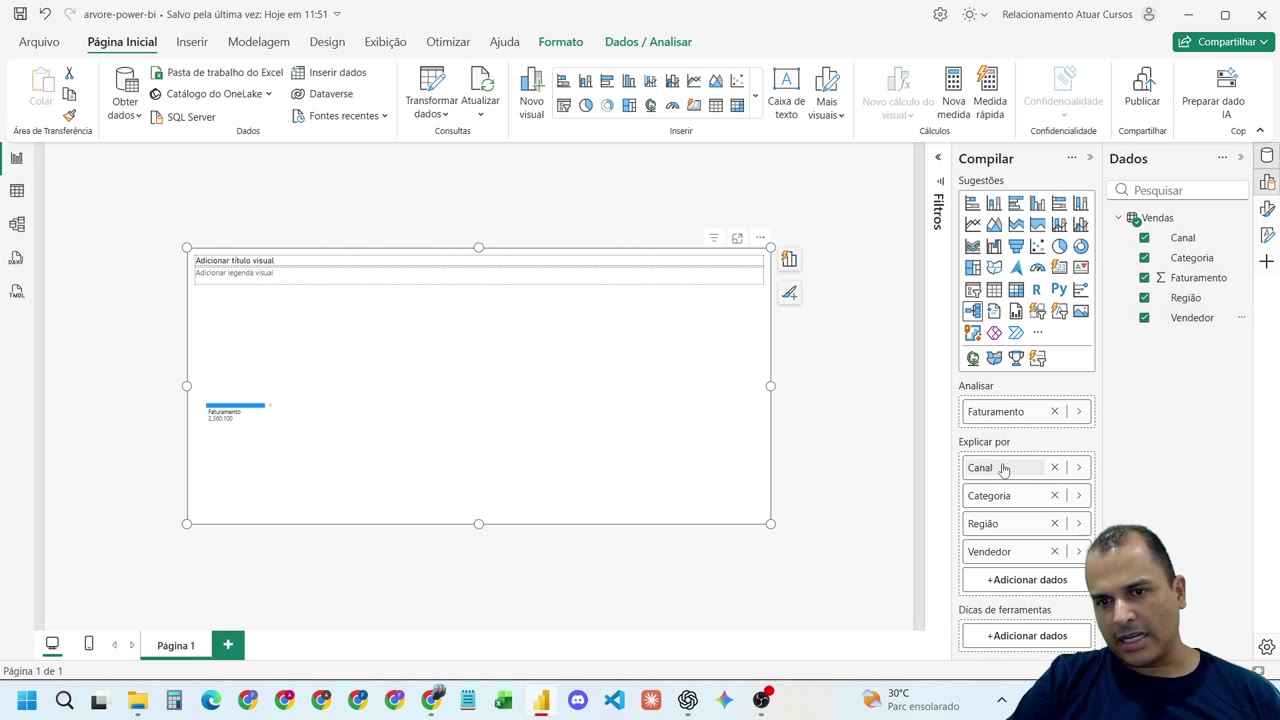
Após essa configuração, o gráfico já exibe o valor total do indicador escolhido (por exemplo, R$ 2.360.100,00 de faturamento).
Passo 4: Personalizando o visual da árvore de decomposição
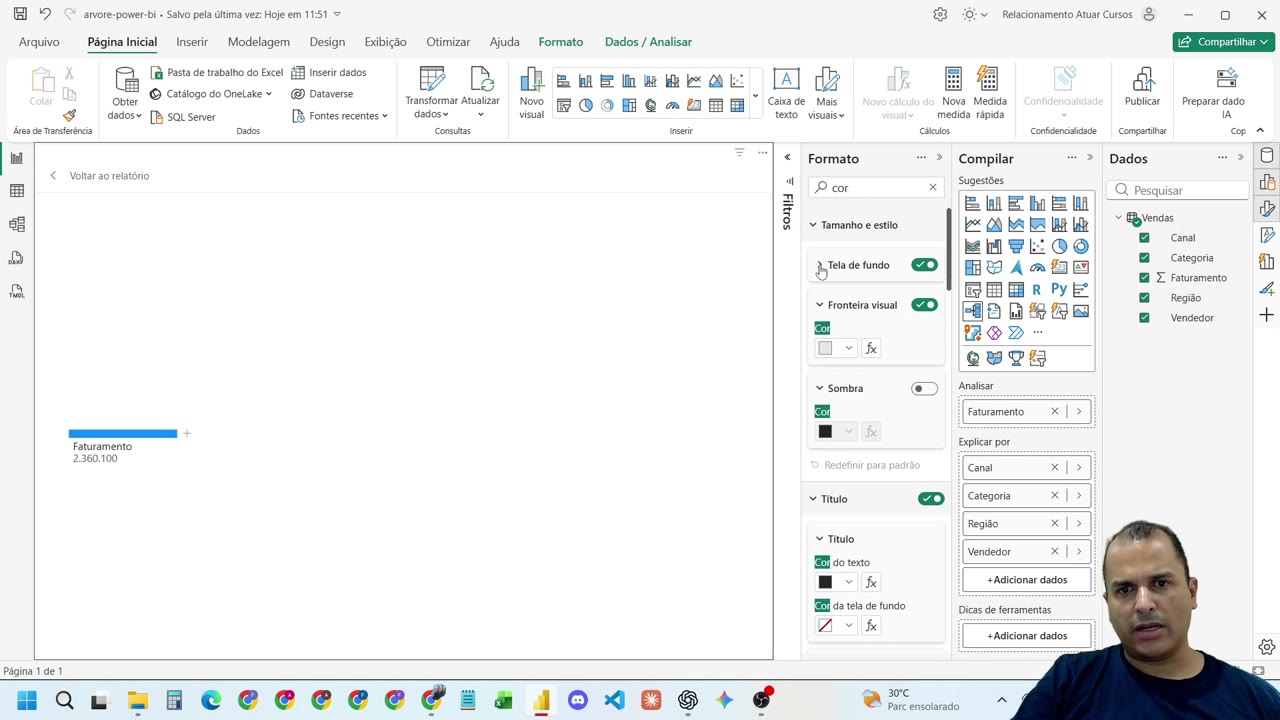
Para deixar o gráfico mais agradável e adequado ao padrão visual do relatório, acesse a guia Formato no painel direito. Nela, é possível ajustar cores, tamanhos de fonte e outros detalhes.
- Procure por “Cor” usando o campo de busca. Altere as cores das barras positiva e negativa conforme preferir. Por exemplo, escolha um azul escuro para barras positivas e um tom próximo ao vermelho (ou rosa) para barras negativas.
- Em “Rótulo da categoria”, ajuste a cor da fonte para preto para melhorar a leitura.
- Pesquise por “Fonte” e aumente o tamanho dos rótulos e dos valores (por exemplo, de 9,5 para 15) para destacar as informações principais.
- É possível também recolher menus como “Tela de fundo”, “Fronteira visual”, “Sombra” e “Título” se não desejar utilizá-los.
Dica: use cores contrastantes para destacar rapidamente ganhos e perdas ou para separar diferentes categorias.
Passo 5: Explorando a análise hierárquica na prática
Com o gráfico pronto, você pode interagir e abrir diferentes níveis de detalhamento. Clique no sinal de “+” ao lado do valor total. Uma lista das dimensões adicionadas em “Explicar por” será exibida: Canal, Categoria, Região e Vendedor. Ao selecionar uma delas (por exemplo, Região), o gráfico se abre mostrando a distribuição do faturamento por região.
- Se escolher “Região”, vê o total detalhado por cada área geográfica.
- Se escolher “Valor mais alto”, o Power BI automaticamente abre a próxima dimensão com o maior valor agregado, otimizando a análise sem que você precise decidir manualmente a ordem.
A navegação é interativa: ao clicar em uma região específica, você pode continuar detalhando por outras dimensões, como vendedor ou categoria, sempre pelo “+”.
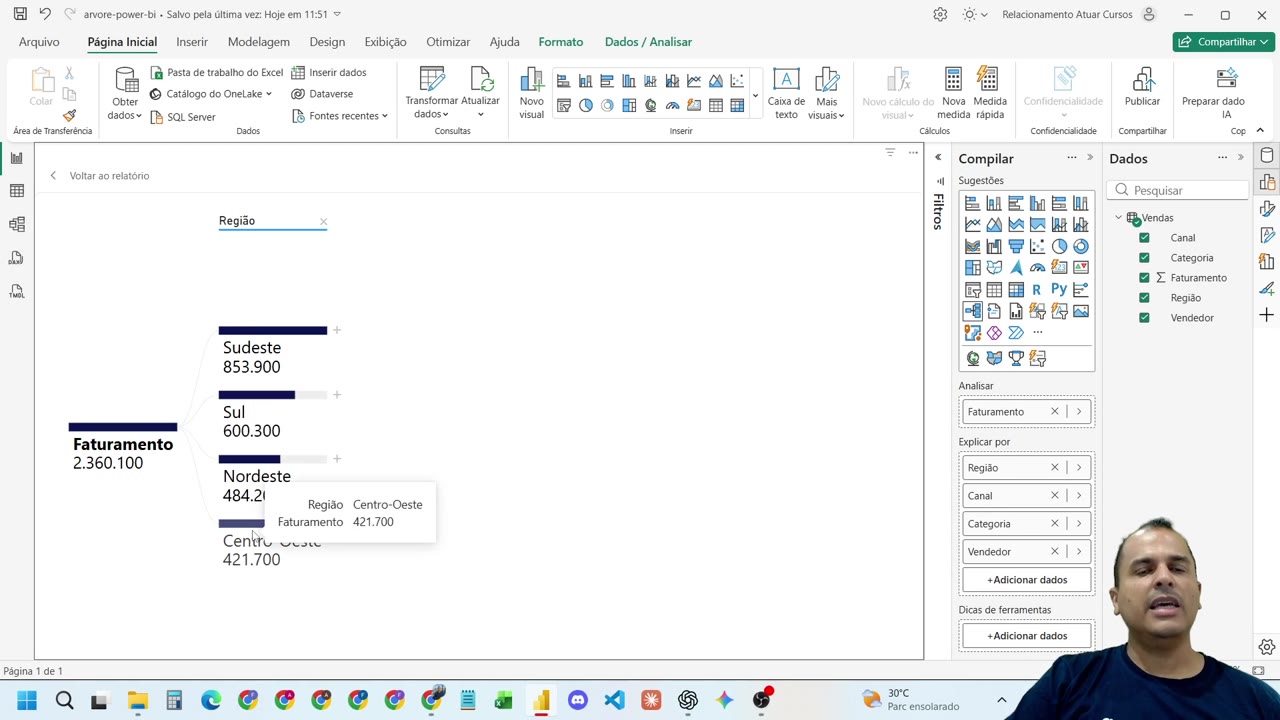
O recurso de decomposição automática (“Valor mais alto”) é útil quando não há uma ordem pré-definida de análise, permitindo que o Power BI destaque onde está a maior concentração do indicador. Isso agiliza a identificação de oportunidades ou problemas.
Passo 6: Navegação dinâmica e ajuste das granularidades
Outro ponto forte da árvore de decomposição é a flexibilidade. Você pode a qualquer momento trocar a dimensão analisada. Por exemplo, após abrir o gráfico por Canal (Online, Loja Física, Parceiros), clique sobre uma barra para focar apenas naquele canal. O gráfico automaticamente ajusta as granularidades: em Online, a próxima decomposição pode ser por Categoria; em Loja Física, pode ser por Região ou Vendedor, dependendo dos dados.
Esse comportamento dinâmico é especialmente útil quando diferentes segmentos têm estruturas hierárquicas distintas. Por exemplo, um canal pode ter muitos vendedores, outro não. A árvore se adapta conforme o contexto.
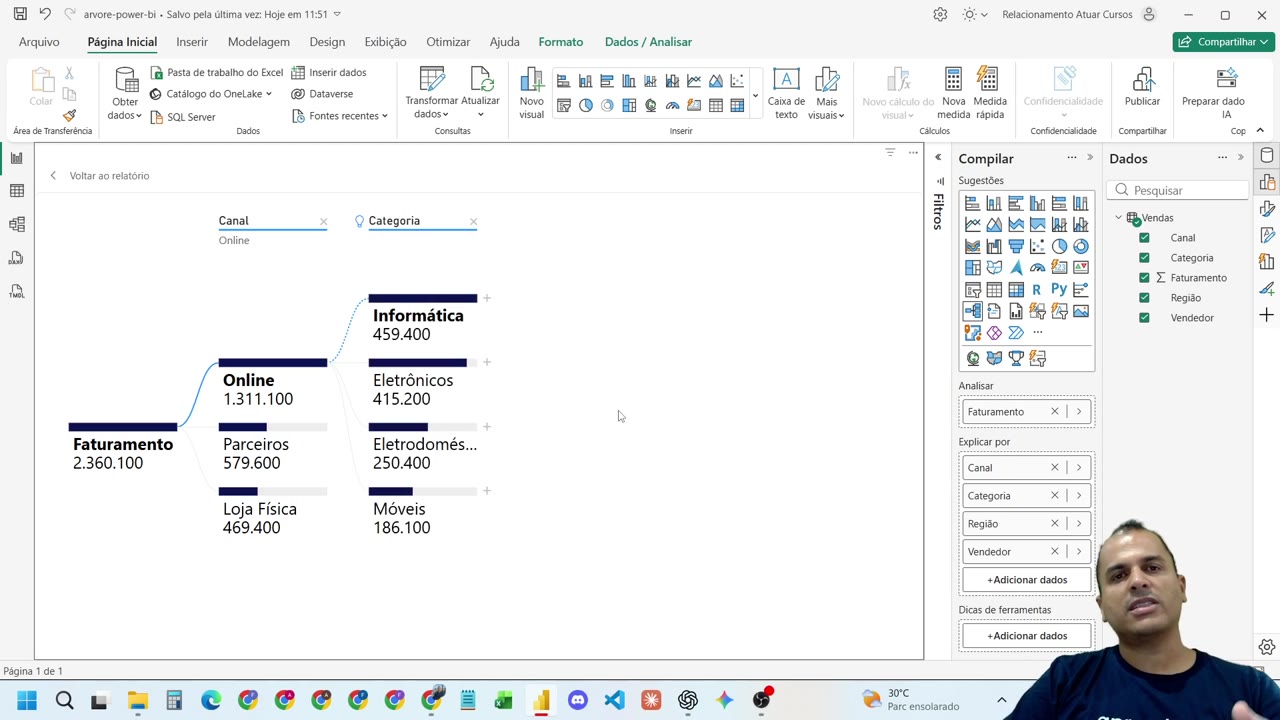
Importante: a ordem dos campos em “Explicar por” não é obrigatória; você define a navegação conforme a necessidade da análise em cada contexto.
Passo 7: Personalizações adicionais e boas práticas
Além das cores e fontes, o Power BI permite outras customizações:
- Ativar o modo de foco para visualizar o gráfico em tela cheia, facilitando apresentações.
- Recolher ou expandir menus de formatação para deixar o painel mais limpo.
- Desligar elementos como título ou dicas de ferramenta conforme o perfil do público do relatório.
Boas práticas recomendam usar a árvore de decomposição para análises exploratórias, investigação de causas e apresentações que exigem detalhamento responsivo, como reuniões de performance, auditorias ou workshops.
Resumo das opções de navegação e decomposição
| Ação | Resultado no Gráfico |
|---|---|
| Clique no “+” e escolha uma dimensão | Abre o detalhamento por aquela dimensão (ex.: Região, Categoria) |
| Clique em “Valor mais alto” | Gráfico abre automaticamente pelo campo que concentra o maior valor |
| Clique em uma barra específica | Foca naquele segmento e permite continuar detalhando |
| Clique no “X” de um nível | Recolhe aquele detalhamento, voltando ao nível anterior |
Quando usar a árvore de decomposição no seu relatório
Use esse visual quando precisar responder perguntas do tipo “por que meu faturamento caiu?”, “de onde vem a maior parte do custo?” ou “quem são os responsáveis pelos melhores resultados?”. A navegação hierárquica oferece transparência e rapidez para identificar pontos críticos ou destaques em grandes volumes de dados.
Se seu relatório exige interatividade e detalhamento, a árvore de decomposição é uma das melhores opções do Power BI.
Perguntas frequentes
O que é a árvore de decomposição no Power BI?
É um tipo de gráfico hierárquico que permite detalhar um indicador quantitativo por diferentes dimensões, facilitando a análise granular e a investigação de causas ou destaques.
Qual a diferença entre “Analisar” e “Explicar por”?
“Analisar” recebe o campo numérico principal (ex.: faturamento); “Explicar por” define os campos de detalhamento (ex.: canal, região, vendedor) que o usuário pode abrir para ver a decomposição.
Posso mudar a ordem dos campos em “Explicar por”?
Sim, a ordem pode ser ajustada a qualquer momento, e o usuário pode abrir os níveis de granularidade conforme a necessidade, de forma dinâmica.
Como destacar os valores mais relevantes automaticamente?
Ao clicar em “Valor mais alto”, o Power BI escolhe e detalha automaticamente pela dimensão com maior valor naquele momento.
A árvore de decomposição funciona para qualquer tema?
Sim, desde que você tenha um campo quantitativo a analisar e dimensões para detalhar, pode aplicar o gráfico em vendas, custos, produtividade e outros temas.
Conclusão
Neste guia, mostramos como criar e explorar a árvore de decomposição no Power BI, desde a estrutura da base de dados, configuração dos campos, personalização visual e navegação pelas granularidades. Esse recurso transforma seus relatórios e acelera a tomada de decisão, trazendo transparência e profundidade de análise. Se quiser continuar aprofundando em recursos avançados, confira nosso artigo sobre como fazer previsões no Power BI ou aprenda a fazer acumulados com DAX para análises complementares.
Bons estudos e até o próximo conteúdo! 🚀
Quer dominar o Power BI do básico ao avançado? Conheça o curso de Power BI online da Atuar: 245 aulas, certificado e monitoria 24h com IA.