Como fazer previsões no Power BI: passo a passo completo
Power BI · 9 min de leitura
Em resumo
Neste artigo, mostramos como criar previsões em gráficos de linha no Power BI usando o recurso nativo de suavização exponencial. Você vai entender cada etapa, das relações entre tabelas à configuração do intervalo de confiança e análise dos resultados. O passo a passo é detalhado para que você aplique previsões estatísticas com segurança e leve insights relevantes para o seu dia a dia profissional.

Prever resultados futuros é uma das grandes demandas de quem trabalha com dados. Seja para vendas, estoques ou indicadores financeiros, antecipar tendências pode ser decisivo para planejar ações e tomar decisões informadas. No dia a dia, encontrar uma solução prática e visual para essas previsões é um diferencial — e o Power BI oferece recursos nativos para isso, integrados diretamente ao gráfico de linha, sem depender de fórmulas complexas ou recursos externos.
Neste tutorial, vamos mostrar como criar previsões estatísticas no Power BI, explicando cada passo e configuração. Você vai aprender a comparar as previsões com os dados reais, ajustar o horizonte de previsão, entender o intervalo de confiança e analisar resultados de forma prática. Essa habilidade amplia seu repertório para responder perguntas estratégicas no trabalho e pode ser um diferencial em processos seletivos ou promoções.
Caso prefira aprender por vídeo, assista à aula completa: https://www.youtube.com/watch?v=UMl8ZtI-ozU

Os arquivos usados na aula estão disponíveis para download logo abaixo do vídeo.
O que você vai aprender
- Como montar um gráfico de linha com previsão estatística no Power BI.
- Como configurar o modelo de previsão nativo e ajustar seus parâmetros.
- Como interpretar a linha de previsão e o intervalo de confiança.
- Como comparar previsões com dados reais para validar resultados.
- Cuidados ao montar a base de dados e a importância da tabela calendário.
- Aplicações práticas para negócios e carreira em dados.
Preparando o ambiente: base de dados e tabelas relacionadas
O primeiro passo para criar previsões no Power BI é garantir uma base de dados bem estruturada. No exemplo da aula, trabalhamos com duas tabelas principais: uma tabela de vendas, contendo datas e valores vendidos, e uma tabela calendário, fundamental para organizar datas de forma sequencial e garantir que o Power BI entenda corretamente os períodos.
A tabela calendário deve estar relacionada à tabela de vendas pelo campo de data. Essa relação permite que o gráfico de linha represente corretamente a evolução temporal dos dados e que a previsão seja calculada de acordo com a sequência real de eventos.
Se ainda não tem uma tabela calendário pronta, recomendamos conferir nosso artigo sobre calendário avançado no Power BI.
| Tabela | Campos principais | Função |
|---|---|---|
| Vendas | Data, Valor Vendido | Base de dados para análise |
| Calendário | Data | Referência sequencial de períodos |
Passo 1: Criando o gráfico de linha
Com as tabelas prontas e relacionadas, vá para a exibição de relatório no Power BI Desktop. O objetivo é criar um gráfico de linha para visualizar a evolução das vendas ao longo do tempo.
- Na barra lateral de visualizações, localize o ícone de gráfico de linhas.
- Clique para adicionar o gráfico à página do relatório e ajuste o tamanho conforme preferir.
- No campo Eixo X, arraste a coluna Date da tabela calendário.
- No campo Eixo Y, arraste o campo Valor da tabela vendas.
Se o gráfico aparecer com uma linha reta, provavelmente é um bug do Power BI. Para corrigir, desmarque a coluna de data no eixo X e selecione novamente. O gráfico deve se ajustar, exibindo a linha de vendas ao longo do tempo.
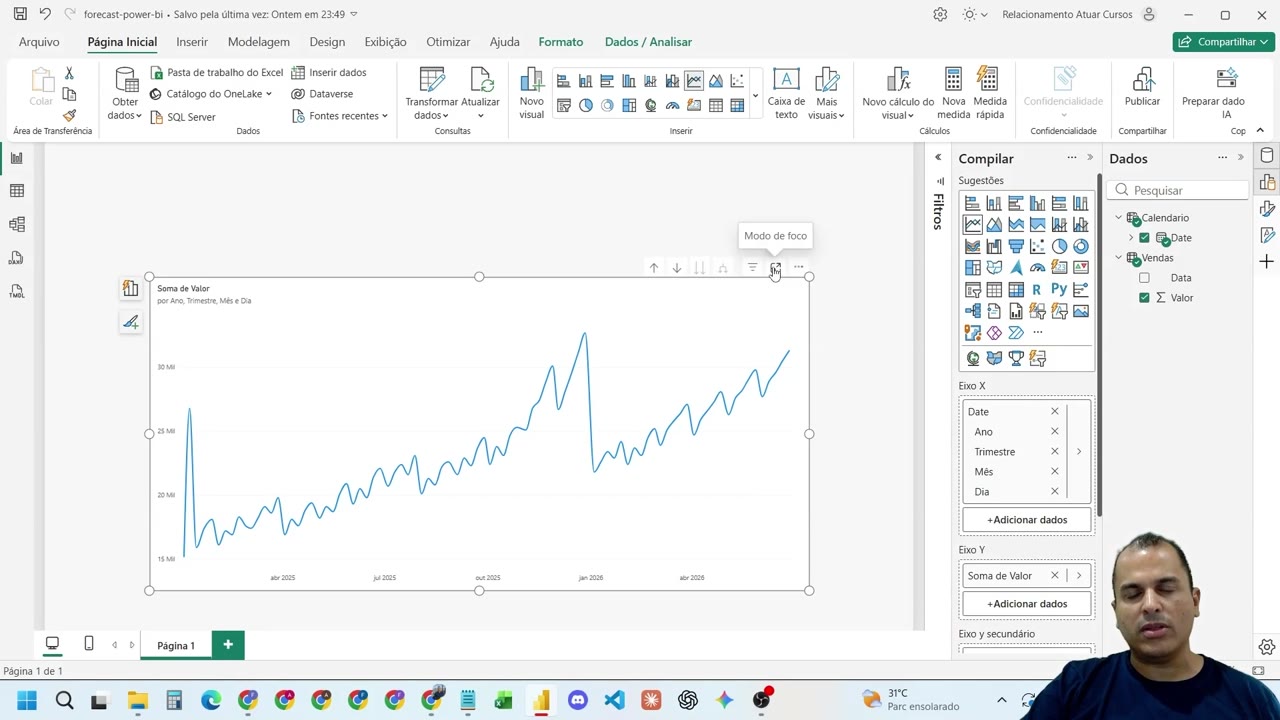
Passo 2: Explorando a visualização em tela cheia
Para facilitar a análise, utilize o modo de foco. Com o gráfico selecionado, clique no ícone de tela cheia (ao lado dos três pontinhos no canto do gráfico). Isso amplia o gráfico para ocupar toda a área da página, facilitando a visualização das tendências e dos pontos de previsão.
Observe que a série histórica termina, por exemplo, em 27 de junho de 2026 — esse é o ponto até onde temos dados reais. A partir daqui, o objetivo é projetar as vendas futuras usando modelos estatísticos de previsão.
Passo 3: Ativando o recurso de previsão estatística
O Power BI possui um recurso nativo de previsão dentro do gráfico de linha, baseado em modelos de suavização exponencial. Esse modelo é amplamente utilizado por analistas de dados para prever séries temporais, pois considera padrões de tendência e sazonalidade dos dados históricos.
- Com o gráfico de linha selecionado, clique na guia Formato (ícone de rolo de pintura) à direita.
- Role até o final do painel de formatação e localize a seção Previsão.
- Ative o recurso de previsão clicando na chave de ativação.
Assim que ativar a previsão, o gráfico exibirá uma nova linha (preta) a partir do último ponto de dados, além de uma sombra cinza ao redor dessa linha, indicando o intervalo de confiança da previsão.
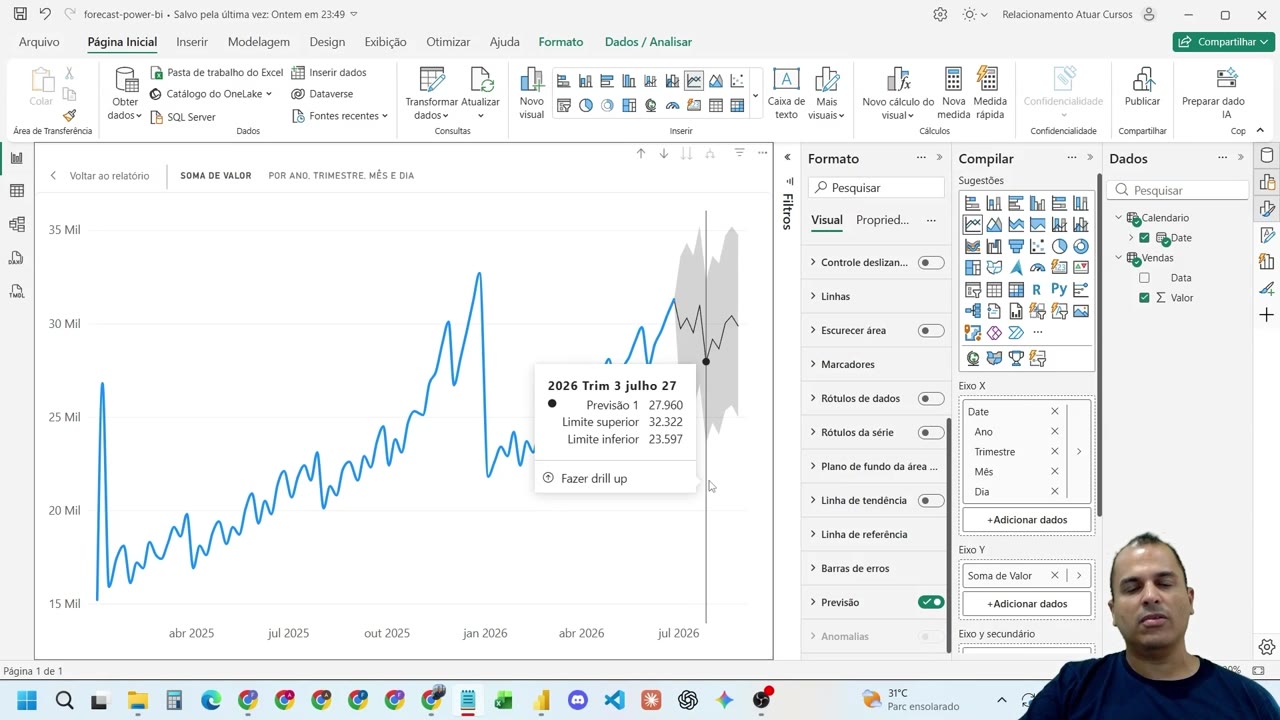
Passo 4: Configurando a quantidade de períodos a prever
Por padrão, o Power BI projeta mais dez períodos à frente (pontos, dias, semanas ou meses, conforme a granularidade do gráfico). Para ajustar esse horizonte, expanda as configurações da previsão:
- Clique na seta ao lado de Previsão para abrir as opções.
- No campo Unidades, defina o número de períodos a prever (por exemplo, 5 para cinco meses, semanas ou dias).
- Clique em Aplicar para atualizar o gráfico.
O gráfico será ajustado, mostrando a previsão apenas para a quantidade de períodos definida. Isso permite adaptar as análises para diferentes necessidades do negócio, como prever o próximo trimestre, semestre ou ano.
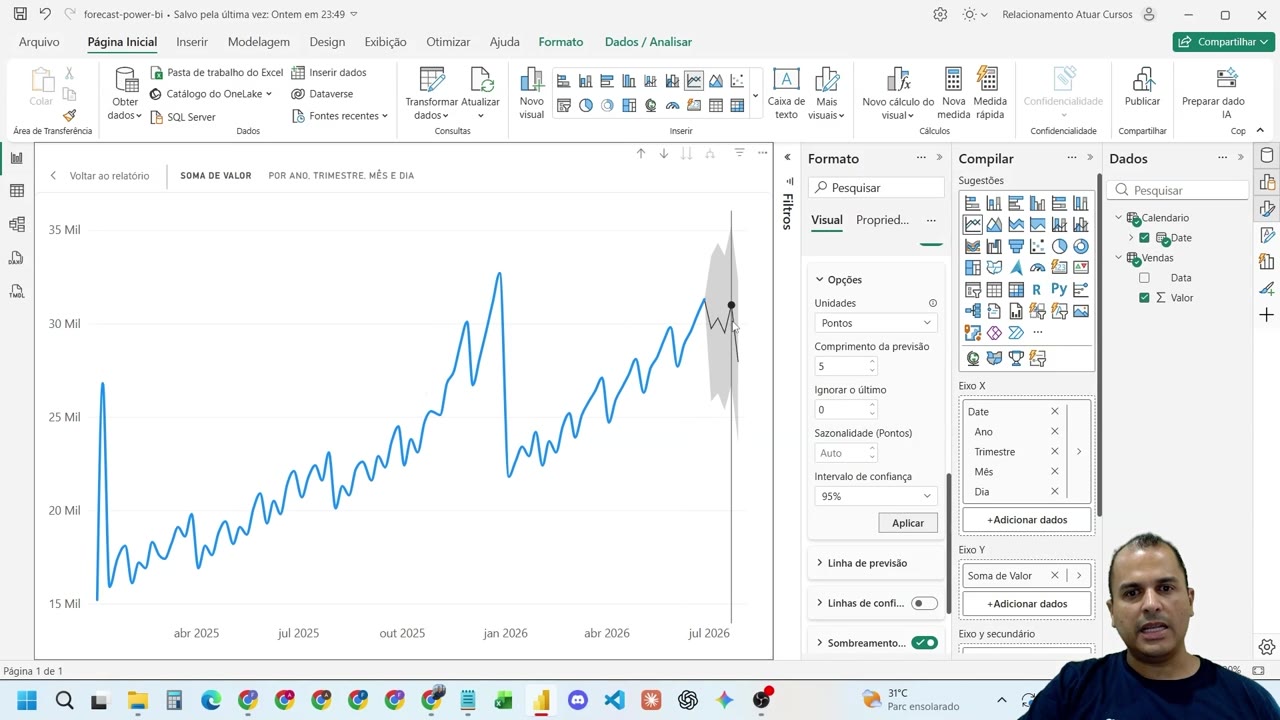
Passo 5: Entendendo o intervalo de confiança
O intervalo de confiança é representado pela sombra cinza em torno da linha de previsão. Ele mostra a margem de erro esperada para o modelo estatístico — quanto mais ampla a sombra, maior a incerteza da previsão.
Nas configurações, ajuste o Intervalo de Confiança entre 75% e 99%. O padrão de 95% indica que, estatisticamente, há 95% de chance dos resultados reais estarem dentro da faixa projetada. Isso é essencial para comunicar riscos e oportunidades em relatórios e reuniões.
Previsão nunca é uma garantia, mas sim uma estimativa baseada em padrões históricos. Por isso, sempre analise o intervalo de confiança e explique suas limitações para a equipe ou gestores.
| Período | Previsão | Limite Inferior | Limite Superior |
|---|---|---|---|
| 20/08/2026 | 30.420 | 25.637 | 35.204 |
Passo 6: Ignorando os últimos períodos para validar previsões
Uma das funções mais úteis é a possibilidade de ignorar os últimos períodos da base e aplicar a previsão apenas com os dados anteriores. Isso é excelente para testar a precisão do modelo: você pode comparar o que foi previsto com o que realmente aconteceu nos períodos ignorados.
- No campo Ignorar último, defina quantos períodos finais serão ignorados (por exemplo, 3 meses).
- Clique em Aplicar. O gráfico irá ocultar os últimos períodos reais e exibir a previsão a partir do histórico anterior.
Compare visualmente se a previsão ficou próxima dos valores reais. Se a linha preta (previsão) e a azul (real) estiverem próximas dentro da faixa cinza, o modelo está adequado para sua base.
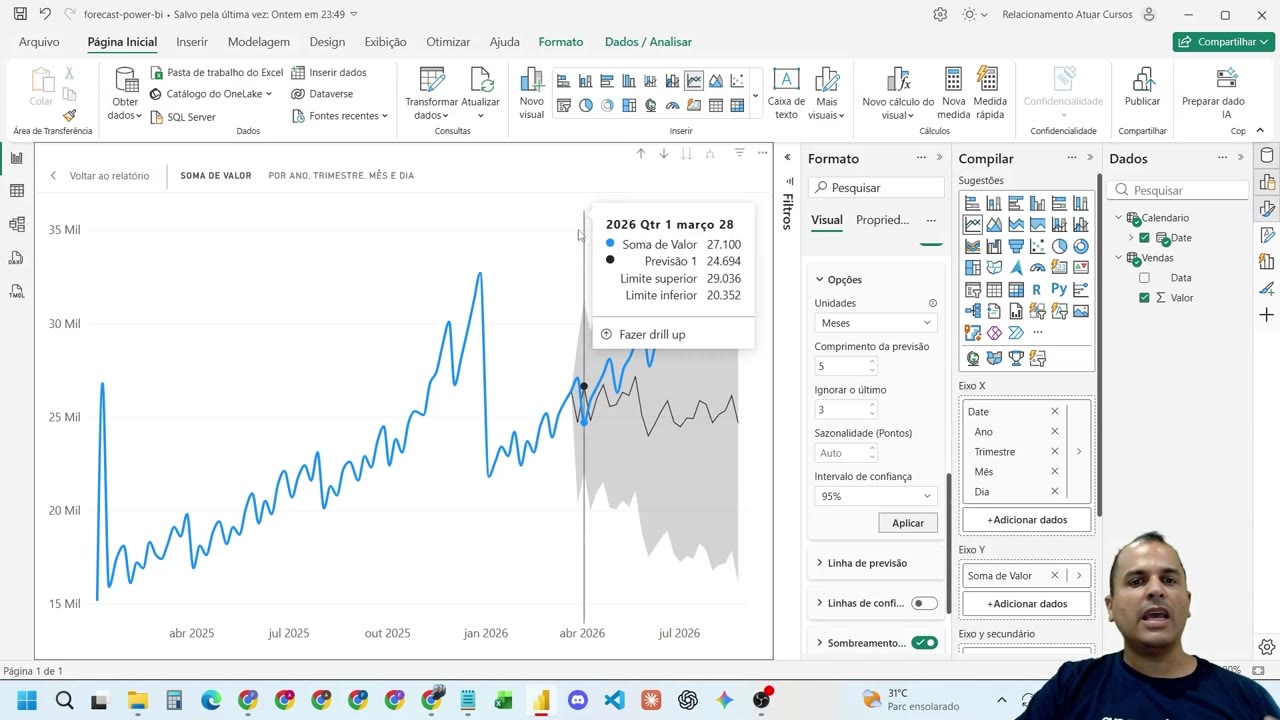
Analisando resultados e aplicando no dia a dia
Com o gráfico pronto, analise as tendências e os intervalos de confiança para identificar oportunidades ou riscos. Por exemplo, uma previsão de aumento nas vendas pode embasar decisões de compra de estoque, contratação de equipe ou lançamento de campanhas. Já um intervalo de confiança muito amplo pode indicar necessidade de ajuste na coleta de dados ou na periodicidade das análises.
O recurso nativo de previsão do Power BI facilita a comunicação de análises complexas com gestores e equipes não técnicas, pois tudo fica visual e personalizável. Além disso, a possibilidade de ajustar o horizonte e comparar previsões com dados reais fortalece a confiança nos relatórios.
Ao aplicar previsões, sempre documente suas premissas e explique eventuais limitações do modelo. Isso evita interpretações equivocadas e fortalece sua posição de especialista em dados.
Dicas práticas e cuidados ao criar previsões no Power BI
- Sempre verifique se a tabela calendário está corretamente relacionada à tabela de dados.
- Use granularidade consistente: se a análise é mensal, mantenha as datas no padrão mês/ano.
- Evite previsões muito longas se sua base histórica for curta — a qualidade do modelo depende dos dados passados.
- Utilize a função de ignorar períodos para validar previsões periodicamente.
- Combine previsões com outras análises visuais, como rankings (veja como fazer ranking no Power BI sem DAX), para insights ainda mais ricos.
Perguntas frequentes
Qual modelo estatístico o Power BI usa para previsões no gráfico de linha?
O Power BI utiliza modelos de suavização exponencial para realizar previsões estatísticas automaticamente nos gráficos de linha.
É possível prever diferentes períodos (dias, semanas, meses)?
Sim, basta ajustar o campo de unidades na configuração da previsão para definir o horizonte (quantidade e tipo de período).
O que significa o intervalo de confiança na previsão?
É a faixa onde, estatisticamente, os valores reais têm alta probabilidade de ocorrer, representando a margem de erro da projeção.
Consigo validar a previsão comparando com dados reais?
Sim. Ao ignorar os últimos períodos e aplicar a previsão, é possível comparar o valor previsto com o que realmente aconteceu nos dados ocultados.
Preciso de fórmulas DAX para usar esse recurso?
Não. A previsão no gráfico de linha do Power BI é nativa e não exige fórmulas extras, apenas a configuração adequada dos campos e parâmetros.
Conclusão
Aprender como fazer previsões no Power BI com gráficos de linha é uma habilidade valiosa para transformar análises em insights práticos e embasar decisões estratégicas. O recurso nativo facilita o processo, permite validação rápida dos modelos e agrega valor aos relatórios do dia a dia. Aproveite para explorar outros recursos visuais, como gráficos dinâmicos e informações extras com tooltip, para potencializar ainda mais suas apresentações e análises no Power BI.
Bons estudos e até o próximo conteúdo! 🚀
Quer dominar o Power BI do básico ao avançado? Conheça o curso de Power BI online da Atuar: 245 aulas, certificado e monitoria 24h com IA.