Como fazer acumulado no Power BI com DAX: passo a passo completo
Power BI · 8 min de leitura
Em resumo
Neste artigo, mostramos como calcular acumulados no Power BI utilizando DAX, desde a criação da tabela calendário até a configuração de medidas para visualizar totais crescentes por mês, trimestre ou ano. O passo a passo orienta sobre cada clique, as funções DAX utilizadas e como interpretar os resultados no painel. Indicado para quem deseja aprofundar seus relatórios e análises no Power BI.

No dia a dia de análise de dados, entender como os valores evoluem ao longo do tempo é fundamental para acompanhar metas, identificar tendências e tomar decisões melhores. Uma das necessidades mais comuns é visualizar o acumulado de vendas, pedidos ou qualquer outro indicador por mês, trimestre ou ano. A boa notícia é que o Power BI, aliado ao DAX, permite criar esse tipo de análise de forma flexível e prática. Neste artigo, vamos mostrar o caminho completo para você montar acumulados — do zero, sem atalhos — e transformar suas tabelas mensais em painéis que revelam o crescimento dos seus dados ao longo do tempo.
Você vai aprender a criar a tabela calendário, configurar as medidas de acumulado (YTD, QTD, MTD), relacionar tabelas e exibir esses resultados em uma matriz no Power BI. Tudo detalhado, para você aplicar no seu próprio projeto e levar essa competência para sua carreira em dados.
Caso prefira aprender por vídeo, assista à aula completa: https://www.youtube.com/watch?v=6hODCvVjhQs

O material utilizado na aula está disponível para download logo abaixo do vídeo. Baixe para acompanhar o passo a passo com os mesmos arquivos e praticar.
O que você vai aprender
- Como criar uma tabela calendário no Power BI usando DAX
- Por que a tabela calendário é essencial para funções de tempo
- Como criar medidas de total e acumulado (YTD, QTD, MTD)
- Como configurar e relacionar tabelas para análise temporal
- Como exibir acumulados em gráficos e matrizes
Passo 1: Conheça o cenário e a base de dados
Vamos começar entendendo a estrutura da base de dados utilizada. O exemplo traz uma tabela chamada Pedidos, que contém duas colunas principais: Data e Quantidade. Cada linha representa a quantidade de pedidos em determinada data. O objetivo é, a partir desses dados, calcular e exibir o acumulado de pedidos mês a mês.
| Data | Quantidade |
|---|---|
| 01/01/2023 | 13.500 |
| 01/02/2023 | 15.750 |
| 01/03/2023 | 17.130 |
| 01/04/2023 | 18.920 |
| 01/05/2023 | 20.680 |
Esse formato de base é muito comum em relatórios de vendas, produção, faturamento e outros indicadores. O desafio é transformar a leitura mensal em uma visualização acumulada, que mostre não só quanto cada mês contribuiu, mas o total que já foi atingido até ali.
Passo 2: Crie a tabela calendário
Para utilizar funções de inteligência de tempo no Power BI, é indispensável criar uma tabela calendário. Ela serve como referência para todas as análises temporais, garantindo que o DAX reconheça as datas de forma sequencial e permita o uso correto das funções de acumulado. Siga os passos abaixo:
- No Power BI, clique em Modelagem > Nova tabela.
- Renomeie a tabela para Calendario (sem acento).
- No campo de fórmula, insira o seguinte comando DAX:
Calendario = CALENDAR(
    MIN(Pedidos[Data]),
    MAX(Pedidos[Data])
)
Essa fórmula cria uma tabela com todas as datas entre o menor e o maior valor da coluna Data da tabela Pedidos. Assim, o calendário cobre todo o período dos seus dados.
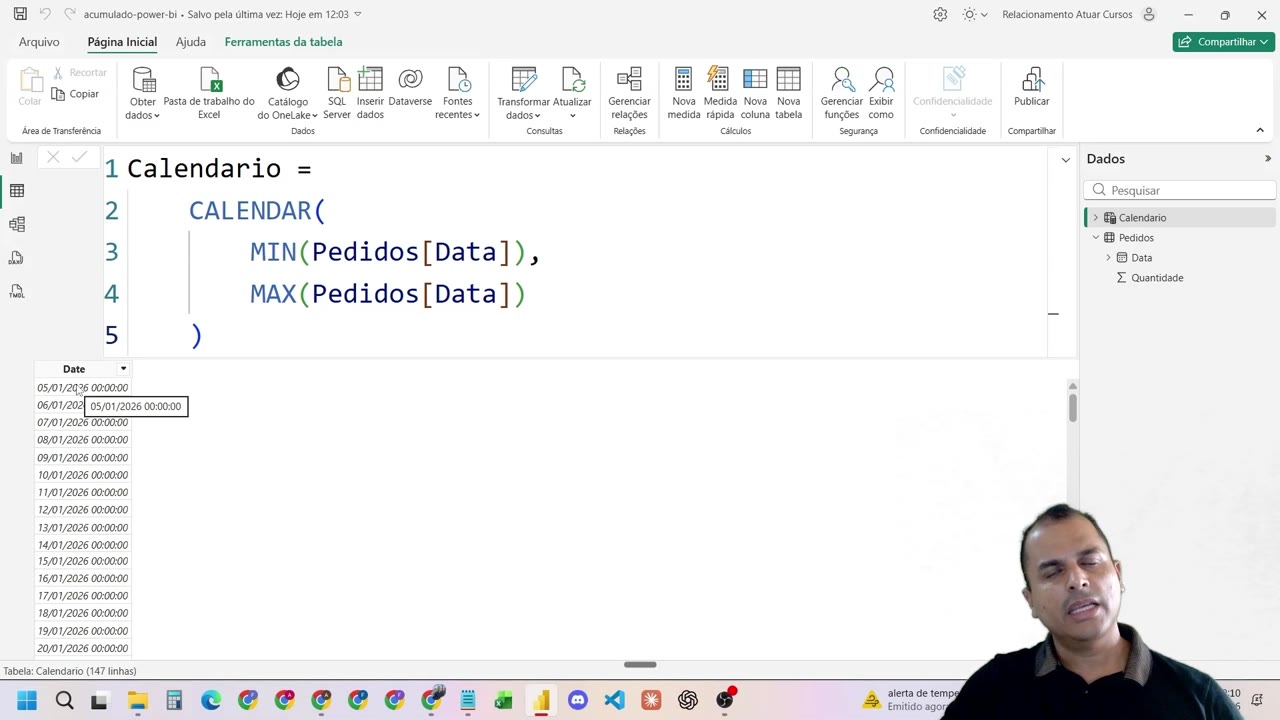
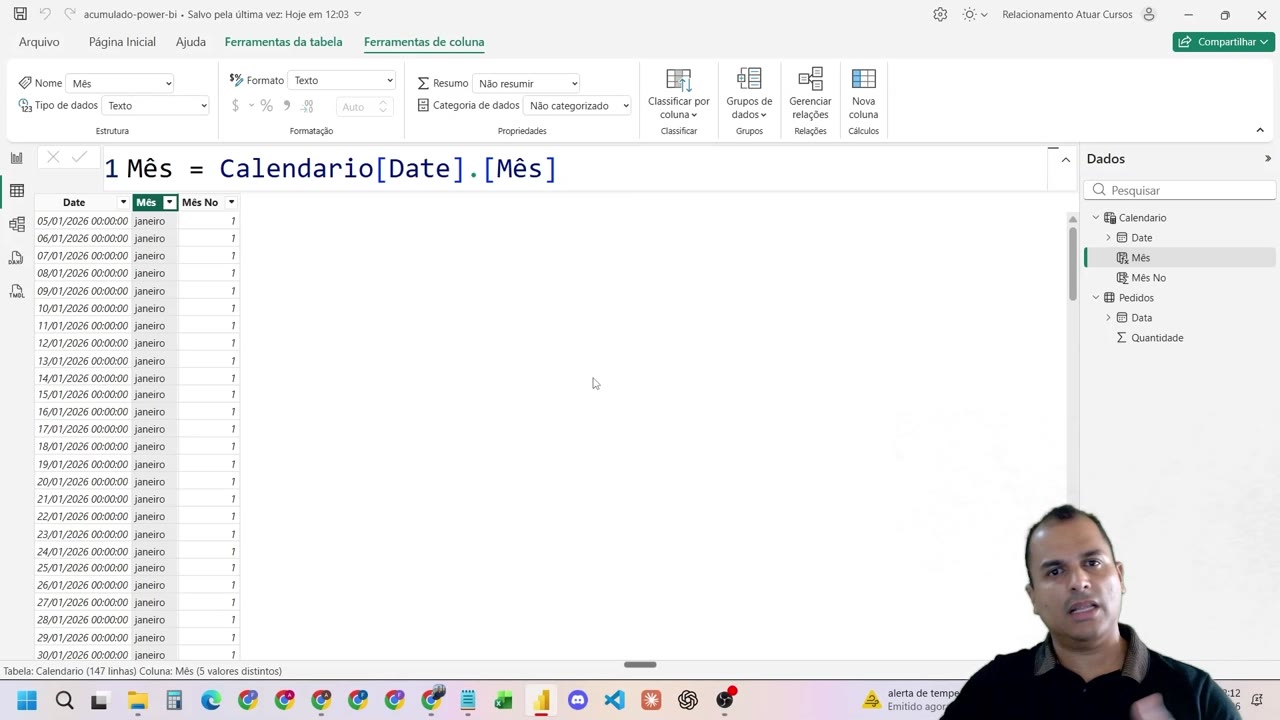
Em seguida, crie duas colunas auxiliares na tabela Calendario:
- Mês (texto): Clique em Nova coluna e insira:
Mês = FORMAT(Calendario[Date], "MMMM")- Mês número: Clique em Nova coluna novamente e insira:
Mês No = MONTH(Calendario[Date])Essas colunas permitem exibir o nome do mês no relatório e garantir que a ordenação seja correta, mesmo para meses escritos por extenso.
Passo 3: Organize a ordenação dos meses
Para que o Power BI exiba os meses na ordem correta nos gráficos e tabelas, é importante classificar a coluna Mês pela coluna Mês número:
- Selecione a coluna Mês na tabela Calendario.
- No menu superior, clique em Classificar por coluna e escolha Mês No.
Isso evita que os meses apareçam em ordem alfabética (abril, fevereiro, janeiro…) e garante a sequência natural do calendário.
Passo 4: Relacione as tabelas de calendário e pedidos
Para que as funções DAX de acumulado funcionem corretamente, é necessário criar um relacionamento entre as duas tabelas:
- Acesse o modo Exibição de modelo no Power BI (ícone de três tabelas à esquerda).
- Clique e arraste a coluna Data da tabela Pedidos até a coluna Date da tabela Calendario.
- O Power BI irá criar a ligação entre elas. Salve as alterações.
Esse relacionamento é o que permite cruzar os dados de pedidos com o calendário e usar as funções de tempo do DAX.
![Tela do Power BI mostrando o relacionamento entre 'Pedidos[Data]' e 'Calendario[Date]'.](https://stkumey1afo0oubb.public.blob.vercel-storage.com/blog-imagens/como-fazer-acumulado-no-power-bi-com-dax-print-4-WYbJxuhzWiFnVD1PlxD3BGOnaHyoDq.jpg)
Passo 5: Monte a visualização dos dados
Com as tabelas prontas e relacionadas, é hora de exibir os dados em uma matriz (visual semelhante a uma tabela dinâmica). Siga estes passos:
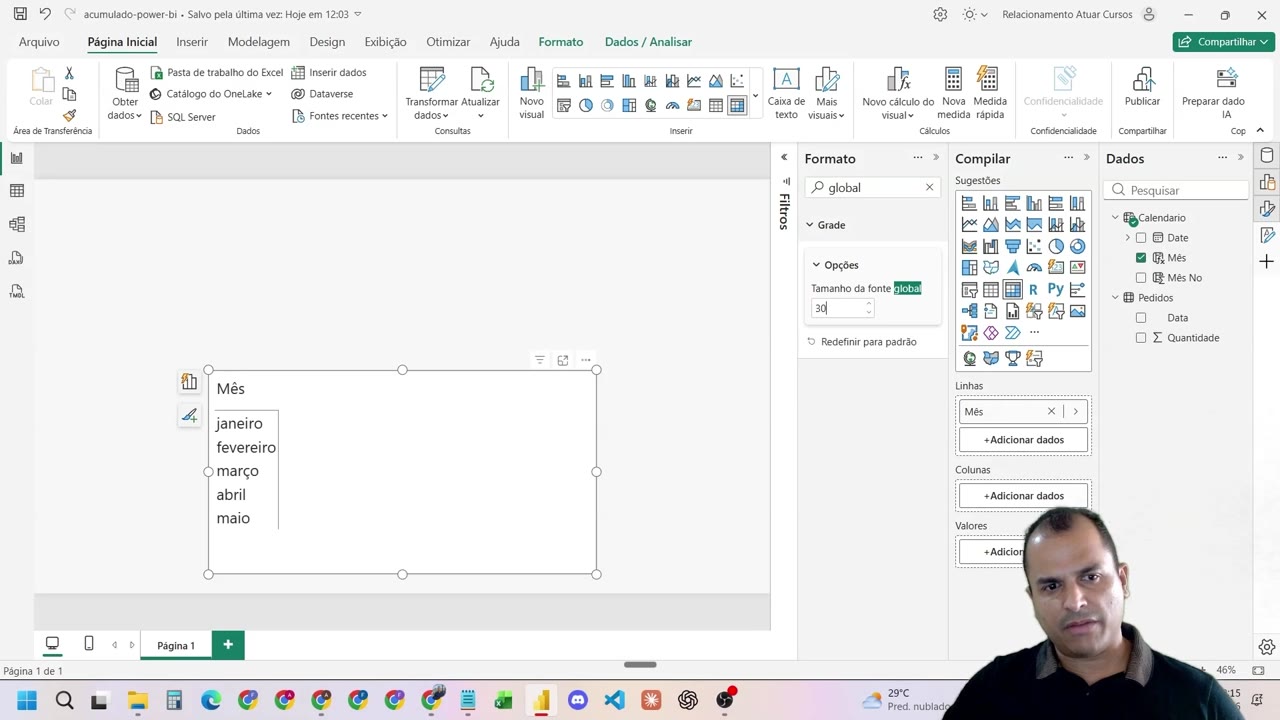
- No modo de relatório, clique no ícone de Matriz no menu de visualizações.
- Arraste a coluna Mês (da tabela Calendario) para o campo Linhas da matriz.
- Ajuste o tamanho da matriz conforme preferir.
Para facilitar a leitura, aumente o tamanho da fonte:
- Com a matriz selecionada, clique na guia Formato.
- Pesquise por "global" e ajuste o Tamanho da fonte global para um valor maior (exemplo: 30).
Passo 6: Crie a medida de total de pedidos
Agora vamos criar a primeira medida DAX, que soma as quantidades mês a mês:
- Clique com o botão direito sobre a tabela Pedidos e selecione Nova medida.
- Insira a seguinte fórmula:
Total de pedidos = SUM(Pedidos[Quantidade])Adicione essa medida ao campo Valores da matriz. O Power BI irá mostrar o total de pedidos mês a mês, conforme filtrado pela coluna Mês do calendário.
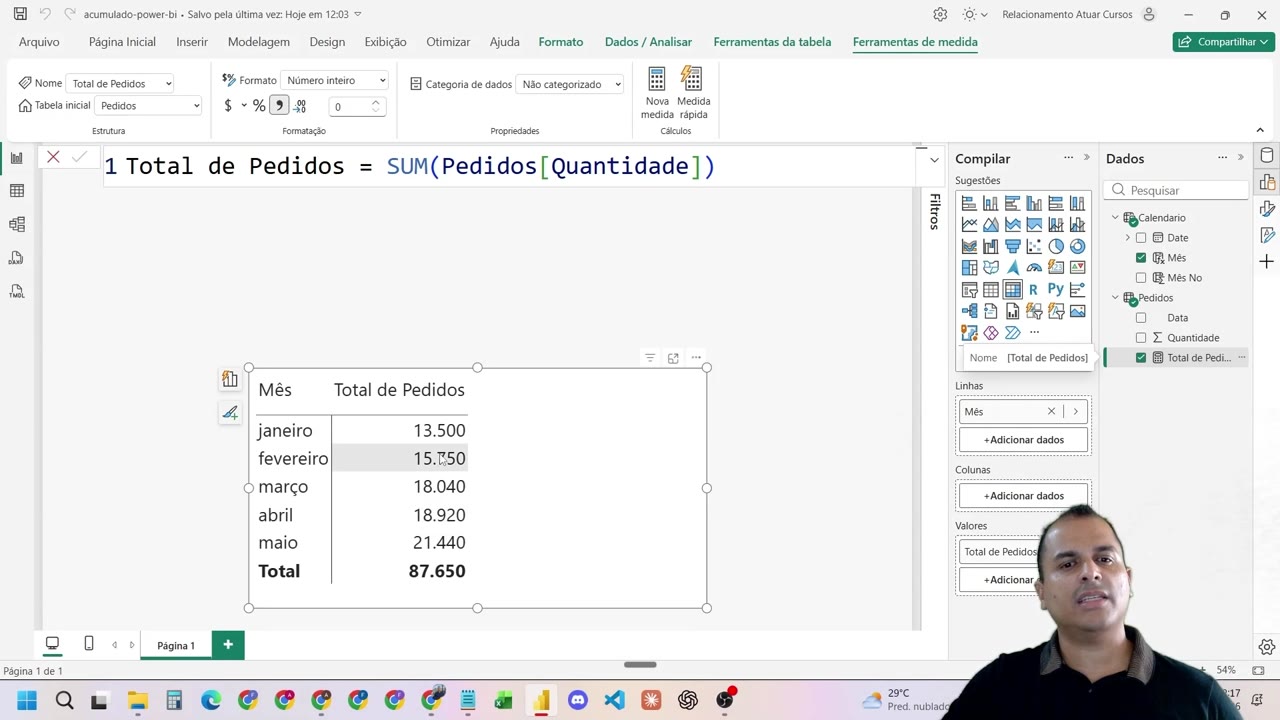
Para usar separadores de milhar (pontos), selecione a medida Total de pedidos e clique no ícone de vírgula no menu superior.
Passo 7: Crie a medida de acumulado com DAX (YTD)
O próximo passo é calcular o acumulado ano a ano (YTD - Year to Date). Crie uma nova medida com a função TOTALYTD:
- Selecione Nova medida na tabela Pedidos.
- Digite a fórmula:
Total YTD = TOTALYTD(
    [Total de pedidos],
    Calendario[Date]
)
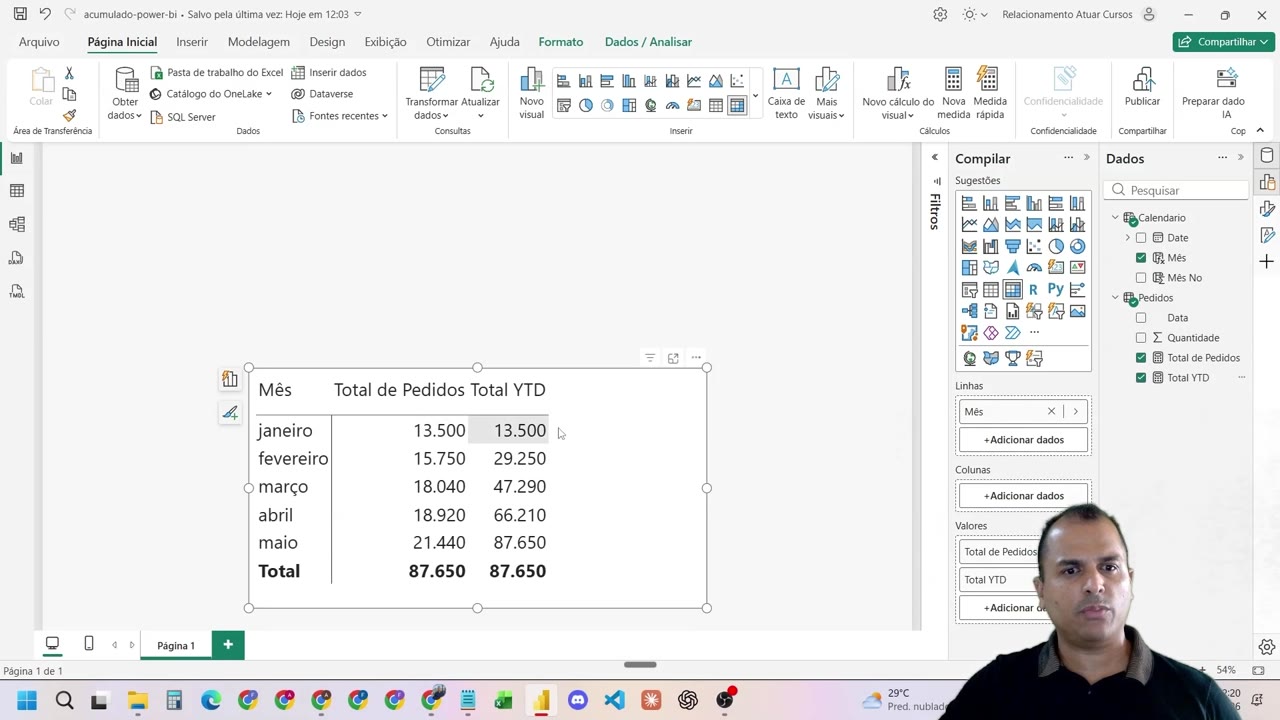
Essa função soma o total de pedidos do início do ano até cada mês, acumulando os valores progressivamente.
Dica: O uso da tabela calendário é obrigatório para as funções de acumulado funcionarem corretamente. Ela garante que o DAX reconheça a sequência das datas e saiba quando "virar" o ano, trimestre ou mês.
Adicione a medida Total YTD na matriz para visualizar o resultado. O acumulado será igual ao total do mês no primeiro mês e, a partir do segundo, irá somar os valores anteriores.
Passo 8: Explore outras formas de acumulado (QTD e MTD)
Além do acumulado anual, é possível calcular acumulados por trimestre (QTD - Quarter to Date) ou por mês (MTD - Month to Date). Isso é útil quando sua análise precisa considerar ciclos menores.
- Acumulado por trimestre:
Total QTD = TOTALQTD( [Total de pedidos], Calendario[Date] ) - Acumulado por mês:
Total MTD = TOTALMTD(
    [Total de pedidos],
    Calendario[Date]
)
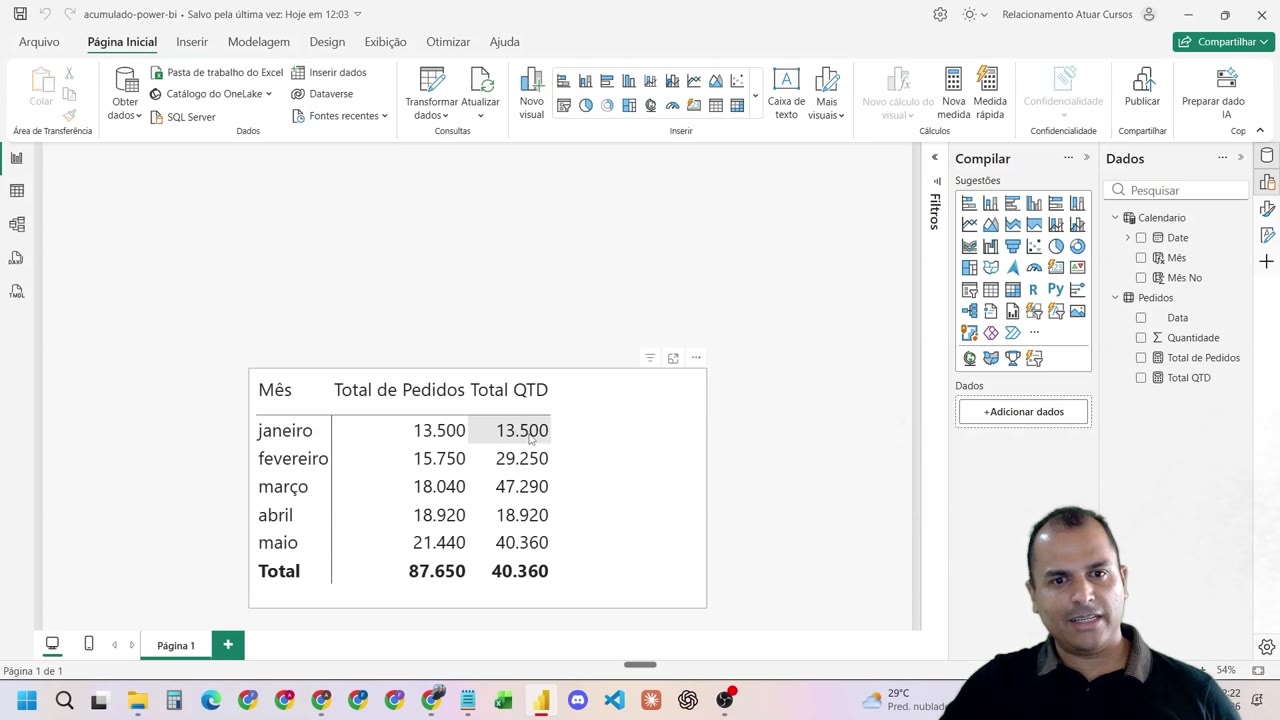
Basta criar novas medidas com essas fórmulas e adicioná-las à matriz para comparar como os acumulados se comportam em diferentes níveis de tempo. O acumulado zera no início de cada novo trimestre ou mês, conforme a função escolhida.
Passo 9: Interprete os resultados na prática
Ao observar a matriz com as medidas de acumulado, note como:
- No primeiro mês de cada ciclo, o acumulado é igual ao valor do mês.
- Nos meses seguintes, o acumulado soma tudo que veio antes, até "zerar" no próximo ciclo (ano, trimestre ou mês).
- No último mês do ciclo, o acumulado coincide com o total do período.
Essa visualização é poderosa para relatórios de metas, acompanhamento de desempenho e tomadas de decisão, pois mostra o avanço dos resultados ao longo do tempo.
Aviso: Sempre verifique se o relacionamento entre as tabelas está correto. Sem essa ligação, as medidas de acumulado podem não funcionar como esperado!
Perguntas frequentes
Preciso sempre criar uma tabela calendário para usar acumulado no Power BI?
Sim. As funções de inteligência de tempo do DAX (como TOTALYTD, TOTALQTD e TOTALMTD) dependem de uma tabela calendário relacionada à sua base de dados para funcionar corretamente.
Como faço para ordenar os meses corretamente na matriz?
Crie uma coluna de número do mês e classifique a coluna de texto do mês por essa coluna numérica. Isso garante a ordem cronológica correta.
O acumulado pode ser feito por semana?
Sim. Basta usar a função TOTALWTD para acumulado semanal, desde que sua tabela calendário também contenha a informação de semana.
Por que o acumulado "zera" em alguns meses?
O acumulado zera porque a função escolhida (QTD ou MTD) reinicia o cálculo a cada novo trimestre ou mês, respectivamente. O YTD só zera em janeiro do novo ano.
Posso usar acumulado em gráficos dinâmicos?
Sim. As medidas de acumulado funcionam tanto em tabelas/matrizes quanto em gráficos de linhas, colunas ou área, facilitando a análise visual da evolução dos dados.
Conclusão
Aprender como fazer acumulado no Power BI com DAX é uma habilidade essencial para análises temporais avançadas. Neste artigo, explicamos desde a criação da tabela calendário até a implementação de medidas de acumulado (YTD, QTD, MTD) e a leitura do resultado em matrizes. Dominar esse recurso abre espaço para relatórios mais completos, comparações de desempenho e insights para decisões estratégicas. Quer avançar mais? Veja como criar dashboards criativos no Power BI ou descubra como fazer ranking no Power BI sem DAX para enriquecer ainda mais suas análises.
Bons estudos e até o próximo conteúdo! 🚀
Quer dominar o Power BI do básico ao avançado? Conheça o curso de Power BI online da Atuar: 245 aulas, certificado e monitoria 24h com IA.