Como criar um título dinâmico no Power BI
Power BI · 8 min de leitura
Em resumo
Neste artigo, mostramos como criar um título dinâmico em gráficos do Power BI, que se adapta automaticamente de acordo com os filtros aplicados pelo usuário. O passo a passo detalhado inclui a criação da medida DAX, aplicação no gráfico e dicas práticas para turbinar seus relatórios. Ideal para quem deseja elevar o nível das apresentações e destacar seu trabalho em dados.

Trabalhar com relatórios no Power BI exige mais do que criar gráficos bonitos. Um desafio comum é deixar o relatório realmente dinâmico e fácil de entender: por exemplo, fazer com que o título do gráfico mude automaticamente conforme os filtros aplicados. Se você já se pegou atualizando títulos manualmente ou recebendo perguntas do tipo “de qual região são esses dados?”, este artigo mostra como resolver de forma definitiva.
Vamos ensinar como criar um título dinâmico no Power BI, que se atualiza de acordo com a seleção feita pelo usuário, seja por região, canal de vendas ou qualquer outro filtro. Além de valorizar a experiência de quem usa seu relatório, esse recurso mostra domínio de DAX, aumenta sua produtividade e pode até ser o diferencial para conquistar aquela vaga ou promoção na área de dados.
Caso prefira aprender por vídeo, assista à aula completa: https://www.youtube.com/watch?v=VID3C301rEo

O arquivo de exemplo usado na aula está disponível para download logo abaixo do vídeo oficial.
O que você vai aprender
- Como criar uma medida em DAX para títulos dinâmicos
- Como aplicar a medida em títulos de gráficos no Power BI
- Como funciona a função SELECTEDVALUE e quando usar
- Vantagens e boas práticas para relatórios interativos
- Dicas para personalizar ainda mais suas visualizações
O problema: títulos estáticos e a necessidade de dinamismo
No cenário apresentado na aula, trabalhamos com um relatório de vendas que traz um gráfico de colunas mostrando vendas por produto. Acima do gráfico, há um título fixo: “Vendas por região: Todas as regiões”. O relatório já possui uma segmentação de dados para filtrar por região (Sudeste, Norte, etc.), mas ao selecionar uma região, apenas os dados do gráfico mudam — o título permanece igual, sem refletir a seleção feita pelo usuário.
Esse é um problema recorrente: relatórios ficam menos intuitivos, exigem mais explicação e abrem margem para confusão. Imagine apresentar o dashboard a um gestor, que faz um filtro mas não percebe que o dado mudou porque o título não acompanha. O ideal é automatizar esse processo, usando recursos do próprio Power BI.
Conhecendo a base de dados utilizada
O exemplo da aula usa a tabela Vendas, composta pelas colunas: Data, Região, Canal, Produto, Vendedor e Valor. Essa estrutura é bem comum em contextos de vendas, mas a lógica do título dinâmico pode ser adaptada para qualquer situação com segmentação (filtros) no Power BI.
| Data | Região | Canal | Produto | Vendedor | Valor |
|---|---|---|---|---|---|
| 01/01/2024 | Sudeste | Varejo | Produto A | João | 1000 |
| 02/01/2024 | Norte | Atacado | Produto B | Maria | 1500 |
O objetivo é fazer o título do gráfico mudar de acordo com a seleção feita na segmentação de Região. Se nenhuma região for selecionada, o título deve exibir “Todas as regiões”. Se uma região for escolhida, por exemplo “Sudeste”, o título deve mudar para “Vendas por região: Sudeste”.
Passo 1: Identificando o problema no relatório
Antes de criar a solução, é fundamental entender a limitação atual. No relatório, ao selecionar uma região específica na segmentação, o gráfico de vendas por produto é filtrado corretamente. Porém, o título permanece com o texto fixo e não indica ao usuário qual filtro está ativo.
Esse detalhe pode parecer pequeno, mas faz toda diferença na análise de dados do dia a dia. Títulos dinâmicos dão clareza, facilitam apresentações, reduzem erros de interpretação e deixam o relatório mais profissional.
Passo 2: Criando a medida DAX para o título dinâmico
Vamos criar uma medida que vai gerar o texto do título automaticamente. Para isso, usamos a função SELECTEDVALUE, que retorna o valor selecionado em um campo (por exemplo, uma região). Se não houver uma seleção única, ela retorna um valor padrão definido por você — no exemplo da aula, “Todas as regiões”.
- No Power BI Desktop, clique na tabela Vendas no painel de campos.
- Acesse a guia Modelagem na faixa de opções.
- Clique em Nova medida.
- No editor de fórmula que aparece, digite a seguinte expressão:
Título Vendas = "Vendas por região: " & SELECTEDVALUE(Vendas[Região], "Todas as regiões")Essa medida concatena o texto fixo “Vendas por região: ” com o valor selecionado na segmentação de região. Se nenhuma região estiver selecionada, será exibido “Todas as regiões”.
Dica: A função SELECTEDVALUE é ideal quando você quer exibir uma informação só quando o usuário faz uma seleção única. Caso haja múltiplas regiões selecionadas, ela retorna o valor padrão definido no segundo argumento.
Após pressionar Enter, você verá a nova medida criada no painel de campos, identificada pelo ícone de calculadora. Agora ela está pronta para ser utilizada em qualquer visualização.
Passo 3: Aplicando o título dinâmico ao gráfico
Com a medida pronta, vamos atualizar o título do gráfico para que use o texto dinâmico. O procedimento é simples:
- Clique para selecionar o gráfico de colunas (Vendas por Produto).
- No painel Visualizações, localize a seção Título (dentro das opções de formatação).
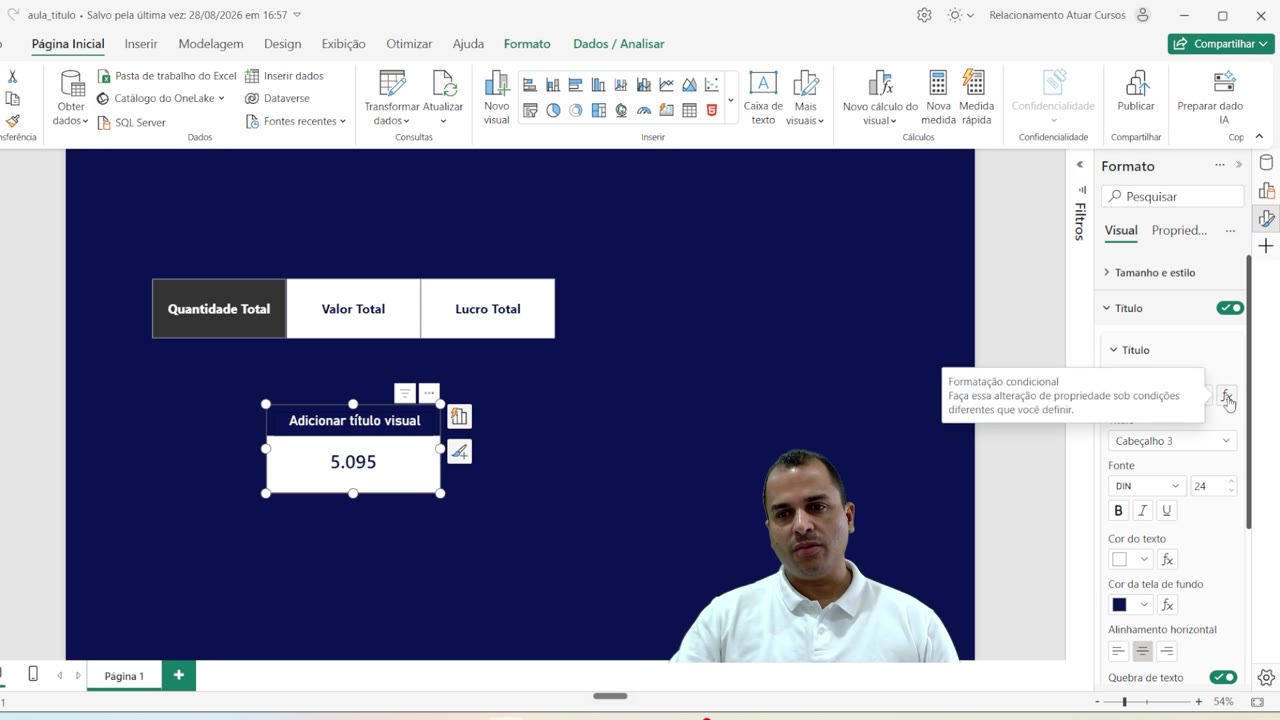
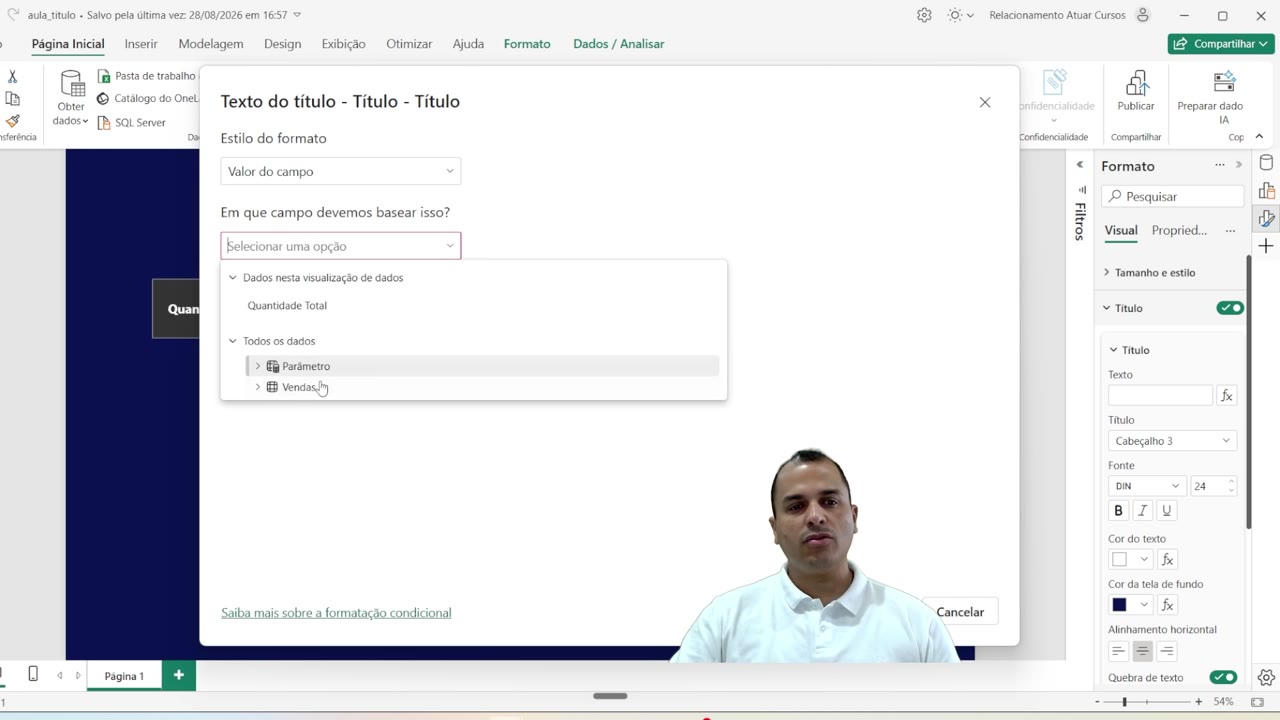
- Expanda a seção Título e clique no pequeno botão de fx ao lado do campo de texto do título.
- Na janela que abrir, em Valores de campo, selecione a medida Título Vendas criada anteriormente.
- Clique em OK para salvar.
O título do gráfico agora ficará dinâmico: ao selecionar uma região na segmentação, o título muda automaticamente para refletir a seleção. Se nada estiver selecionado, exibe “Todas as regiões”.
Por que usar títulos dinâmicos no Power BI?
Títulos dinâmicos não apenas melhoram a experiência visual, mas também evitam confusões durante a análise dos dados. Em ambientes corporativos ou apresentações, facilitam a comunicação e ajudam a mostrar domínio técnico do Power BI. Além disso, são uma demonstração prática do uso de DAX e personalização de relatórios — habilidades muito valorizadas em processos seletivos e promoções.
Esse tipo de personalização pode ser aplicado a diversos contextos: dashboards de vendas, relatórios financeiros, painéis de RH, entre outros. Aproveite para explorar outros recursos dinâmicos do Power BI, como gráficos dinâmicos e painéis de filtros suspensos.
Exercício prático: adapte para outros filtros
Após entender o conceito, experimente criar títulos dinâmicos para outros tipos de filtro, como Canal ou Produto. Basta adaptar a medida DAX, usando o campo desejado e um valor padrão adequado.
Título Canal = "Vendas por canal: " & SELECTEDVALUE(Vendas[Canal], "Todos os canais")Utilize o mesmo procedimento para aplicar esse novo título dinâmico em outros gráficos do seu relatório. Assim, você deixa todo o painel mais interativo e profissional.
Boas práticas e cuidados ao criar títulos dinâmicos
- Evite títulos muito longos, pois podem prejudicar a leitura no dashboard.
- Teste o comportamento da medida quando múltiplos itens forem selecionados, para garantir que o valor padrão faz sentido para o usuário.
- Padronize o formato dos títulos dinâmicos entre os gráficos do relatório.
- Não esqueça de revisar a configuração de filtros cruzados, pois eles afetam o valor retornado pela SELECTEDVALUE.
Lembrete: Sempre valide o funcionamento do título dinâmico após aplicar filtros diferentes. Isso evita surpresas em apresentações importantes.
Perguntas frequentes
Qual é a função do SELECTEDVALUE no título dinâmico?
Ela retorna o valor selecionado em um campo, ou um valor padrão se não houver uma seleção única. Isso permite personalizar o título conforme os filtros aplicados.
Posso usar títulos dinâmicos em outros gráficos além de colunas?
Sim. Qualquer visual do Power BI que permita personalizar o título pode receber uma medida DAX como fonte de texto dinâmico, incluindo gráficos de linhas, cartões e tabelas.
O título dinâmico funciona com múltiplas seleções?
Se houver mais de um item selecionado, a função SELECTEDVALUE retorna o valor padrão definido. Para listar múltiplos valores, seria necessário usar funções DAX adicionais, como CONCATENATEX.
Como desfazer o título dinâmico e voltar ao título fixo?
Basta acessar as configurações do título do gráfico e remover a referência à medida, digitando o texto fixo desejado.
Essa técnica impacta a performance do relatório?
Não, pois a medida DAX para títulos dinâmicos é simples e não afeta significativamente o processamento do relatório.
Conclusão
Ao seguir este passo a passo, você aprende como criar um título dinâmico no Power BI, utilizando DAX para que os títulos dos gráficos acompanhem as escolhas do usuário nos filtros. Esse recurso deixa seus dashboards mais claros, profissionais e prontos para qualquer apresentação. Se quiser avançar, confira nosso guia sobre como criar gráficos dinâmicos no Power BI ou aprenda a montar um painel de filtros suspenso para ainda mais interatividade.
Bons estudos e até o próximo conteúdo! 🚀
Quer dominar o Power BI do básico ao avançado? Conheça o curso de Power BI online da Atuar: 245 aulas, certificado e monitoria 24h com IA.