
Como Fazer um Checkbox no Excel: Passo a Passo Prático
Excel · 8 min de leitura
Em resumo
Para fazer um checkbox no Excel, selecione as células e use Inserir > Caixa de Seleção. Cada caixa guarda VERDADEIRO (marcada) ou FALSO (desmarcada), então dá para usar formatação condicional para pintar a linha inteira quando a caixa é marcada e a função FILTRO para listar automaticamente o que ainda falta.

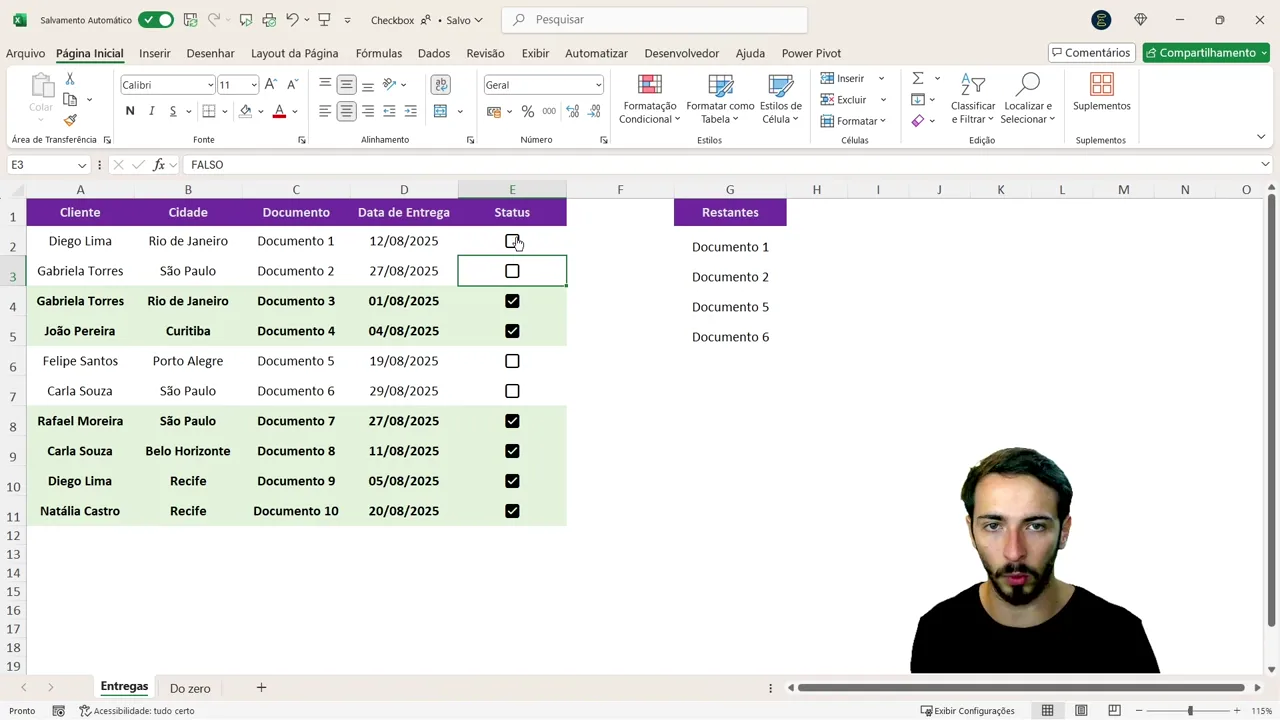
Saber como fazer um checkbox no Excel muda a forma de controlar entregas, tarefas e pendências. Você marca a caixinha e a linha inteira fica verde, em negrito. Desmarca, e ela volta ao normal. E ao lado, uma lista mostra sozinha tudo o que ainda falta.
Neste passo a passo você vai montar essa estrutura do zero: inserir as caixas de seleção, entender o VERDADEIRO e FALSO que elas guardam, criar a formatação condicional que pinta a linha e usar a função FILTRO para listar os itens pendentes.
Caso prefira aprender por vídeo, veja o vídeo abaixo:

O que você vai aprender
- Como inserir checkbox numa célula e em várias de uma vez;
- Por que o checkbox é, na prática, um VERDADEIRO ou FALSO;
- Como pintar a linha inteira quando a caixa é marcada, com formatação condicional;
- O detalhe do cifrão ($) que faz a regra funcionar em todas as linhas;
- Como criar uma lista automática de pendências com a função FILTRO.
A planilha do exemplo
A base é um controle de documentos por cliente, com cinco colunas:
| Coluna | O que tem |
|---|---|
| A – Cliente | Nome do cliente |
| B – Cidade | Cidade do cliente |
| C – Documento | O documento que precisa ser entregue (Documento 1 a Documento 10) |
| D – Data de Entrega | Prazo do documento |
| E – Status | Onde vão ficar os checkboxes |
A ideia é simples: a cada documento recebido, você marca a caixinha na coluna Status. O arquivo é o mesmo do vídeo e está disponível para download logo abaixo dele, para você fazer junto.
Passo 1: inserir o checkbox
- Clique na célula onde a caixa vai ficar. No exemplo, E2;
- Vá na guia Inserir;
- No grupo Controles, clique em Checkbox (a dica do botão diz "Inserir Caixa de Seleção").
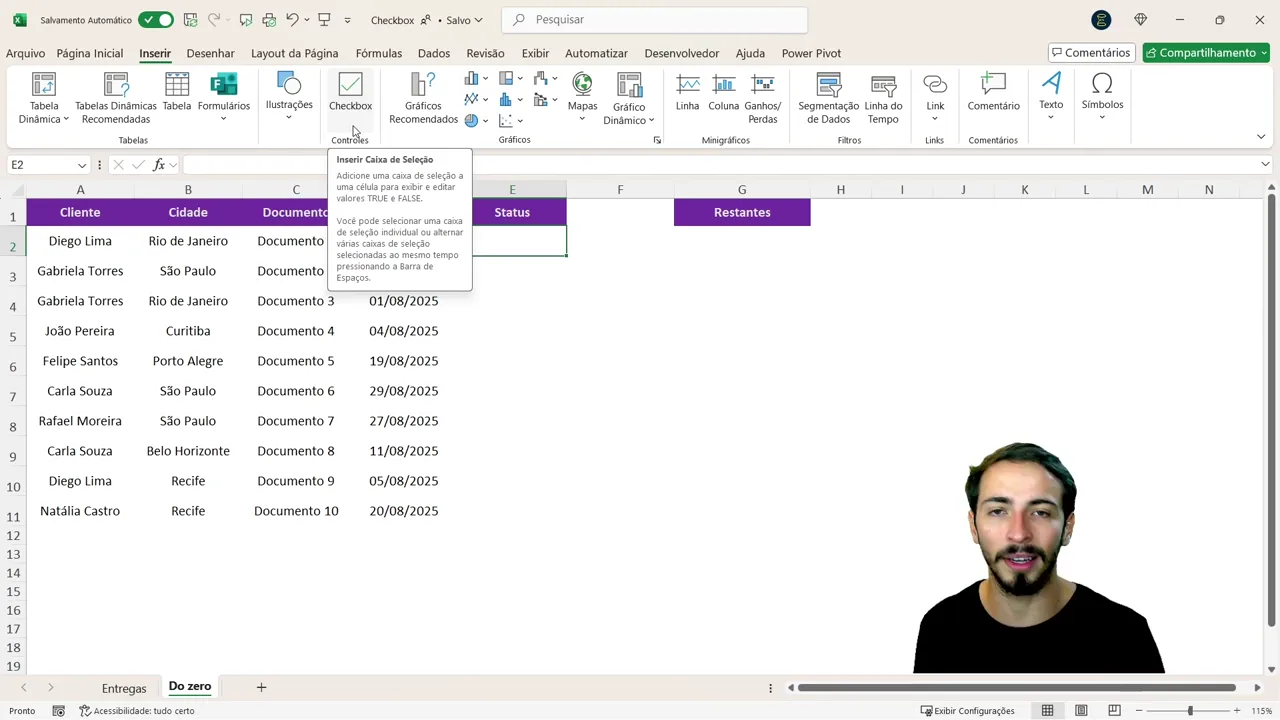
A caixa aparece dentro da própria célula, já posicionada. Para centralizar, vá na Página Inicial e, no grupo Alinhamento, clique em Centralizar e em Alinhar no Meio.
Não encontrou o botão? O checkbox dentro da célula é um recurso recente do Microsoft 365. Se ele não aparece, a sua versão do Excel provavelmente não está atualizada (ou é uma versão sem assinatura, como o Excel 2019 ou 2021).
Passo 2: inserir em várias células de uma vez
Repetir o passo anterior célula por célula seria lento. O Excel resolve isso de um jeito simples:
- Selecione todo o intervalo da coluna Status, de E2 até E11, clicando e arrastando com o mouse;
- Vá em Inserir > Checkbox;
- Com tudo ainda selecionado, centralize pela Página Inicial.
Passo 3: entender o VERDADEIRO e FALSO do checkbox
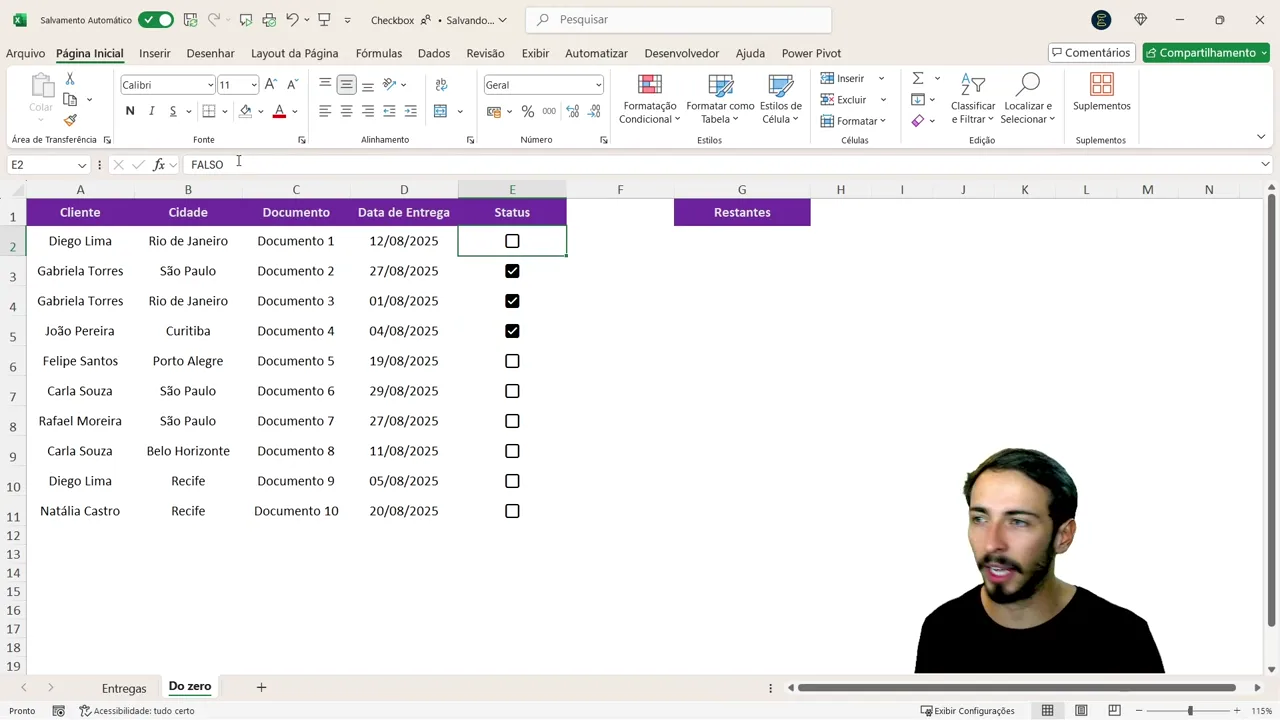
Este é o detalhe que torna tudo possível. Clique em uma célula com checkbox e olhe a barra de fórmulas:
- Caixa desmarcada: a célula vale FALSO;
- Caixa marcada: a célula vale VERDADEIRO.
Ou seja, o checkbox não é só um desenho: é um valor lógico que fórmulas e regras conseguem ler. É com isso que vamos pintar a linha e montar a lista de pendências.
Passo 4: pintar a linha inteira quando a caixa for marcada
Agora vem a formatação condicional com fórmula:
- Selecione toda a tabela abaixo do cabeçalho, de A2 até E11;
- Na Página Inicial, clique em Formatação Condicional > Nova Regra;
- Escolha Usar uma fórmula para determinar quais células devem ser formatadas;
- Clique no campo Formatar valores em que esta fórmula é verdadeira e depois clique na célula E2.
O Excel escreve =$E$2. Antes de seguir, apague o cifrão que fica entre o E e o 2, para a fórmula ficar assim:
=$E2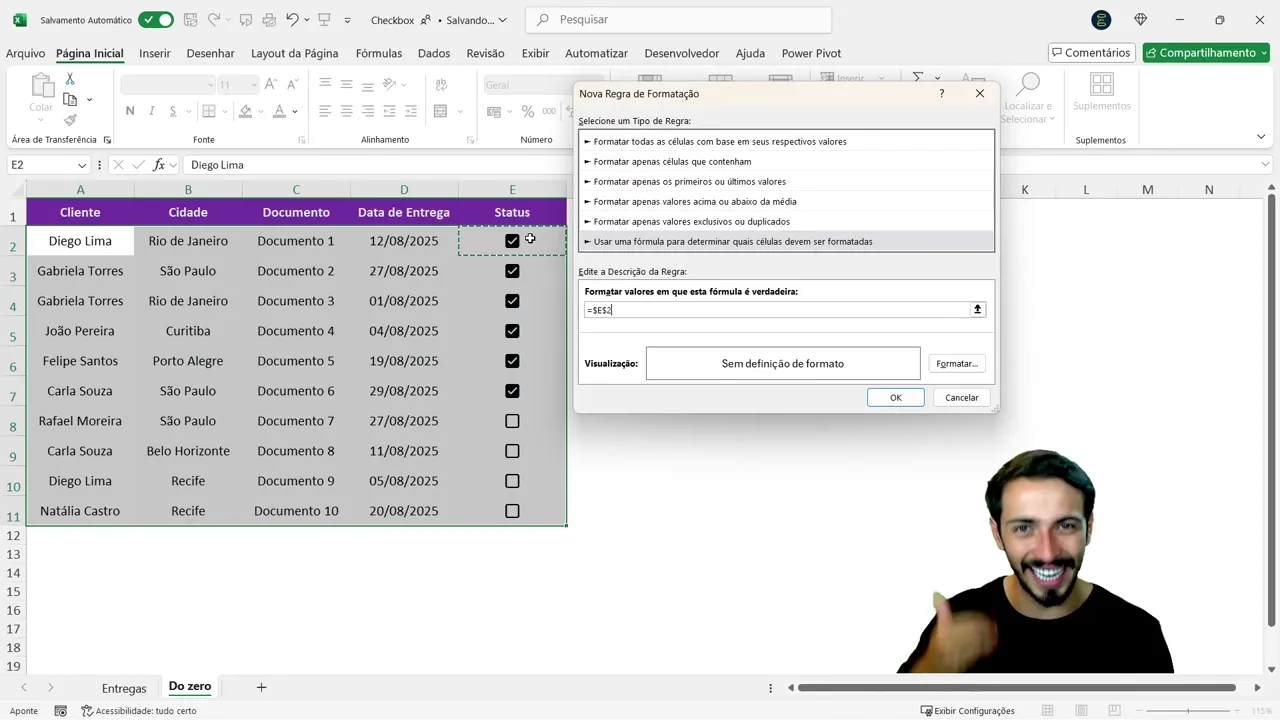
Por que tirar o cifrão do 2
O raciocínio da regra é: "formate quando esta fórmula for verdadeira". Como a célula E2 vale VERDADEIRO quando a caixa está marcada, =$E2 é verdadeira exatamente nessa situação.
O cifrão trava a referência. Com $E$2, todas as linhas olhariam para a mesma célula E2: marcar a primeira caixa pintaria a tabela inteira. Sem o cifrão no 2, a linha 3 olha para E3, a linha 4 para E4, e assim por diante. Já o cifrão antes do E fica: ele garante que, mesmo nas colunas A, B, C e D, a regra continue olhando para a coluna E.
Escolher a formatação
- Clique em Formatar;
- Na aba Preenchimento, escolha um verde claro;
- Na aba Fonte, marque Negrito;
- Clique em OK, confira a prévia e clique em OK de novo.
Pronto: toda linha com a caixa marcada fica verde e em negrito. Desmarque e a formatação some, porque a célula volta a ser FALSO.
Passo 5: lista automática de documentos restantes com FILTRO
Para fechar, uma lista que mostra só o que ainda não foi entregue. Clique na célula onde a lista vai começar (no exemplo, G2, abaixo do título "Restantes") e digite:
=FILTRO(C2:C11;E2:E11=FALSO;"Nenhum")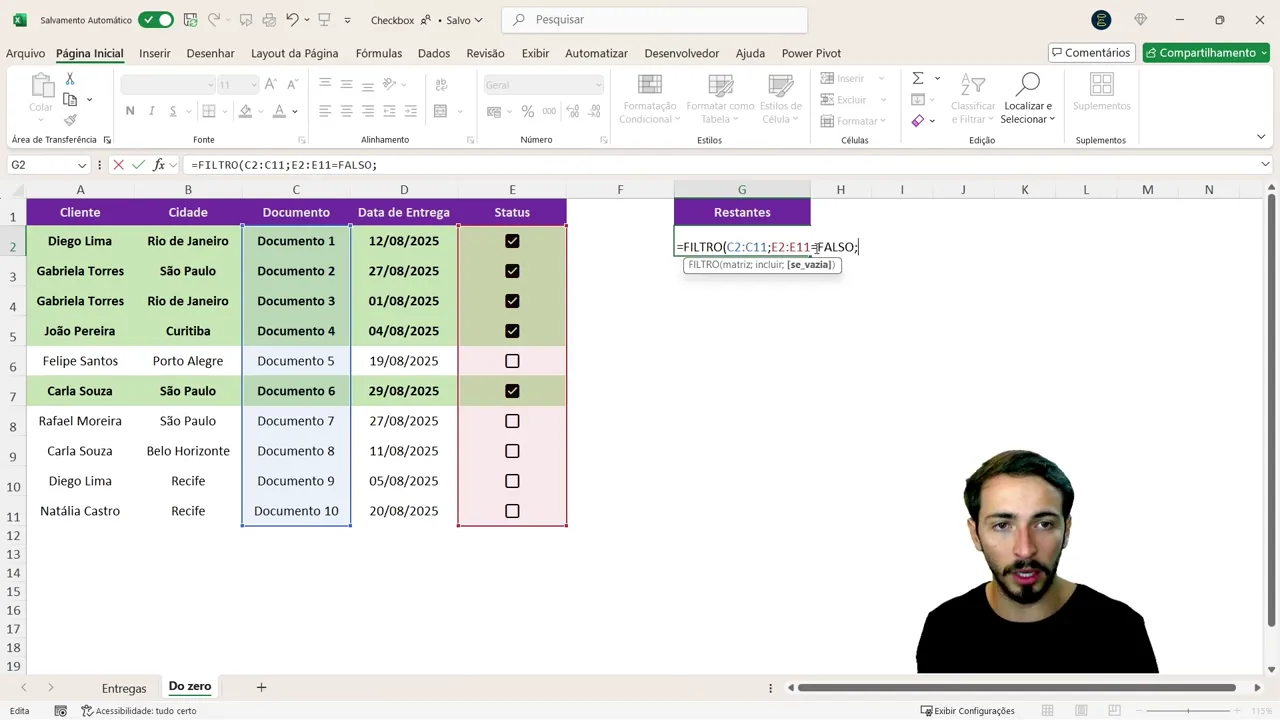
Cada parte da fórmula:
| Argumento | No exemplo | O que faz |
|---|---|---|
| matriz | C2:C11 | O que vai aparecer na lista: os documentos |
| incluir | E2:E11=FALSO | A condição: só entram as linhas com a caixa desmarcada |
| se_vazia | "Nenhum" | O que mostrar quando não sobrar nenhum pendente |
Dois cuidados: o intervalo de incluir precisa ter o mesmo tamanho da matriz (de 2 a 11 nos dois), e o FALSO vai sem aspas, porque é um valor lógico, não um texto.
Pressione Enter. A lista mostra todos os documentos ainda não marcados. Marque uma caixa e o documento sai da lista na hora. Marque todas e aparece "Nenhum".
Assim como o checkbox, a função FILTRO é do Microsoft 365 (e do Excel 2021 em diante). Se a sua planilha estiver em inglês, a fórmula fica =FILTER(C2:C11,E2:E11=FALSE,"Nenhum"), com vírgulas no lugar dos pontos e vírgulas.
Ideias para usar no trabalho
- Controle de entregas e documentos, como no exemplo: quem já entregou, quem falta;
- Checklist de tarefas de um projeto, com a lista de pendências sempre visível;
- Conferência de pagamentos: marque o que foi pago e veja na hora o que está em aberto;
- Onboarding de funcionários: cada etapa concluída fica verde.
Dá para ir além: com =CONT.SE(E2:E11;VERDADEIRO) você conta quantos itens foram marcados, e dividindo pelo total tem o percentual concluído.
Erros comuns
- A tabela inteira fica verde ao marcar uma caixa: o cifrão do número ficou na fórmula (
=$E$2). Edite a regra em Formatação Condicional > Gerenciar Regras e deixe=$E2. - Só a coluna E fica verde: a seleção feita antes de criar a regra pegou só a coluna Status. Selecione de A2 a E11.
- A linha errada é pintada: a regra foi criada a partir de uma linha diferente da primeira selecionada. A referência da fórmula precisa ser a primeira linha da seleção (E2 para uma seleção que começa na linha 2).
- FILTRO dá erro #VALOR!: os intervalos de matriz e de incluir têm tamanhos diferentes.
Perguntas frequentes
Onde fica o checkbox no Excel?
Na guia Inserir, grupo Controles, botão Checkbox. Ele aparece nas versões atualizadas do Microsoft 365.
Como inserir checkbox em várias células de uma vez?
Selecione o intervalo inteiro antes de clicar em Inserir > Checkbox. A caixa é criada em todas as células selecionadas.
Como fazer a linha mudar de cor ao marcar o checkbox?
Selecione a tabela, crie uma regra de formatação condicional com a opção "Usar uma fórmula" e use =$E2 (trocando E pela coluna dos checkboxes e 2 pela primeira linha).
Qual o valor de um checkbox marcado no Excel?
Marcado vale VERDADEIRO; desmarcado vale FALSO. Dá para usar esse valor em fórmulas como SE, CONT.SE e FILTRO.
Como remover o checkbox?
Selecione as células e pressione Delete duas vezes: a primeira limpa o valor (desmarca) e a segunda remove a caixa.
Resumo
Para fazer um checkbox no Excel que destaca a linha: selecione a coluna e use Inserir > Checkbox; lembre que a caixa vale VERDADEIRO ou FALSO; crie uma formatação condicional com =$E2, sem o cifrão do número; e use =FILTRO(C2:C11;E2:E11=FALSO;"Nenhum") para listar as pendências. Em poucos minutos, uma lista comum vira um controle visual que se atualiza sozinho.
Baixe o material, monte a estrutura do zero e depois adapte para um controle do seu trabalho.
Bons estudos e até o próximo conteúdo! 🚀
Quer dominar o Excel do básico ao avançado? Conheça o curso de Excel online da Atuar: 278 aulas, certificado e monitoria 24h com IA.


