
Como gerar tabelas dinâmicas em tempo recorde
Excel · 7 min de leitura
Em resumo
Para criar uma tabela dinâmica no Excel, clique em qualquer célula da base, vá em Inserir > Tabela Dinâmica e arraste os campos: o que você quer analisar vai em Linhas (por exemplo, Produto) e o que quer somar vai em Valores (por exemplo, Faturamento). Para mudar a visão, basta arrastar outros campos.

O gestor pergunta: "quanto a gente vendeu do Dashboard Power BI?". A resposta está na planilha, mas espalhada em dezenas de linhas. Somar uma por uma leva tempo e abre espaço para erro. É para isso que existe a tabela dinâmica no Excel: ela transforma um amontoado de dados num resumo gerencial em poucos cliques, e muda de visão arrastando campos.
Neste guia você vai entender quando usar a tabela dinâmica, criá-la a partir de uma base de vendas e montar três resumos diferentes em segundos: faturamento por produto, por produto e empresa, e só por empresa.
Caso prefira aprender por vídeo, veja o vídeo abaixo:

O que você vai aprender
- O que é uma tabela dinâmica e quando ela resolve o seu problema;
- Como preparar a base e criar a tabela dinâmica numa nova planilha;
- Como funcionam as áreas Linhas e Valores;
- Como trocar a visão do resumo arrastando campos;
- Os cuidados com a base para a tabela dinâmica não dar problema.
O que é uma tabela dinâmica (e quando usar)
A tabela dinâmica serve para fazer um resumo gerencial: pegar uma base grande, de qualquer área (vendas, marketing, financeiro, estoque), e responder perguntas como "quanto vendemos por produto?", "qual empresa comprou mais?" ou "qual a quantidade total em estoque por categoria?".
O nome "dinâmica" vem daí: você não escreve fórmulas. Arrasta campos e o Excel recalcula o resumo na hora. Mudou a pergunta, muda a tabela.
A base de dados do exemplo
A base é uma tabela fictícia de vendas, uma linha por venda, com as colunas Data, Vendedor, Região, Empresa, Produto, Quantidade, Preço Unitário e Faturamento.
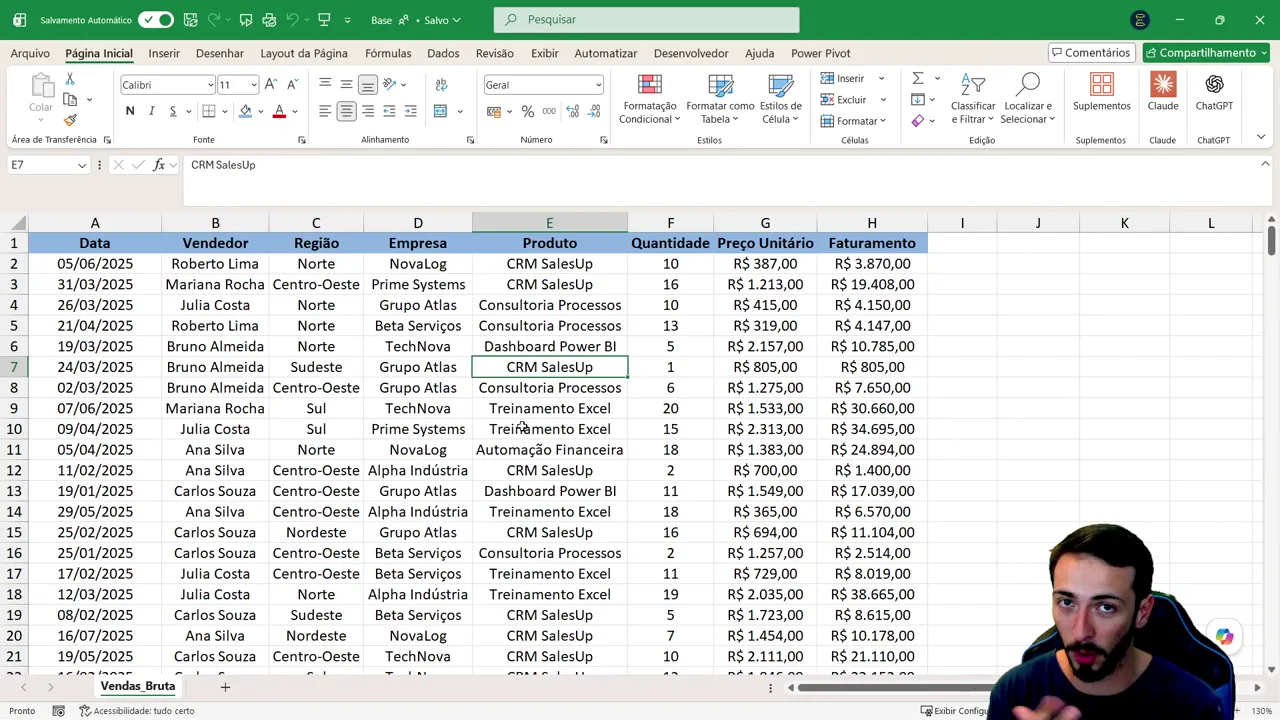
A mesma base do vídeo está disponível para download logo abaixo dele, para você fazer junto.
Passo 1: selecionar a base
Clique em qualquer célula da base e pressione Ctrl + T para selecionar tudo (no Excel em português, o T é de "tudo"; no Excel em inglês, o atalho é Ctrl + A). Na prática, basta estar com uma célula da base selecionada: o Excel reconhece o intervalo sozinho no próximo passo.
Passo 2: inserir a tabela dinâmica
- Vá na guia Inserir;
- Clique em Tabela Dinâmica e escolha Da Tabela/Intervalo;
- Na janela, confira se o intervalo pegou a base inteira;
- Marque Nova Planilha e clique em OK.
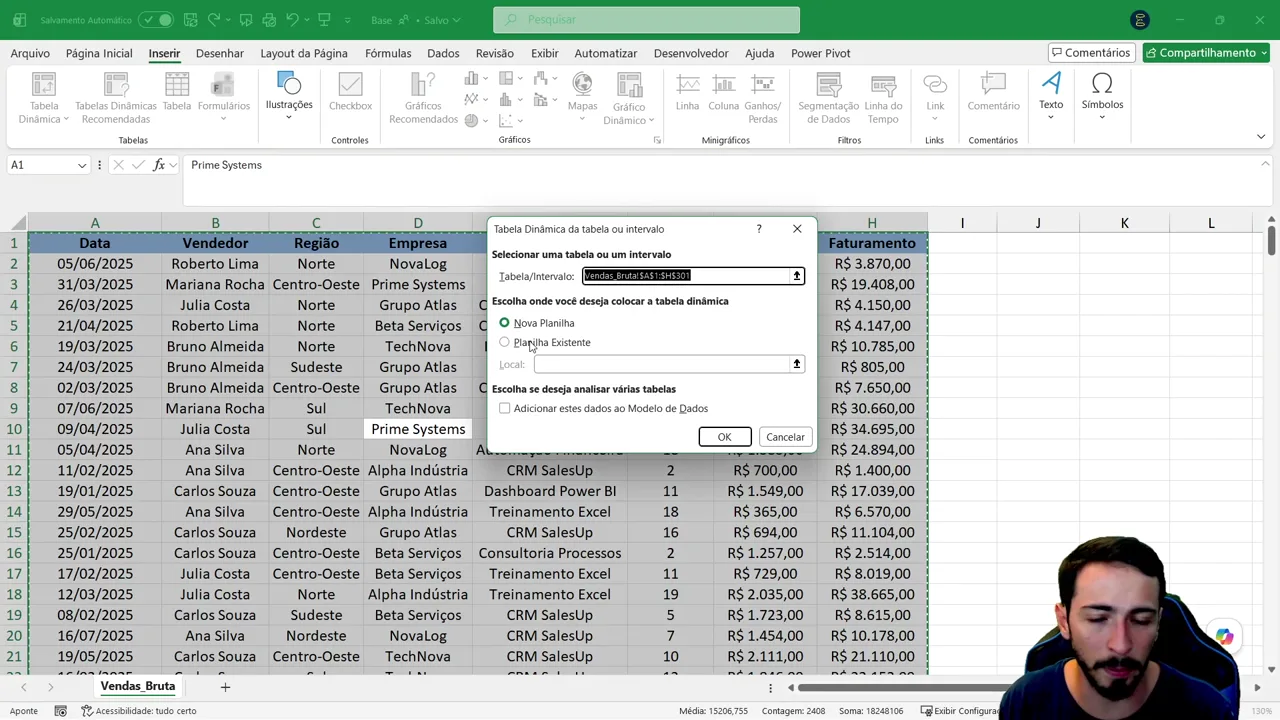
Por que nova planilha? Para não misturar o resumo com a base. A base continua intacta na aba original e a tabela dinâmica ganha uma aba só dela.
Na aba nova aparecem duas coisas: a área da tabela dinâmica, ainda vazia, e o painel Campos da Tabela Dinâmica. Nas versões recentes do Excel, você pode arrastar esse painel pelo título para onde ficar mais confortável.
Passo 3: montar o resumo de faturamento por produto
O painel tem a lista de colunas da base (os campos) e quatro áreas embaixo: Filtros, Colunas, Linhas e Valores. Para o primeiro resumo:
- Arraste Produto para Linhas: a tabela lista todos os produtos, sem repetição;
- Arraste Faturamento para Valores: o Excel soma o faturamento de cada produto.
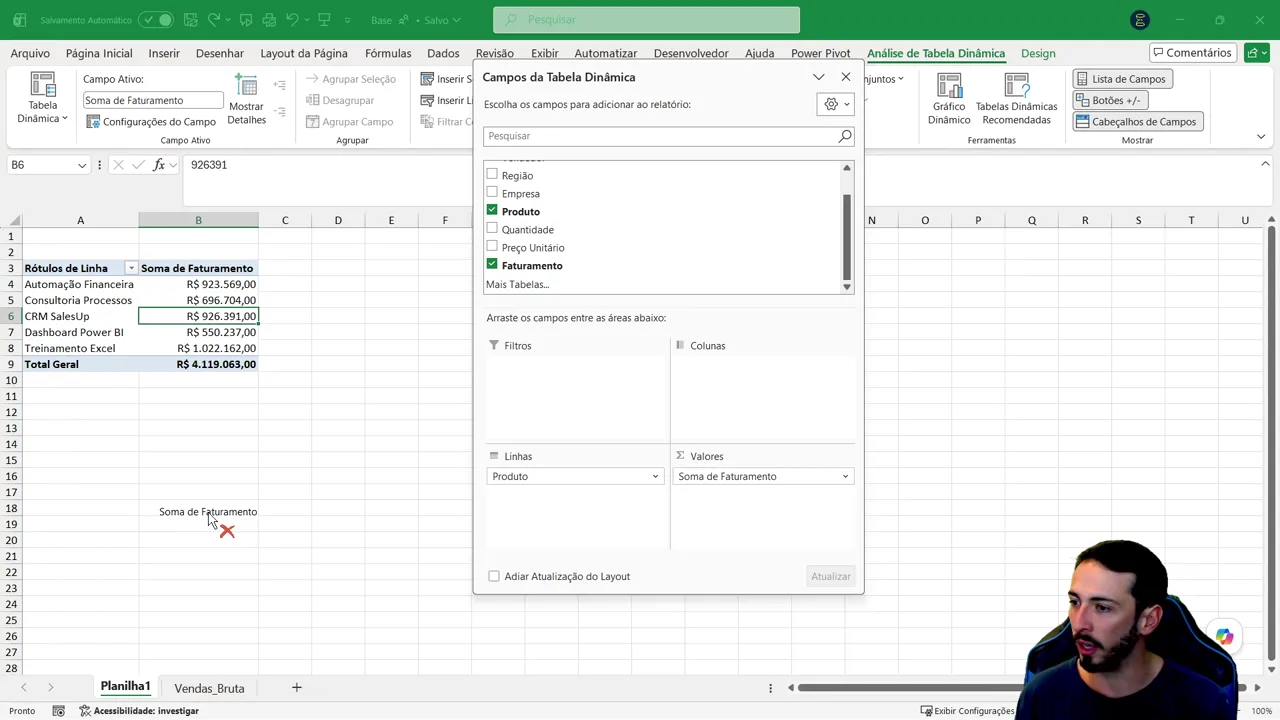
O resultado do exemplo:
| Produto | Soma de Faturamento |
|---|---|
| Automação Financeira | R$ 923.569,00 |
| Consultoria Processos | R$ 696.704,00 |
| CRM SalesUp | R$ 926.391,00 |
| Dashboard Power BI | R$ 550.237,00 |
| Treinamento Excel | R$ 1.022.162,00 |
| Total Geral | R$ 4.119.063,00 |
Aquela pergunta, "quanto vendemos do Dashboard Power BI?", tem resposta imediata: R$ 550.237,00. E de brinde você descobre que o Treinamento Excel lidera, com mais de R$ 1 milhão.
Passo 4: cruzar produto e empresa
Agora, a pergunta é qual empresa comprou mais de cada produto. Arraste Empresa para Linhas, abaixo de Produto.
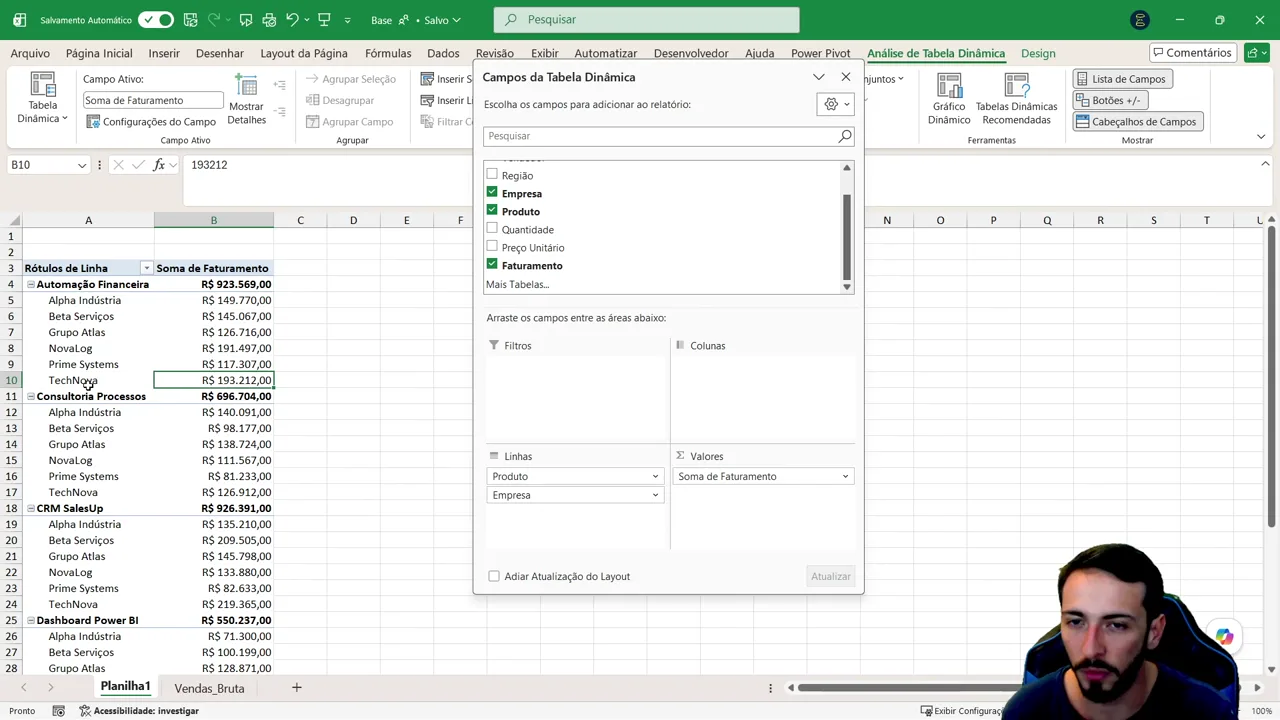
A tabela vira uma hierarquia: cada produto se abre nas empresas. No produto Automação Financeira, por exemplo, a empresa que mais comprou foi a TechNova, com R$ 193.212,00.
A ordem importa. Com Produto acima de Empresa, você vê "empresas dentro de cada produto". Inverta (Empresa acima de Produto) e passa a ver "produtos dentro de cada empresa".
Passo 5: trocar a visão para faturamento por empresa
Para tirar um campo da tabela, basta arrastá-lo de volta para fora da área (ou desmarcar a caixa ao lado dele na lista). Tire Produto de Linhas e fica só o faturamento por empresa:
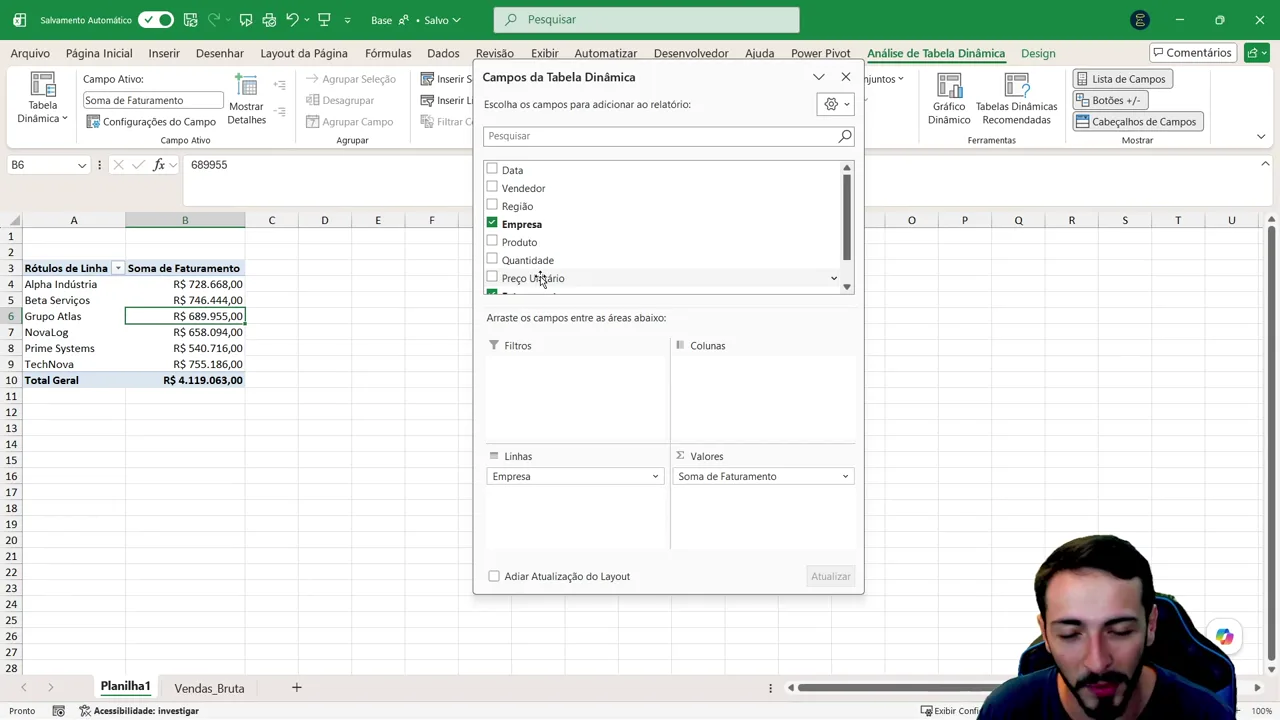
| Empresa | Soma de Faturamento |
|---|---|
| Alpha Indústria | R$ 728.668,00 |
| Beta Serviços | R$ 746.444,00 |
| Grupo Atlas | R$ 689.955,00 |
| NovaLog | R$ 658.094,00 |
| Prime Systems | R$ 540.716,00 |
| TechNova | R$ 755.186,00 |
| Total Geral | R$ 4.119.063,00 |
Repare que o total geral é o mesmo nos dois resumos: os dados são os mesmos, só a forma de agrupar mudou. É isso que torna a tabela dinâmica tão útil no dia a dia.
Outras perguntas que a mesma tabela responde
- Quantidade vendida por produto: troque Faturamento por Quantidade em Valores;
- Faturamento por região e vendedor: Região e Vendedor em Linhas;
- Comparação entre regiões lado a lado: Produto em Linhas e Região em Colunas;
- Só um período ou uma região: coloque Data ou Região em Filtros.
Cuidados com a base
- Cabeçalho em todas as colunas, sem células mescladas;
- Sem linhas ou colunas totalmente vazias no meio da base;
- Números como números: se o faturamento estiver como texto, a tabela dinâmica conta em vez de somar;
- Atualize depois de mudar a base: a tabela dinâmica não recalcula sozinha. Clique com o botão direito nela e escolha Atualizar. Se você formatar a base como tabela antes (Página Inicial > Formatar como Tabela), as linhas novas entram automaticamente no intervalo.
Perguntas frequentes
Para que serve a tabela dinâmica no Excel?
Para resumir bases grandes em totais por categoria (produto, empresa, região, mês) sem escrever fórmulas, e trocar a visão do resumo arrastando campos.
Onde fica a tabela dinâmica no Excel?
Na guia Inserir, botão Tabela Dinâmica, opção Da Tabela/Intervalo.
Qual a diferença entre as áreas Linhas, Colunas, Valores e Filtros?
Linhas e Colunas definem como os dados são agrupados; Valores define o que é calculado (soma, contagem, média); Filtros limita os dados que entram no resumo.
Por que a tabela dinâmica não mostra os dados novos?
Porque ela precisa ser atualizada. Clique com o botão direito e escolha Atualizar, e confira se as linhas novas estão dentro do intervalo de origem.
A tabela dinâmica está contando em vez de somar. O que fazer?
Provavelmente a coluna tem textos ou células vazias. Corrija os valores na base ou clique no campo em Valores, escolha Configurações do Campo de Valor e selecione Soma.
Resumo
Para gerar uma tabela dinâmica no Excel: clique na base, vá em Inserir > Tabela Dinâmica > Da Tabela/Intervalo, escolha Nova Planilha e arraste os campos para Linhas e Valores. Em segundos você responde quanto vendeu cada produto, cada empresa ou cada região, e troca de pergunta arrastando um campo.
Baixe a base do vídeo, refaça os três resumos e depois teste com uma planilha do seu trabalho.
Bons estudos e até o próximo conteúdo! 🚀
Quer dominar o Excel do básico ao avançado? Conheça o curso de Excel online da Atuar: 278 aulas, certificado e monitoria 24h com IA.


