
Como usar Excel com IA para transformar suas planilhas
Excel · 7 min de leitura
Em resumo
A IA não substitui o Excel: ela acelera cada etapa do trabalho. Dá para usá-la dentro do Excel, com suplementos como o do ChatGPT ou do Claude, que criam tabelas dinâmicas e gráficos por pedido, ou fora dele, mandando a base para o ChatGPT sugerir indicadores e até gerar um dashboard em HTML.

Com ChatGPT, Claude e outras IAs no dia a dia, muita gente se pergunta: o Excel ainda vale a pena? Como eu trabalhava antes e como devo trabalhar agora? A resposta curta é que usar Excel com IA não substitui o seu conhecimento de planilhas: ele acelera cada etapa, da tabela dinâmica ao dashboard.
Neste guia, a partir de um dashboard de projetos internos, você vai ver como era o trabalho sem IA, como usar a IA dentro do Excel (com suplementos) e como usar a IA fora do Excel, mandando a base para o ChatGPT pensar os indicadores e até gerar um dashboard em HTML.
Caso prefira aprender por vídeo, veja o vídeo abaixo:

O que você vai aprender
- Como um dashboard era construído 100% à mão;
- Como pedir uma tabela dinâmica para a IA dentro do Excel;
- Como confirmar que a IA entendeu a sua base antes de pedir qualquer coisa;
- Como usar a IA para listar os indicadores de um dashboard;
- Como gerar um dashboard interativo em HTML a partir da base;
- Onde o seu conhecimento de Excel continua indispensável.
Antes da IA: tudo à mão
O ponto de partida é uma base de projetos internos (área, tipo de projeto, orçamento, status, gerente, diretor) e um dashboard construído do zero no Excel: média, contagem e soma de orçamento em cartões, orçamento por área, orçamento por mês, tipo de projeto e o status dos projetos, com filtros por gerente, mês e ano.
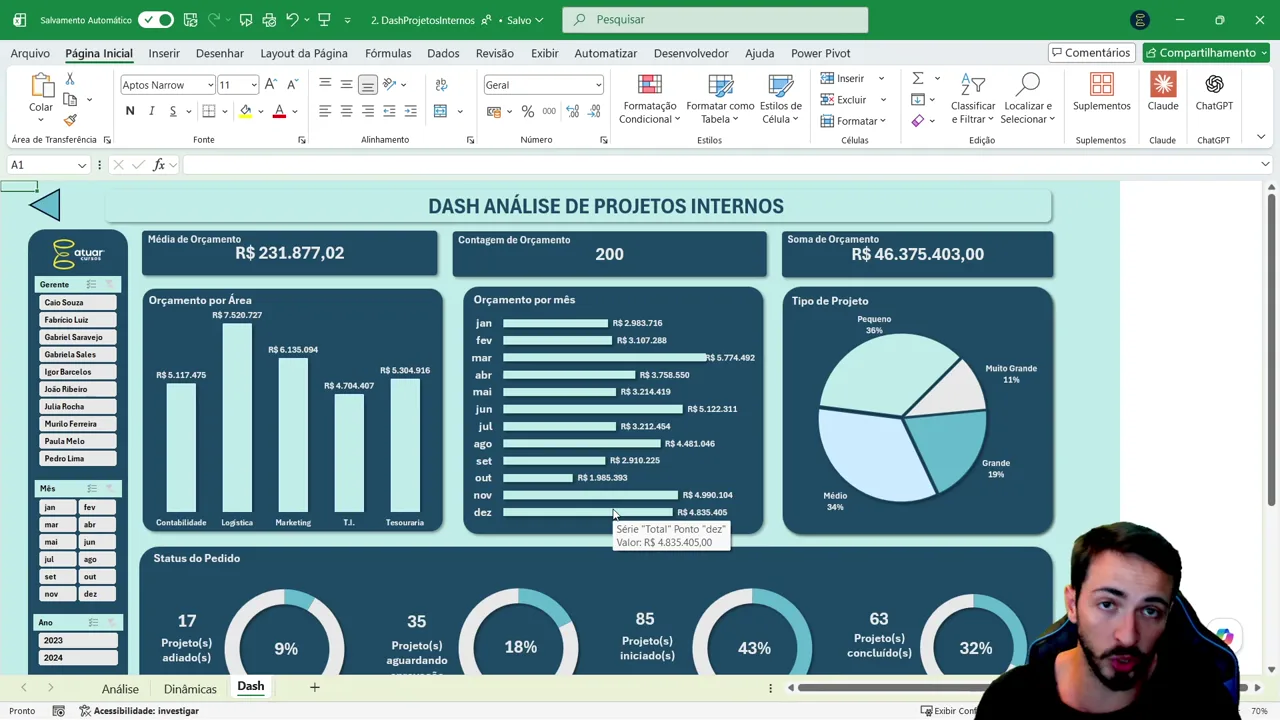
Para chegar nele, foi preciso pensar os indicadores, estruturar a base, formatar como tabela, escrever fórmulas, montar as tabelas dinâmicas, criar os gráficos e até colocar hiperlinks nas setas de navegação. Tudo célula por célula. Funciona, mas leva tempo. A planilha da aula está disponível para download logo abaixo do vídeo.
Opção 1: IA dentro do Excel, com suplementos
A primeira forma de usar IA no Excel é instalar o suplemento do ChatGPT ou do Claude:
- Na guia Página Inicial, clique em Suplementos;
- Pesquise por ChatGPT ou Claude e adicione;
- Entre com a sua conta (os suplementos podem exigir plano pago).
O chat aparece num painel lateral e consegue ler e alterar a sua pasta de trabalho.
Pedindo uma tabela dinâmica que faltava
O dashboard tinha contagem de projetos por gerente, status por projeto e orçamento por mês, mas não tinha o orçamento por gerente. Em vez de montar à mão, o pedido no painel foi:
Quero criar uma tabela dinâmica que mostre o orçamento por gerente.
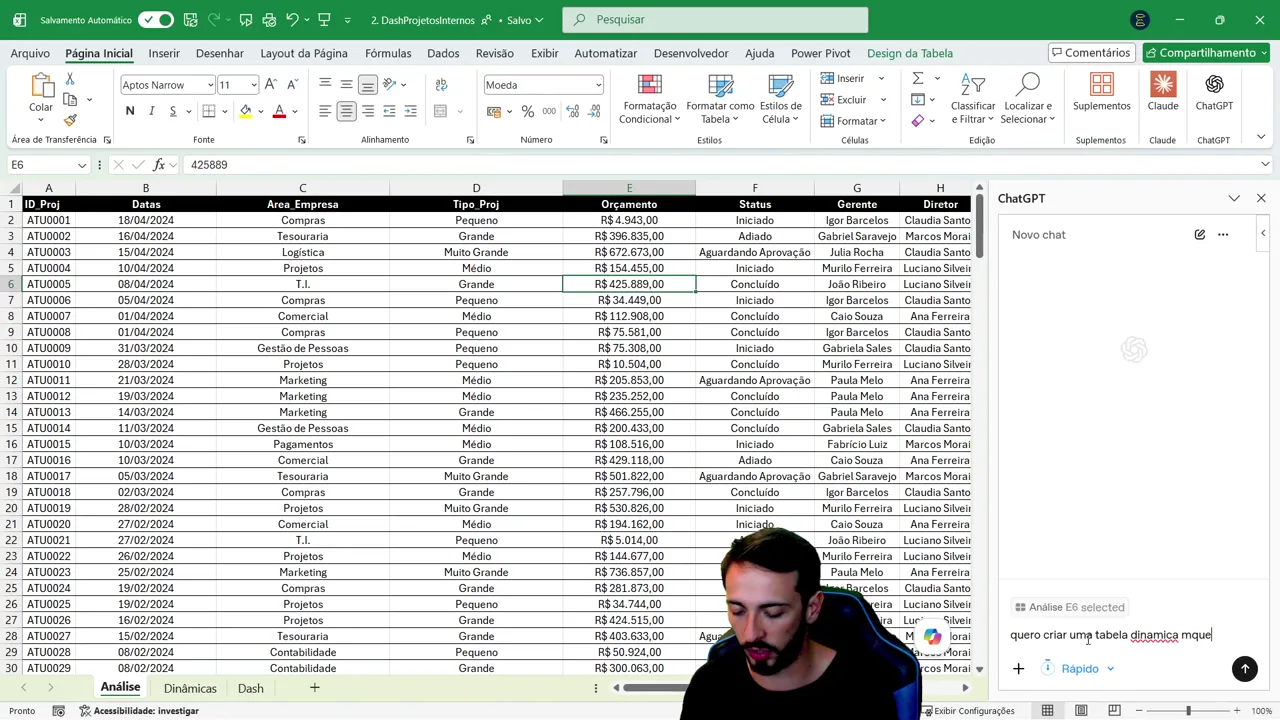
A IA localizou as colunas de orçamento e gerente, entendeu que já existia uma aba de tabelas dinâmicas e criou a nova lá. No meio do caminho, a primeira tentativa falhou, e ela mesma ajustou a estratégia (usou a tabela estruturada como fonte) até concluir:
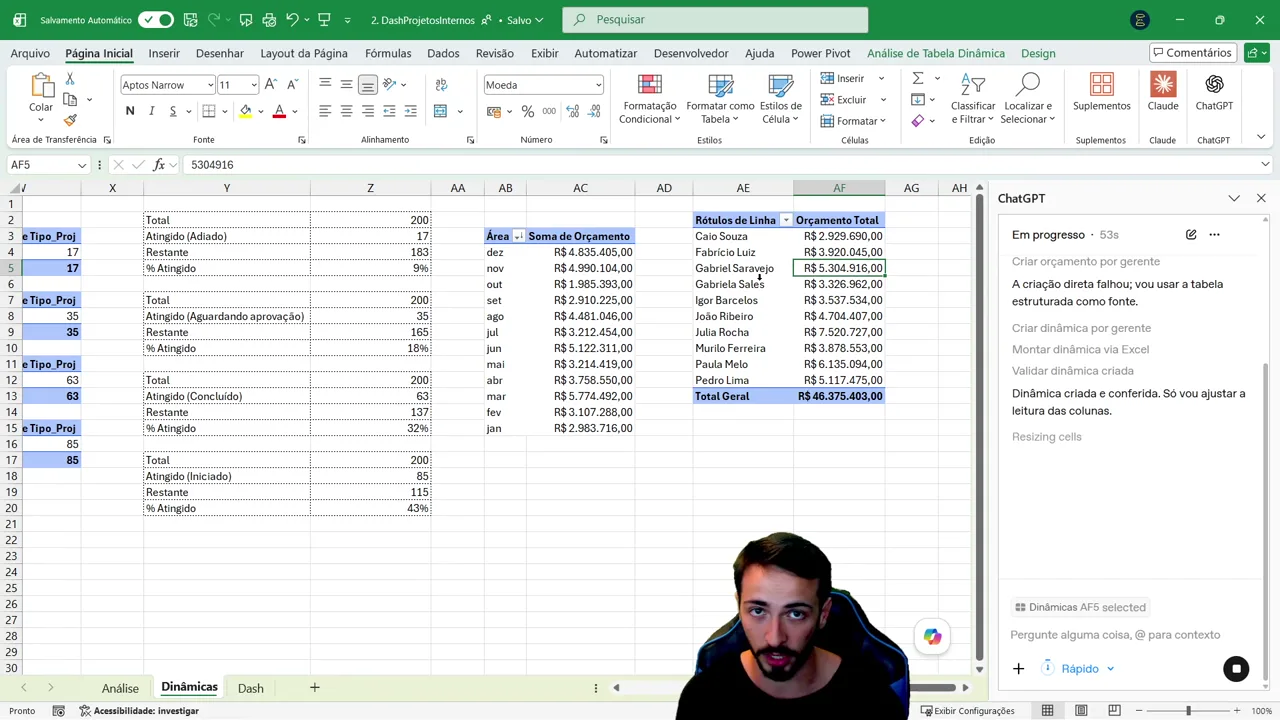
A partir daí, você segue o projeto: cria o gráfico, leva para o dashboard, formata. Ou pede para a IA fazer o gráfico e depois copia e ajusta no dashboard.
O limite atual
Pedir para a IA construir um dashboard completo dentro do Excel, do zero, ainda tem limitações. O que funciona muito bem é usar o seu conhecimento para decidir o que fazer (qual gráfico, qual tabela dinâmica, como estruturar a planilha) e a IA para executar mais rápido.
Opção 2: IA fora do Excel, no ChatGPT
A segunda forma é levar a base para a própria IA. O fluxo do vídeo tem três etapas.
1. Confirme que a IA entendeu a base
Envie o arquivo e, antes de pedir qualquer análise, pergunte: "do que se trata esta base?". A IA descreve as colunas, as abas e o conteúdo. Se a descrição estiver certa, ela entendeu os dados. Se não, você corrige antes de seguir.
2. Peça os indicadores
Em seguida, ponha a IA para pensar com você: "quais os principais indicadores que podemos extrair desta base para um dashboard?".
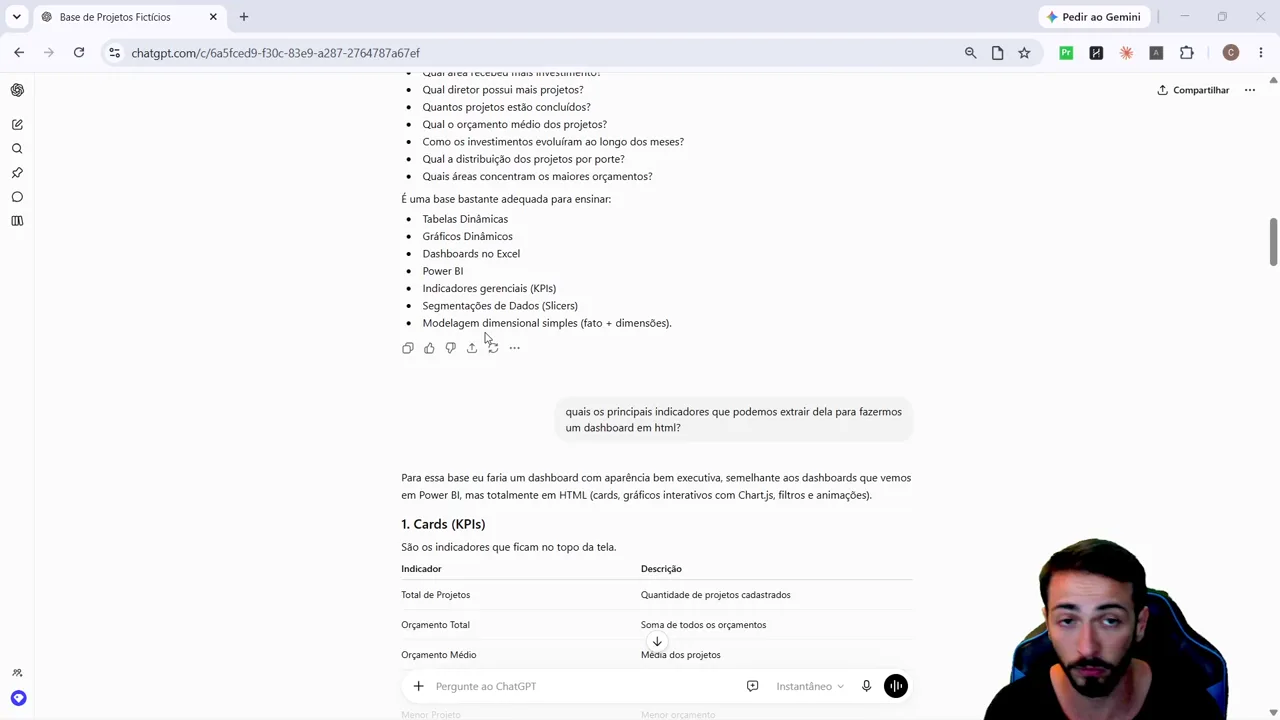
A lista vem completa: cartões de KPI, evolução do orçamento no tempo, distribuição por status, projetos por área, participação no orçamento, tipo de projeto, ranking de gerentes e de diretores. Pensar cada indicador e o formato de cada um levaria muito tempo sozinho.
Só essa etapa já vale: você pode voltar para o Excel e implementar as melhores ideias no dashboard que já tem.
3. Gere o dashboard em HTML
Quer ir além? Peça: "pode fazer o dashboard em HTML". No vídeo, o ChatGPT trabalhou cerca de dois minutos e entregou o código de um dashboard completo, com prévia dentro do próprio chat:
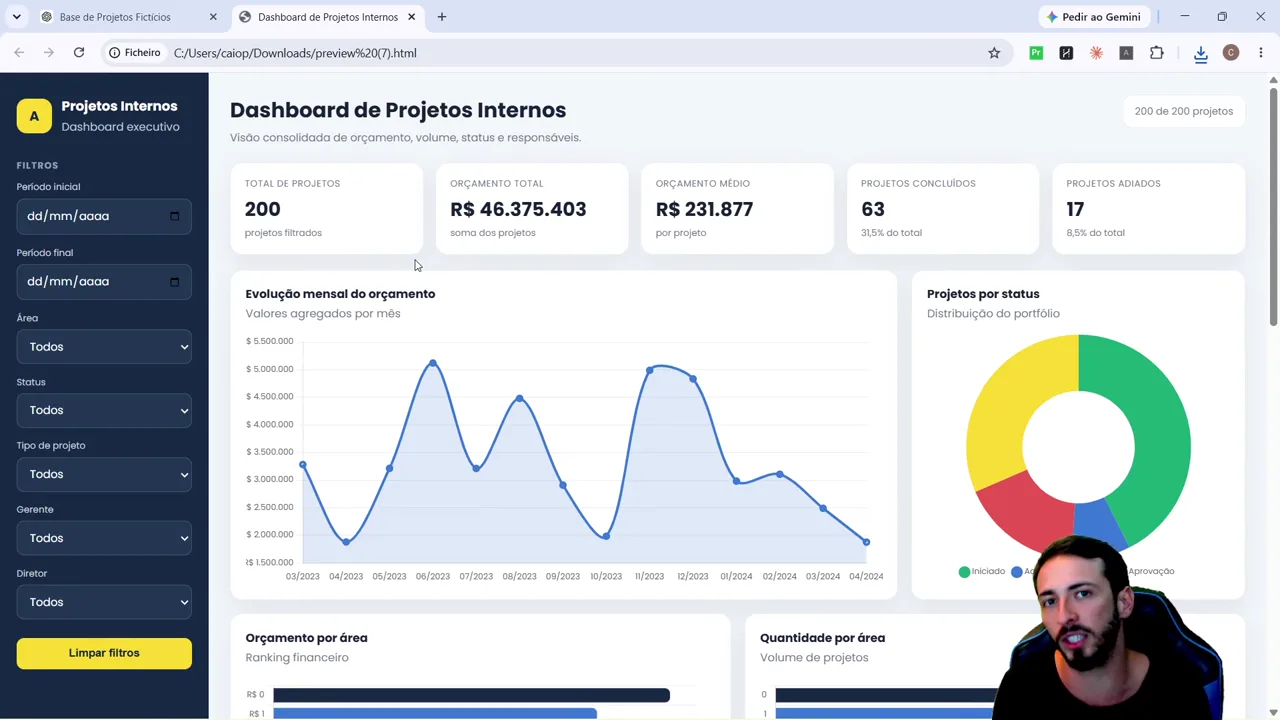
- Os números batem com o dashboard feito à mão: 200 projetos, R$ 46.375.403 de orçamento, média de R$ 231.877, 63 concluídos e 17 adiados;
- Os filtros funcionam: por área, status, tipo de projeto, gerente e diretor;
- Dá para abrir em tela cheia e apresentar numa reunião;
- Dá para baixar o arquivo HTML e enviar para outras pessoas, que abrem no navegador;
- Dá para continuar pedindo ajustes: "mude a cor deste gráfico", "adicione um campo para anexar uma nova versão da base em CSV".
Um trabalho que levaria horas, talvez dias, no Excel, sai em minutos.
Antes x depois: o que mudou
| Etapa | Antes da IA | Com IA |
|---|---|---|
| Entender a base | Você analisa sozinho | A IA descreve e você confere |
| Escolher indicadores | Você pensa cada um | A IA sugere uma lista e você escolhe |
| Tabelas dinâmicas | Montadas à mão | Pedidas por mensagem no suplemento |
| Dashboard | Construído do zero no Excel | Feito à mão com ajuda da IA, ou gerado em HTML |
| Ajustes | Refazer manualmente | Pedir em linguagem natural |
Onde o seu conhecimento continua fazendo diferença
- Base bem estruturada: a IA trabalha melhor com dados organizados, uma informação por célula, cabeçalho claro;
- Pedido certo: saber que a resposta é uma tabela dinâmica de orçamento por gerente faz o pedido sair preciso;
- Conferência: os totais da IA precisam bater com a base. No exemplo, bateram, mas a responsabilidade pelo número apresentado é sua;
- Escolha do gráfico: saber qual visual comunica melhor cada indicador.
Atenção também à privacidade: antes de enviar uma base para uma IA fora do Excel, confira a política da sua empresa sobre dados internos.
Perguntas frequentes
Como colocar o ChatGPT ou o Claude dentro do Excel?
Pela guia Página Inicial > Suplementos: pesquise a ferramenta, adicione e faça login. O chat abre num painel lateral.
A IA consegue criar um dashboard inteiro no Excel?
Dentro do Excel, ainda com limitações. Ela é ótima para tabelas dinâmicas, fórmulas e gráficos sob demanda. Para um dashboard completo gerado do zero, o caminho mais rápido hoje é pedir em HTML, fora do Excel.
O dashboard em HTML atualiza com dados novos?
Não sozinho. Você pode pedir para a IA incluir um campo para carregar uma nova versão da base (por exemplo, em CSV) sempre que os dados mudarem.
Ainda preciso aprender Excel?
Sim. É o conhecimento de Excel que permite estruturar a base, pedir a coisa certa e conferir se o resultado está correto.
Resumo
Usar Excel com IA tem dois caminhos complementares: dentro do Excel, com o suplemento do ChatGPT ou do Claude, pedindo tabelas dinâmicas e ajustes por mensagem; e fora do Excel, mandando a base para a IA confirmar o entendimento, sugerir indicadores e até gerar um dashboard interativo em HTML. Em qualquer nível, a regra é a mesma: o seu conhecimento decide o que fazer e a IA ajuda a fazer mais rápido.
Baixe a planilha da aula e teste os dois caminhos.
Bons estudos e até o próximo conteúdo! 🚀
Quer dominar o Excel do básico ao avançado? Conheça o curso de Excel online da Atuar: 278 aulas, certificado e monitoria 24h com IA.


