Como conectar Google Drive, Sheets, Gmail e Calendar ao n8n: passo a passo completo
Produtividade · 8 min de leitura
Em resumo
Neste artigo, mostramos como criar um projeto no Google Console, ativar as APIs do Google Drive, Sheets, Gmail e Calendar, e conectar cada uma dessas ferramentas ao n8n. O passo a passo aborda desde a configuração inicial até a geração das credenciais e publicação dos apps, permitindo que você turbine suas automações e ganhe eficiência no trabalho.
Integrar serviços do Google como Drive, Sheets, Gmail e Calendar ao n8n é um desafio comum para quem deseja automatizar tarefas e ganhar produtividade no trabalho. Muitos profissionais sentem dificuldade ao acessar o Google Console, ativar APIs e gerar as credenciais certas para conectar tudo de forma segura e funcional. Neste conteúdo, mostramos o passo a passo prático para você superar essas barreiras e desbloquear automações realmente úteis na sua rotina profissional, impulsionando sua carreira e facilitando demandas do dia a dia.
A seguir, você vai entender cada etapa: desde criar um projeto no Google Console até ativar e conectar as APIs ao n8n. Essa habilidade é fundamental para quem quer construir fluxos de automação robustos e impressionar em processos seletivos, promoções ou novos desafios profissionais.
Caso prefira aprender por vídeo, assista à aula completa: https://www.youtube.com/watch?v=qUvB108zPEA

O que você vai aprender
- Como criar um projeto no Google Cloud Console para automações
- Como ativar as APIs do Google Drive, Sheets, Gmail e Calendar
- Como criar credenciais OAuth2 e configurar a tela de consentimento
- Como obter e inserir as URLs de redirecionamento do n8n
- Como conectar e testar cada API no n8n
- Boas práticas para segurança e organização das credenciais
Passo 1: Acessando o Google Cloud Console e criando seu projeto
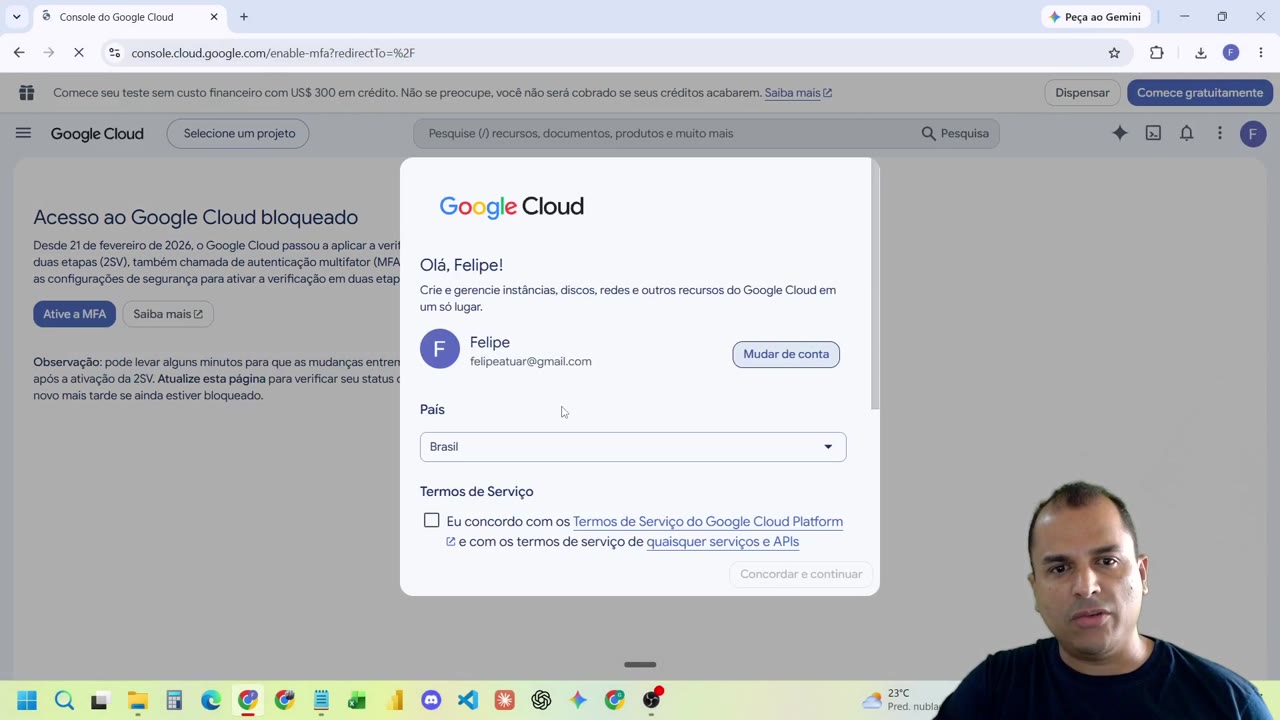
O primeiro passo é acessar o Google Cloud Console. No navegador, pesquise por "Google Console". Evite clicar na primeira opção patrocinada e escolha a entrada "Google Cloud Console". Ao acessar, aceite os termos de uso, selecione o país (Brasil) e prossiga. O Console pode solicitar a ativação da verificação em duas etapas (MFA). Siga as instruções para ativar o MFA, confirmando a identidade ao inserir senha e autorizar via dispositivo registrado.
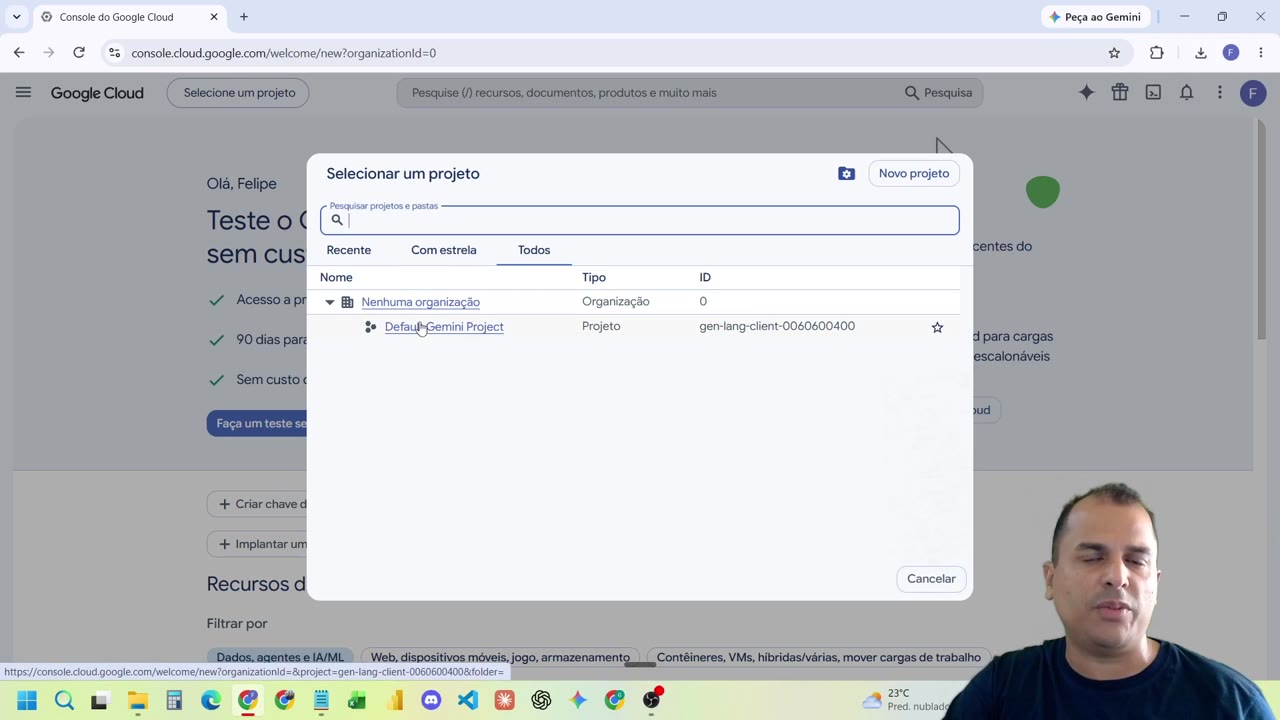
Com o acesso liberado, clique em Selecionar projeto no topo da tela. Você verá a opção de criar um novo projeto. Clique em Novo projeto, dê um nome relevante como "API n8n" e confirme. Aguarde a criação e selecione o projeto para garantir que todas as configurações futuras fiquem centralizadas nele.
Passo 2: Ativando as APIs do Google para automação
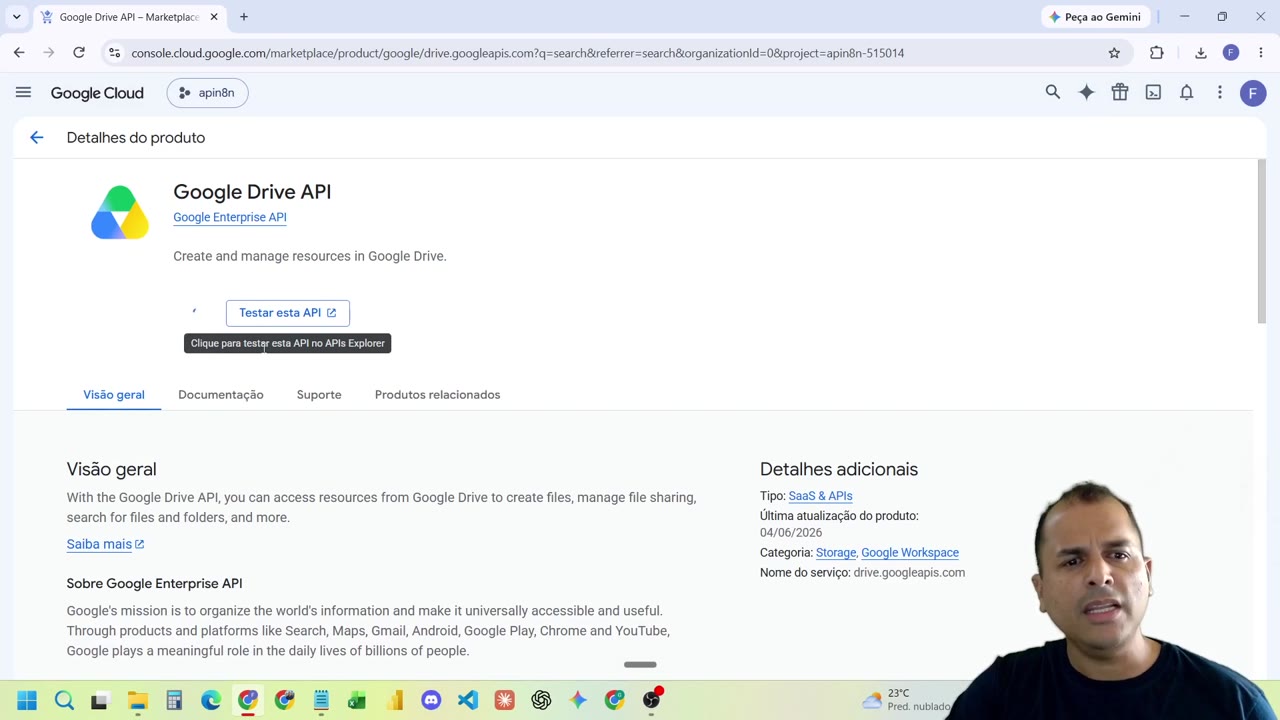
Com o projeto selecionado, abra o menu lateral através dos três traços no canto superior esquerdo, se necessário. Acesse APIs e serviços → APIs e serviços ativados. Use a barra de busca para localizar e ativar as principais APIs uma a uma:
- Digite "Google Drive" e ative a Google Drive API.
- Repita para Gmail API, Google Sheets API, Google Calendar API e, se desejar, Google Docs API.
Cada ativação pode demorar alguns segundos. O sistema exibirá uma confirmação ao final de cada processo.
Dica importante: Ative apenas as APIs que você realmente vai usar em suas automações, para manter o projeto organizado e seguro.
Passo 3: Criando as credenciais OAuth2 para cada API
Após ativar as APIs, o próximo passo é criar as credenciais necessárias. No menu lateral, clique em Credenciais e, em seguida, em Criar credenciais → ID do cliente OAuth. O sistema irá pedir para configurar a tela de consentimento do OAuth antes de gerar o ID, pois é ela que apresenta ao usuário quais permissões o app precisa.
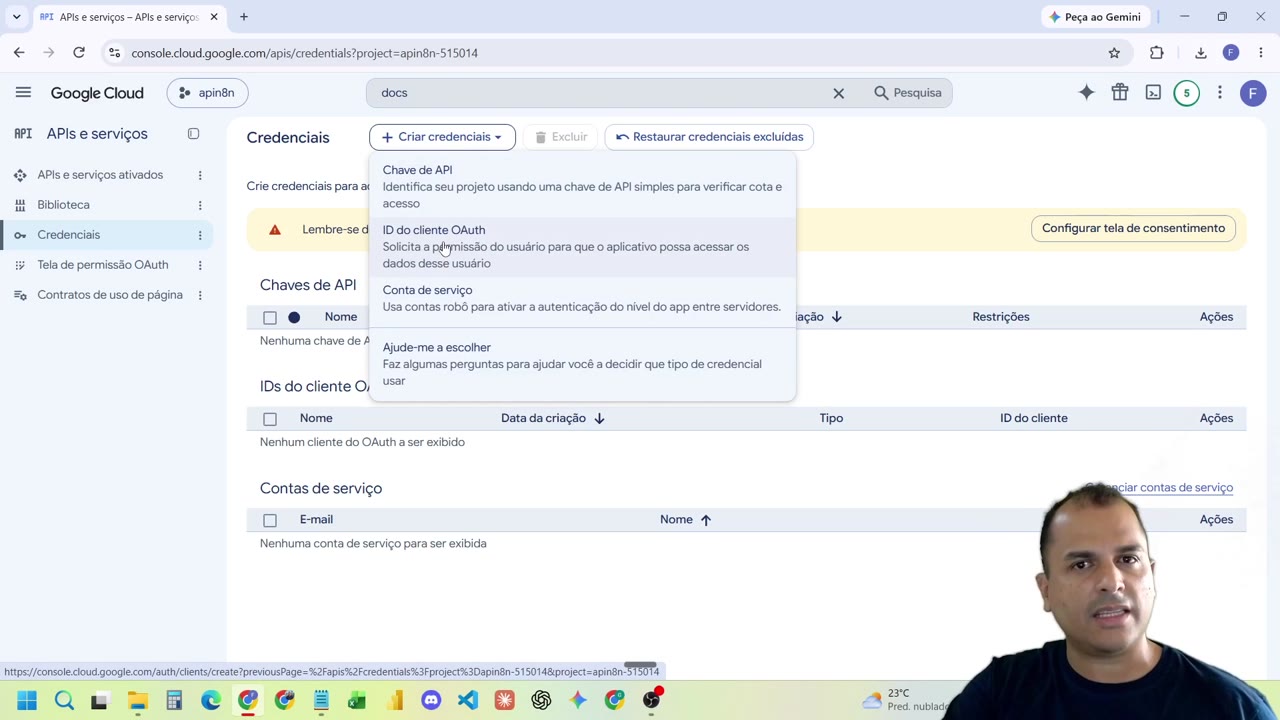
Configurando a tela de consentimento
Clique em Tela de Permissão e preencha:
- Nome do app: ex. "n8n"
- E-mail de suporte: já preenchido com o seu email
- Usuários: escolha Público externo para evitar limitações
- Endereço de contato: utilize o mesmo email
Avance e finalize a configuração, concordando com os termos.
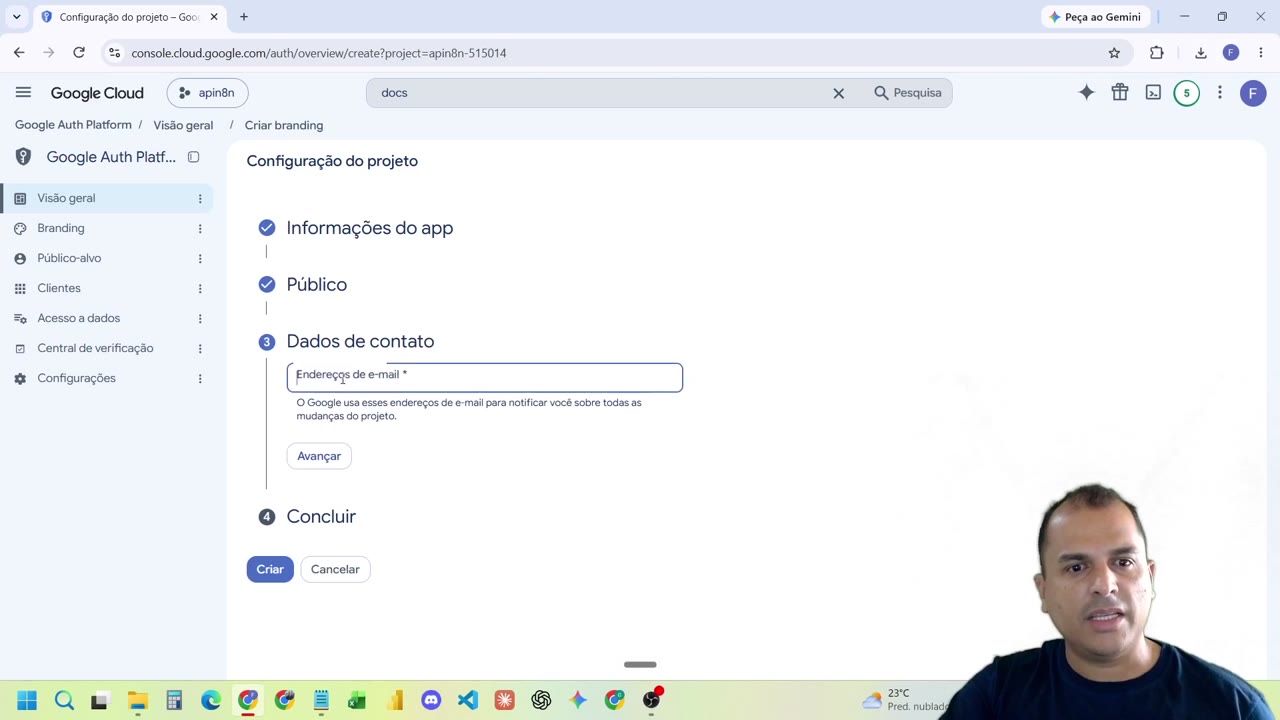
Gerando o ID do cliente e a chave secreta
Com a tela de consentimento pronta, volte às Credenciais, escolha Aplicativo da Web como tipo de aplicação, dê um nome e adicione o URI de redirecionamento autorizado. Para obter esse URI, acesse seu n8n, clique em Credenciais e inicie a criação de uma nova credencial (por exemplo, "Google Drive API"). O n8n exibirá a URL de redirecionamento necessária. Copie e cole esse endereço na configuração do Google Console.
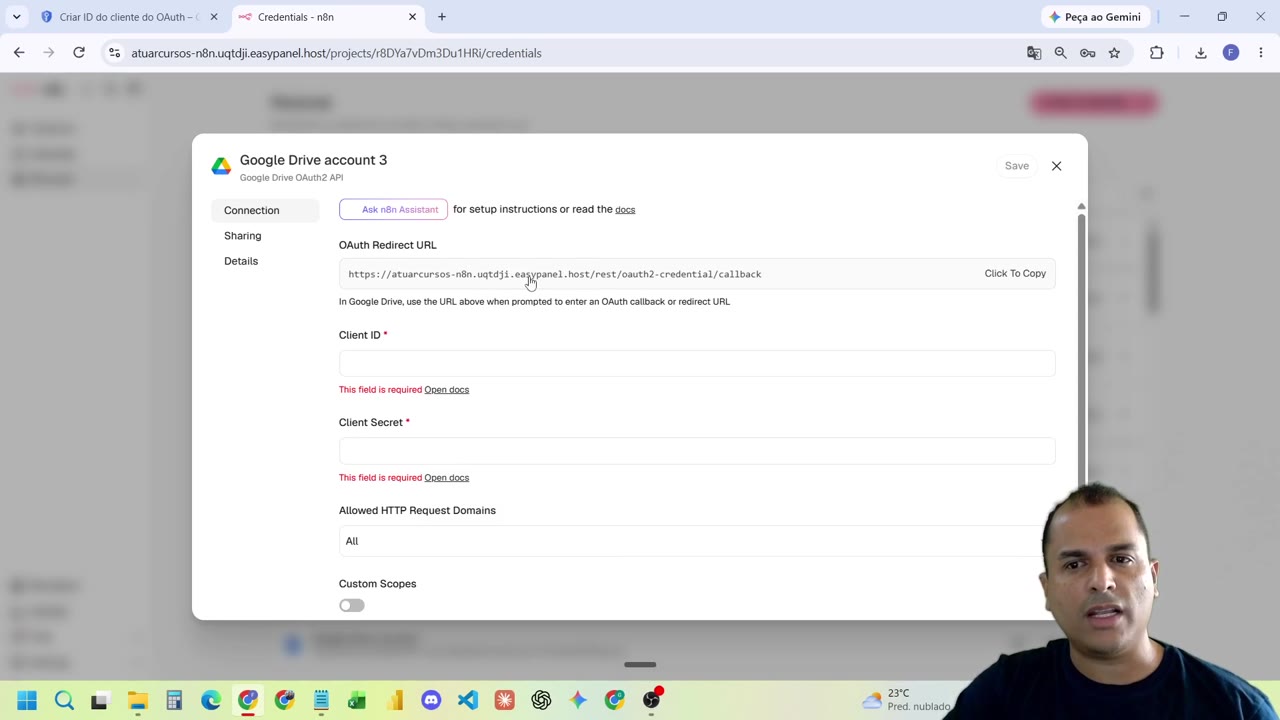
Clique em Criar para gerar o ID do cliente e a chave secreta. Esses dados são fundamentais: mantenha-os salvos em local seguro, pois não será possível visualizá-los novamente após sair da tela.
| API | ID do Cliente | Chave Secreta | URI de Redirecionamento |
|---|---|---|---|
| Google Drive | Gerado pelo Console | Gerado pelo Console | Copiado do n8n |
| Google Sheets | Mesmo ID | Mesma chave | Copiado do n8n |
| Gmail | Mesmo ID | Mesma chave | Copiado do n8n |
| Google Calendar | Mesmo ID | Mesma chave | Copiado do n8n |
Guarde o ID do cliente e a chave secreta. Se perder, será necessário gerar novos dados e atualizar todas as automações.
Passo 4: Configurando o branding e publicando o app
Após criar as credenciais, é necessário configurar a seção de branding do app para que ele possa ser publicado e utilizado no n8n. O Google pede informações como nome do app, email de suporte e, agora, links para a página inicial, política de privacidade e termos de serviço. Copie a URL do seu n8n (por exemplo, a tela inicial ou overview) e utilize-a nesses campos.
Adicione também o domínio do seu n8n, conforme solicitado. Clique em Salvar para registrar as alterações. Em seguida, acesse a seção Público-alvo e publique o app para produção, confirmando o envio para produção. Essa etapa garante que as credenciais estejam habilitadas para uso em automações externas.
Passo 5: Inserindo as credenciais no n8n e finalizando a integração
Agora, volte ao n8n, acesse Credenciais e selecione a integração que está configurando (por exemplo, Google Drive API). Cole o ID do cliente e a chave secreta nos campos correspondentes. Salve as informações. O sistema solicitará o login com a sua conta Google associada ao projeto.
Durante o login, o Google pode exibir um aviso de que o app não foi verificado. Isso não impede a automação: clique em Avançado e depois em Acessar não seguro. Marque todas as permissões necessárias para o n8n operar com a API e confirme. O n8n mostrará o status "Conectado com sucesso" para a API configurada.
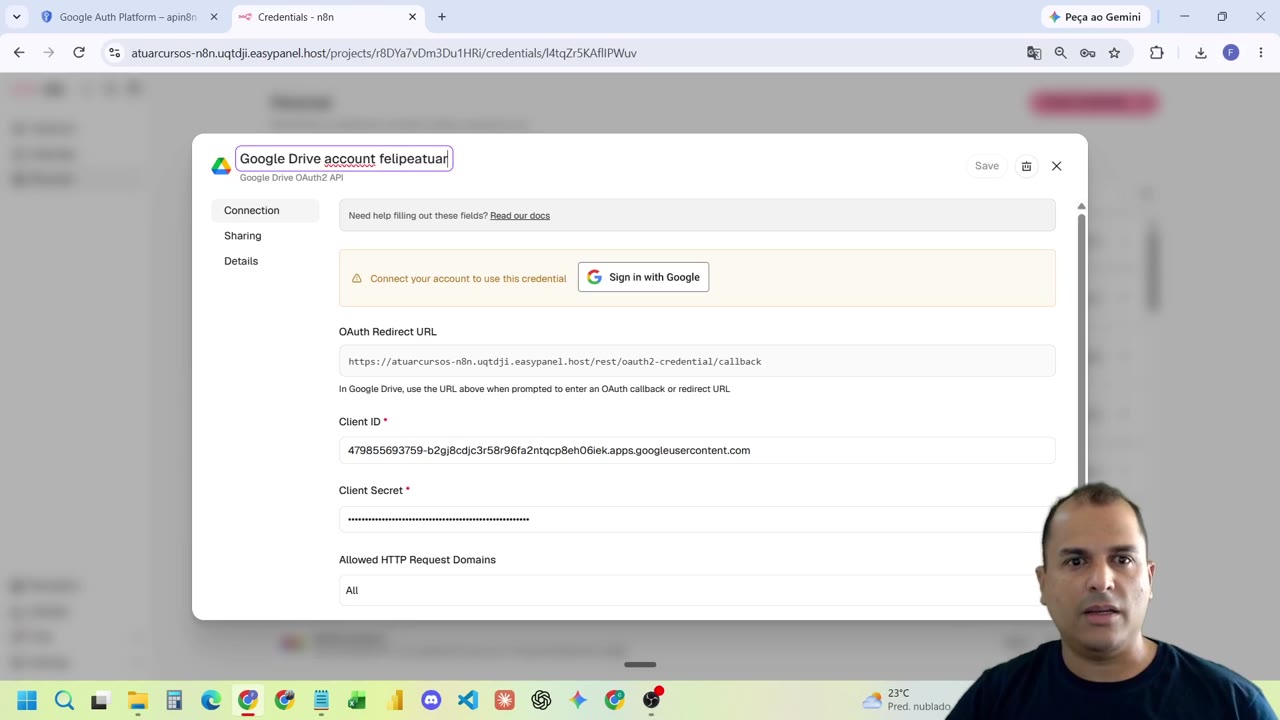
Repita este processo para cada API que deseja usar (Sheets, Gmail, Calendar), criando uma credencial para cada uma dentro do n8n e colando o mesmo ID e chave secreta.
Passo 6: Testando e organizando suas credenciais no n8n
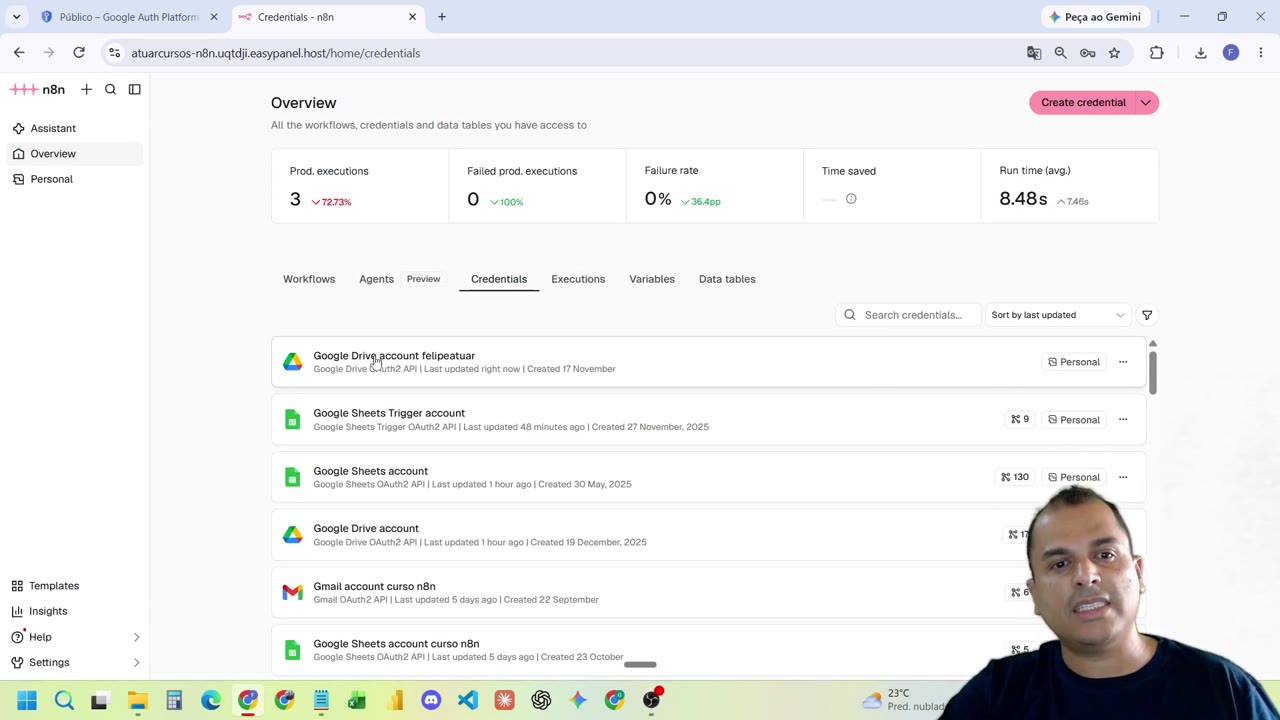
Após conectar as APIs, é recomendável renomear cada credencial para identificar facilmente qual email ou projeto está vinculado. No n8n, isso facilita a gestão de várias integrações e evita erros em automações futuras. Sempre confirme que cada credencial está "conectada com sucesso" antes de utilizá-la em fluxos.
Se precisar ajustar permissões ou substituir as credenciais, faça isso tanto no Google Console quanto no n8n. Caso perca o ID ou a chave secreta, gere novos dados e atualize todas as integrações correspondentes.
Boas práticas e dicas de segurança
- Salve os dados sensíveis como ID e chave secreta em um gerenciador de senhas ou arquivo seguro.
- Evite compartilhar as credenciais do Google Console, especialmente em ambientes abertos.
- Mantenha os projetos organizados e nomeados de acordo com o propósito de cada automação.
- Revogue permissões de APIs não utilizadas para reduzir riscos de segurança.
Perguntas frequentes
Preciso criar uma credencial separada para cada API no n8n?
Sim, é necessário criar uma credencial no n8n para cada API (Drive, Sheets, Gmail, Calendar), embora o ID do cliente e a chave secreta possam ser os mesmos.
O que fazer se perder o ID do cliente ou chave secreta?
Se perder os dados, será preciso gerar novas credenciais no Google Console e atualizar todas as integrações no n8n.
Por que o Google mostra o aviso de “app não verificado”?
O aviso aparece porque o app é novo e não foi submetido à verificação do Google, mas pode ser usado normalmente ao clicar em “Avançado” e “Acessar não seguro”.
É obrigatório publicar o app para produção?
Sim, após a configuração, é preciso publicar o app para produção no Google Console para liberar o uso externo e garantir que o n8n consiga autenticar as APIs.
Posso usar o mesmo projeto do Google Console para várias automações?
Sim, porém recomenda-se criar projetos separados para organizar permissões e facilitar a gestão de acessos em diferentes contextos.
Conclusão
Integrar Google Drive, Sheets, Gmail e Calendar ao n8n exige atenção aos detalhes do Google Console e organização das credenciais. Com este passo a passo, você ganha autonomia para criar automações profissionais e ampliar seu potencial no mercado de trabalho. Para seguir evoluindo em produtividade, confira nosso artigo sobre atalhos para ser mais rápido no computador ou aprofunde suas habilidades em como usar o ChatGPT como mentor de carreira.
Bons estudos e até o próximo conteúdo! 🚀