
Domine Tabelas Dinâmicas com IA no Excel
Excel · 7 min de leitura
Em resumo
Com o suplemento do Claude (ou do ChatGPT) no Excel, você cria uma tabela dinâmica escrevendo o que quer ver, por exemplo "orçamento por tipo de projeto", e a IA monta a tabela numa aba nova. Depois dá para pedir uma segunda dimensão ou mudar o layout também por mensagem.

Criar uma tabela dinâmica do jeito tradicional já é rápido. Com inteligência artificial dentro do Excel, fica ainda mais: você escreve o que quer ver ("orçamento por tipo de projeto") e a IA monta a tabela dinâmica sozinha, numa aba nova, em menos de um minuto. Depois, é só conversar para ajustar.
Neste guia você vai instalar o suplemento do Claude (ou do ChatGPT) no Excel, pedir uma tabela dinâmica em português, adicionar uma segunda dimensão e reorganizar o layout, tudo por mensagem.
Caso prefira aprender por vídeo, veja o vídeo abaixo:

O que você vai aprender
- O que são suplementos do Excel e como adicionar o do Claude ou do ChatGPT;
- Como pedir uma tabela dinâmica para a IA;
- Como adicionar uma segunda dimensão e trocar de colunas para linhas;
- Como usar a IA para descobrir quais análises fazer com a sua base;
- Por que o seu conhecimento de Excel continua fazendo diferença.
A base do exemplo
A planilha é um cadastro de projetos de uma empresa, com as colunas ID_Proj, Datas, Area_Empresa, Tipo_Proj (Pequeno, Médio, Grande, Muito Grande), Orçamento, Status, Gerente e Diretor.
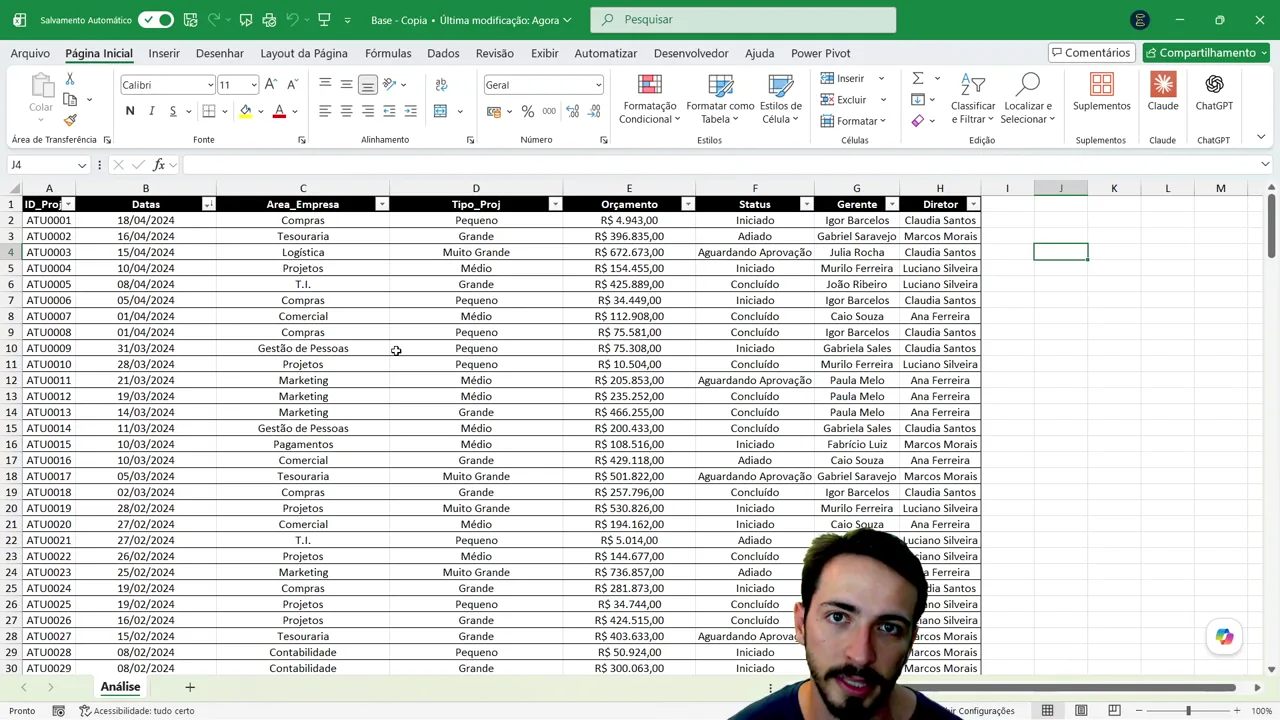
A pergunta: para qual tipo de projeto vai a maior parte do orçamento? Na base, cada projeto tem o seu orçamento, mas não existe o total por tipo. É o trabalho clássico de uma tabela dinâmica. A base está disponível para download logo abaixo do vídeo.
O caminho tradicional, para comparar
Sem IA, você clicaria na base, iria em Inserir > Tabela Dinâmica > Da Tabela/Intervalo, escolheria Nova Planilha e arrastaria Tipo_Proj para Linhas e Orçamento para Valores. Funciona bem, e vale a pena saber fazer. Agora veja o mesmo resultado com IA.
Passo 1: adicionar o suplemento do Claude (ou do ChatGPT)
Um suplemento é uma extensão que você pluga no Excel para ele ganhar novas funções e trabalhar junto com as suas planilhas.
- Na guia Página Inicial, no canto direito, clique em Suplementos;
- Pesquise pela ferramenta (Claude ou ChatGPT) e adicione;
- O botão da ferramenta passa a aparecer na faixa de opções. Clique nele para abrir o painel lateral;
- Faça login na sua conta.
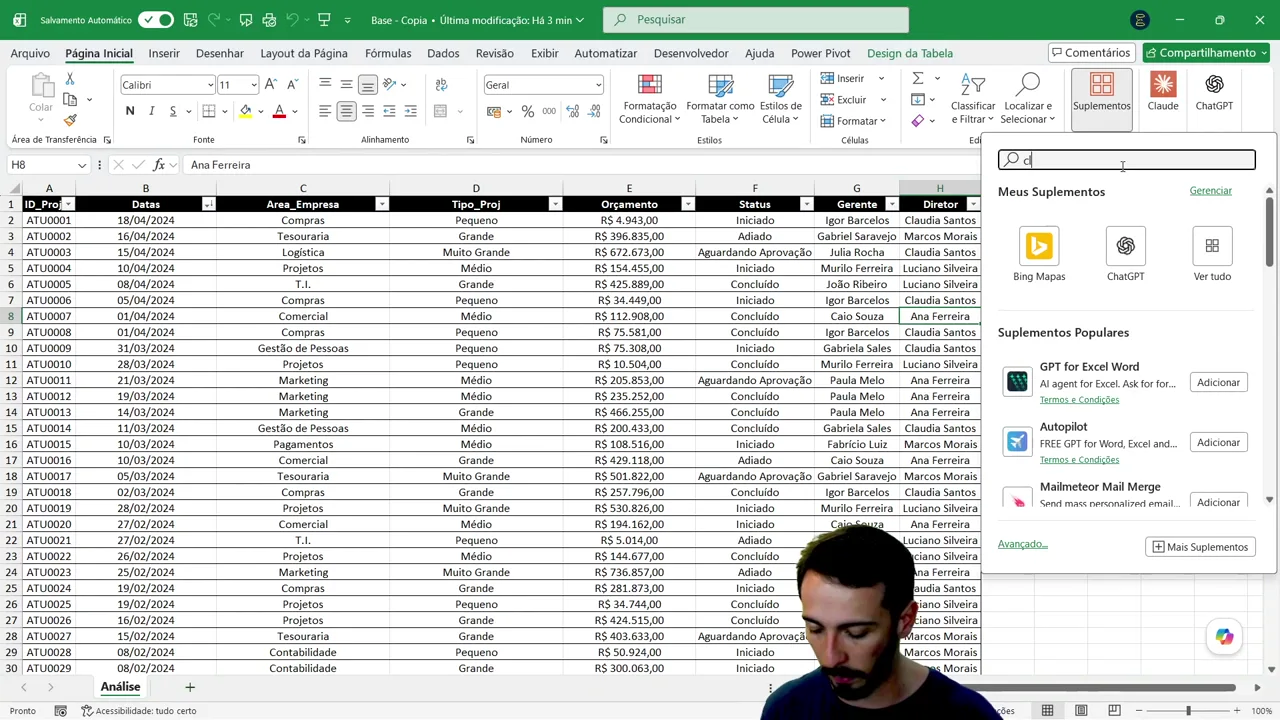
Importante: esses suplementos podem exigir plano pago da ferramenta de IA. Confira as condições atuais antes de instalar.
Com o login feito, o painel lateral vira um chat. Repare que, a cada célula em que você clica, o painel mostra a referência dela (F9, D8, C19…): a IA "enxerga" a sua planilha.
Passo 2: pedir a tabela dinâmica
No chat, escreva o que você quer, em português mesmo. No vídeo, o pedido foi:
Claude, quero que você faça uma tabela dinâmica de orçamento por tipo de projeto.
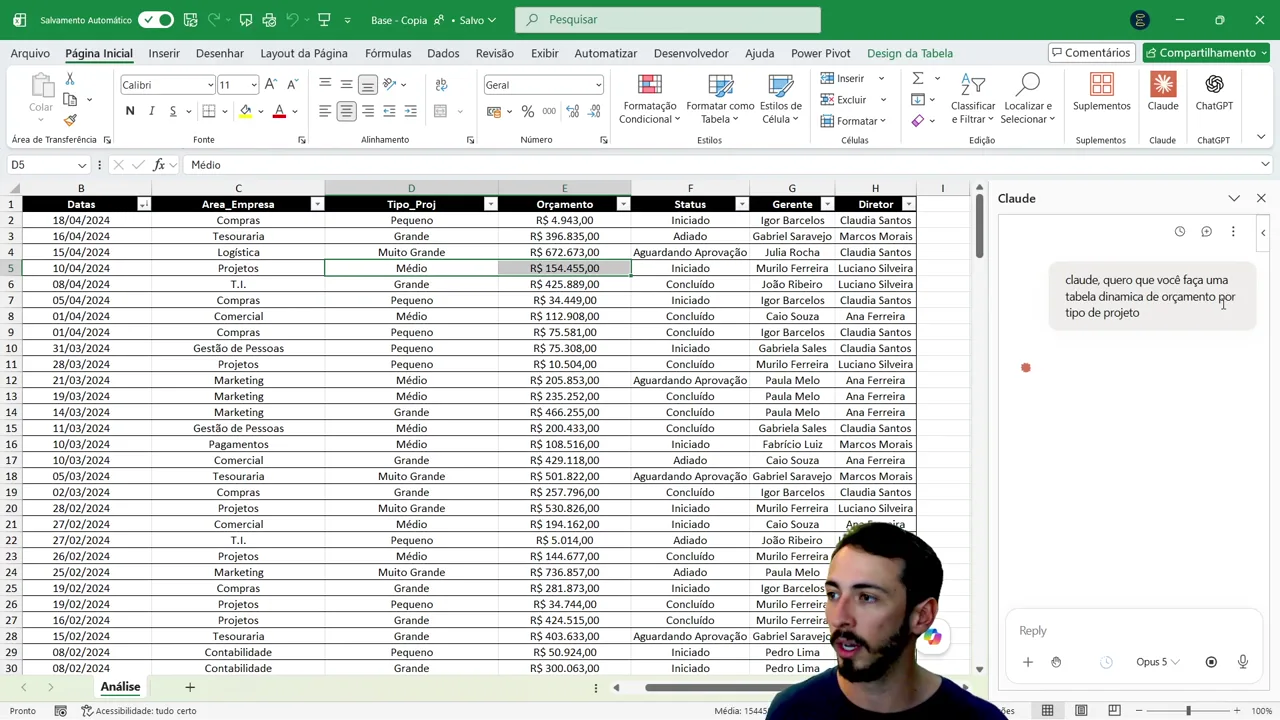
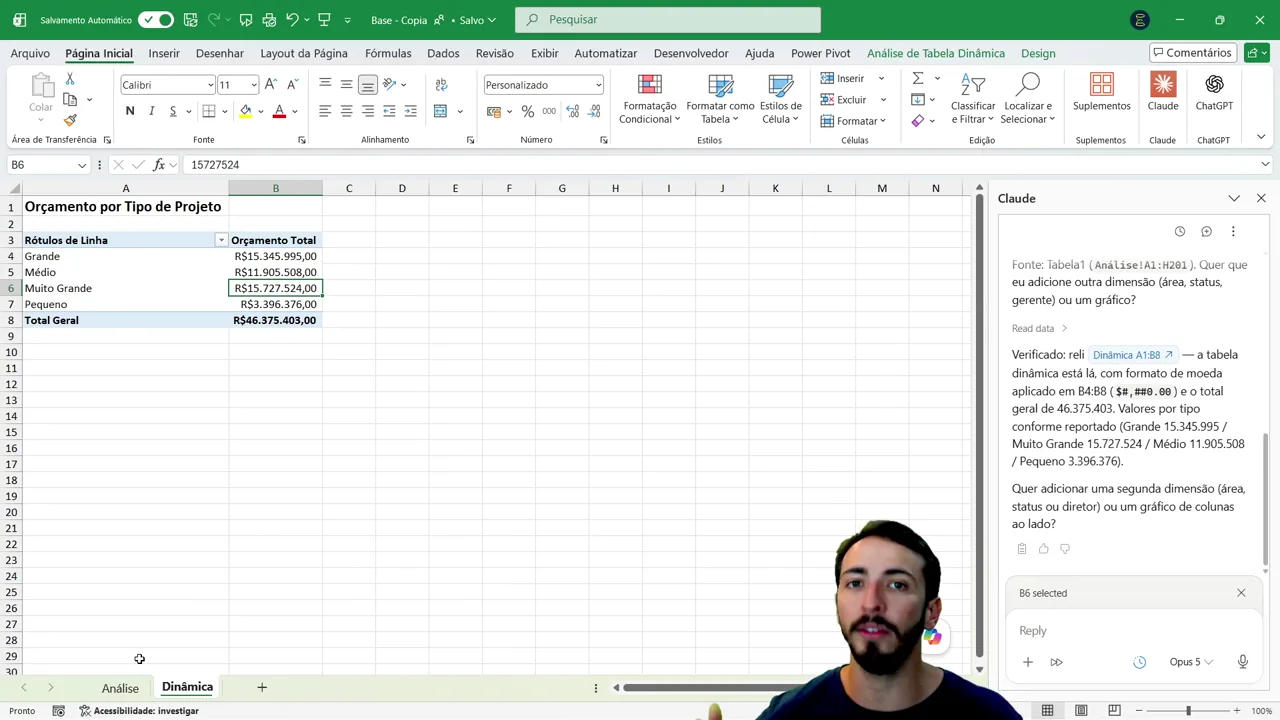
A IA lê a base, entende a estrutura e pede autorização para mexer na pasta de trabalho. Autorize, e em poucos segundos a tabela dinâmica está pronta:
| Tipo de projeto | Orçamento total |
|---|---|
| Muito Grande | R$ 15.727.524,00 |
| Grande | R$ 15.345.995,00 |
| Médio | R$ 11.905.508,00 |
| Pequeno | R$ 3.396.376,00 |
| Total geral | R$ 46.375.403,00 |
Dois detalhes chamam a atenção. Primeiro, a IA criou a tabela numa aba à parte, sem que isso fosse pedido, que é justamente a boa prática do mercado: a base fica intacta e o resumo, separado. Segundo, ela explica o que fez e confere o resultado: informa a fonte, o formato de moeda aplicado e o total geral, para você validar.
Passo 3: adicionar uma segunda dimensão
A própria IA sugere o próximo passo: "quer adicionar uma segunda dimensão? Área, status ou diretor?". Responda, por exemplo: "quero adicionar a dimensão de área".
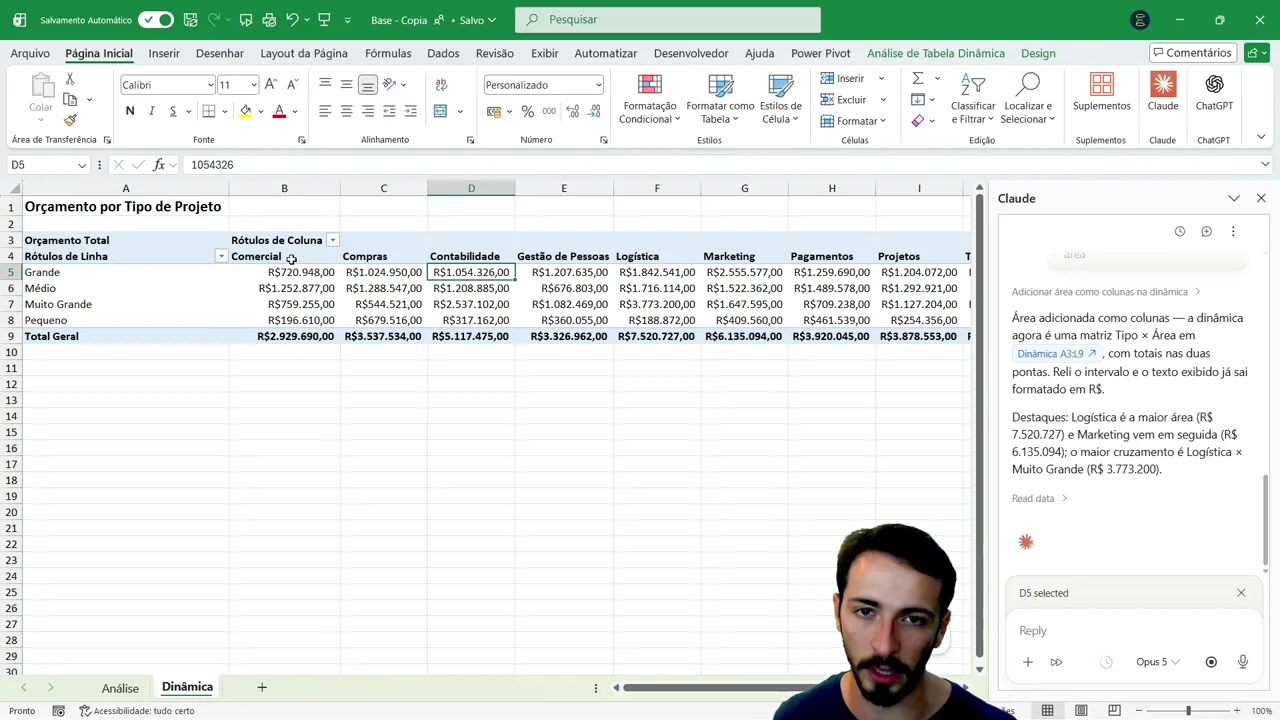
A tabela vira uma matriz: tipos de projeto nas linhas e áreas (Comercial, Compras, Contabilidade, Gestão de Pessoas, Logística, Marketing, Pagamentos, Projetos…) nas colunas. Dá para ver, por exemplo, quanto do orçamento de projetos grandes está em cada área.
Passo 4: trocar o layout por mensagem
Com muitas áreas, a matriz fica larga. A IA oferece colocar a área nas linhas, em formato hierárquico. Basta responder: "prefiro nas linhas".
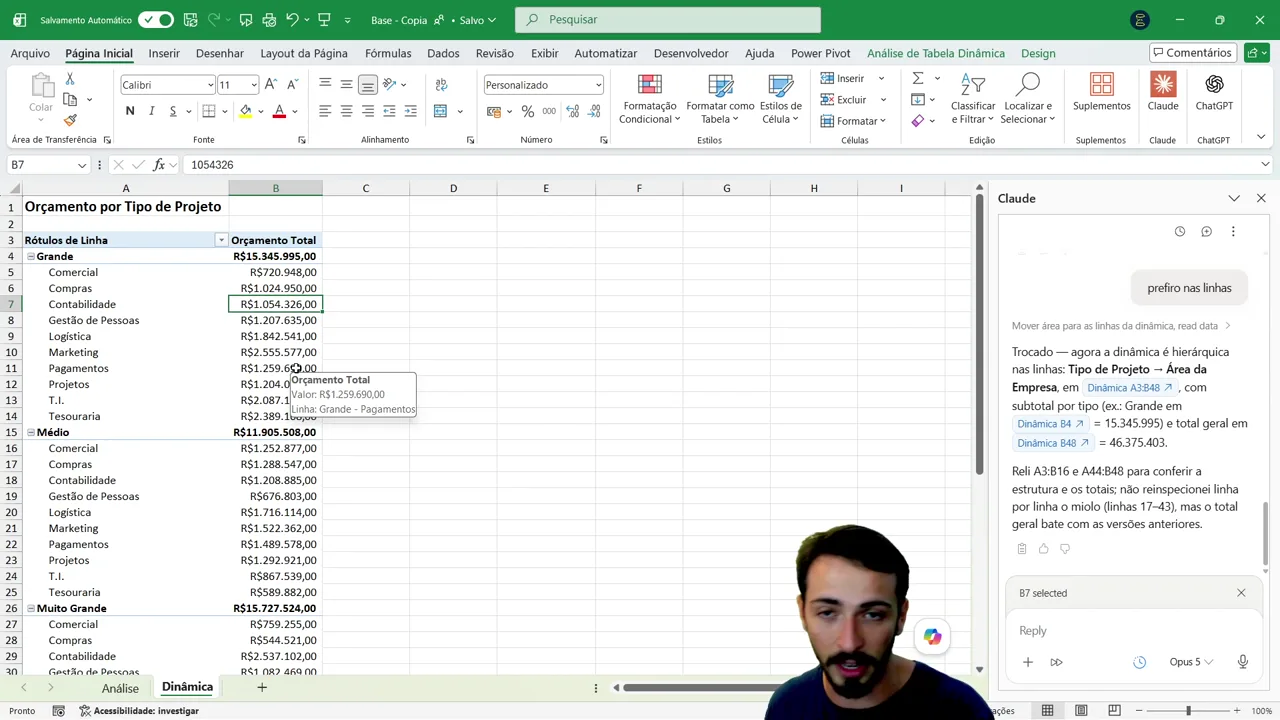
Ela mesma entra na tabela dinâmica e faz a troca: agora cada tipo de projeto se abre nas áreas, com o subtotal por tipo e o total geral no fim.
Use a IA para pensar as análises
Além de executar, a IA ajuda a decidir o que analisar. Com a base aberta, pergunte:
- "Quais análises posso fazer com esta base?"
- "Quais tabelas dinâmicas fazem sentido para acompanhar os projetos?"
- "Quais indicadores consigo tirar daqui?"
A partir das sugestões, você pede para a IA criar, ou cria você mesmo e pede ajustes. Ideias para esta base: orçamento por status (quanto está em projetos concluídos, iniciados ou aguardando aprovação), número de projetos por gerente, orçamento por diretor e evolução do orçamento por mês.
A IA turbina, mas o conhecimento é seu
Saber o que é uma tabela dinâmica, para que ela serve e como funcionam Linhas, Colunas e Valores continua essencial. É esse conhecimento que permite:
- Pedir a coisa certa ("orçamento por tipo", não só "faça uma análise");
- Conferir o resultado: o total geral bate com a soma da coluna Orçamento?
- Ajustar quando a IA errar um campo ou um formato.
Uma base bem organizada também ajuda muito a IA: dados na vertical, uma informação por linha, cabeçalho claro e sem células mescladas.
Perguntas frequentes
Como usar IA para criar tabela dinâmica no Excel?
Adicione um suplemento de IA (como Claude ou ChatGPT) em Página Inicial > Suplementos, abra o painel e descreva a tabela que você quer, por exemplo "orçamento por tipo de projeto".
Precisa pagar para usar o Claude ou o ChatGPT no Excel?
Os suplementos podem exigir assinatura paga da ferramenta de IA. Verifique as condições atuais de cada uma.
A IA altera a minha base de dados?
No exemplo, ela criou a tabela dinâmica numa aba separada e manteve a base intacta. Mesmo assim, ela pede autorização antes de mexer, e vale ter uma cópia do arquivo antes de testar.
Dá para editar a tabela dinâmica criada pela IA?
Sim. É uma tabela dinâmica comum: você pode mexer nos campos manualmente ou pedir os ajustes no chat.
Ainda vale aprender tabela dinâmica do jeito tradicional?
Sim. É o que permite pedir certo, conferir o resultado e corrigir quando a IA errar.
Resumo
Para fazer uma tabela dinâmica com IA no Excel: adicione o suplemento do Claude ou do ChatGPT, peça em português o resumo que você quer, autorize a IA a trabalhar na pasta e ajuste por mensagem (segunda dimensão, linhas ou colunas). Em menos de um minuto, a pergunta "para onde vai o orçamento?" está respondida. Use a IA para ganhar velocidade e o seu conhecimento de Excel para garantir que a resposta está certa.
Baixe a base de projetos e teste os mesmos pedidos.
Bons estudos e até o próximo conteúdo! 🚀
Quer dominar o Excel do básico ao avançado? Conheça o curso de Excel online da Atuar: 278 aulas, certificado e monitoria 24h com IA.


