
5 Erros Comuns no Excel para Iniciantes
Excel · 7 min de leitura
Em resumo
Os cinco erros mais comuns de quem está começando no Excel são: pular o básico, mesclar células numa base de dados, ignorar a formatação dos números, não usar atalhos e não conhecer ferramentas como filtros e formatar como tabela. Evitar esses erros deixa o aprendizado muito mais rápido.

Quem está começando no Excel costuma tropeçar nos mesmos pontos: pular o básico, montar a planilha de um jeito que o Excel não entende, ignorar a formatação, depender só do mouse e não conhecer as ferramentas que já estão ali prontas. Nenhum desses erros comuns no Excel para iniciantes é grave sozinho, mas juntos travam o aprendizado e geram retrabalho.
Neste guia, com uma base de vendas de uma barbearia, você vai ver cada um dos cinco tropeços na prática e o que fazer no lugar.
Caso prefira aprender por vídeo, veja o vídeo abaixo:

O que você vai aprender
- Os conceitos básicos que sustentam tudo no Excel: pasta de trabalho, planilha e célula;
- Por que mesclar células numa base de dados apaga informação;
- Como a formatação muda a leitura dos números;
- Por que os atalhos aceleram o seu trabalho;
- Duas ferramentas para usar desde o primeiro dia: Filtro e Formatar como Tabela.
A base do exemplo
A planilha registra os atendimentos de uma barbearia, uma linha por atendimento, com as colunas Data, Dia da Semana, Nome do Cliente, Produto (Corte Tesoura, Corte Máquina, Barba, Barba + Corte), Valor, Profissional e Bebida Cortesia.
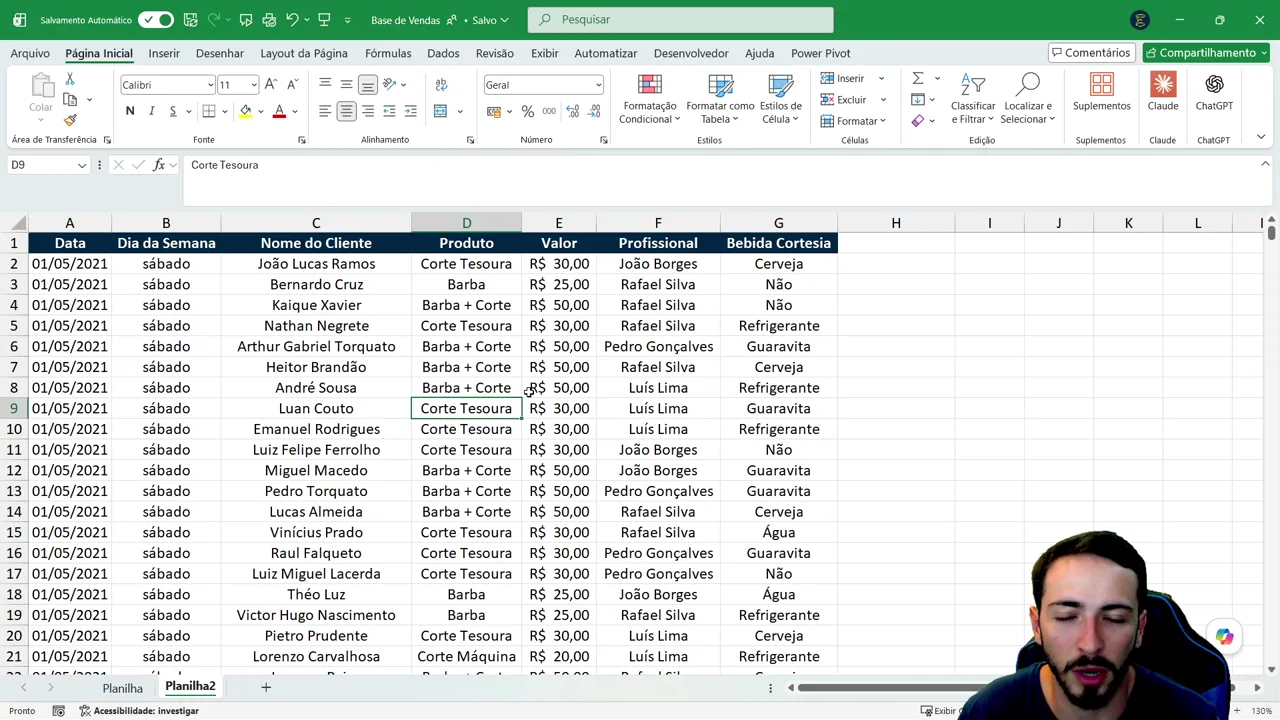
O arquivo está disponível para download logo abaixo do vídeo, para você testar cada ponto.
Erro 1: pular o básico
É comum querer ir direto para fórmulas, tabela dinâmica, dashboard e macro. O problema é que, sem os fundamentos, tudo isso fica confuso lá na frente. O básico que você precisa dominar:
- Pasta de trabalho é o arquivo do Excel;
- Dentro dela ficam as planilhas (as abas). Você cria uma nova clicando no + ao lado das abas, e cada planilha pode tratar de um assunto e se ligar às outras;
- Cada planilha é formada por linhas (numeradas de 1 até 1.048.576) e colunas (identificadas por letras: A, B, C… Z, depois AA, AB e assim por diante);
- A célula é o cruzamento de uma linha com uma coluna, e o nome dela junta as duas: A1, F3, G4.
Parece simples demais, mas é isso que permite entender uma fórmula como =SOMA(E2:E20) ou uma instrução como "clique na célula F3". Quem domina o endereço das células aprende o resto muito mais rápido.
Erro 2: mesclar células numa base de dados
Na base, todas as linhas têm "sábado" na coluna Dia da Semana. A tentação é selecionar essas células e clicar em Mesclar e Centralizar para deixar um "sábado" só, bonito no meio. O próprio Excel avisa: ao mesclar, ele mantém apenas o valor da primeira célula e descarta os outros.
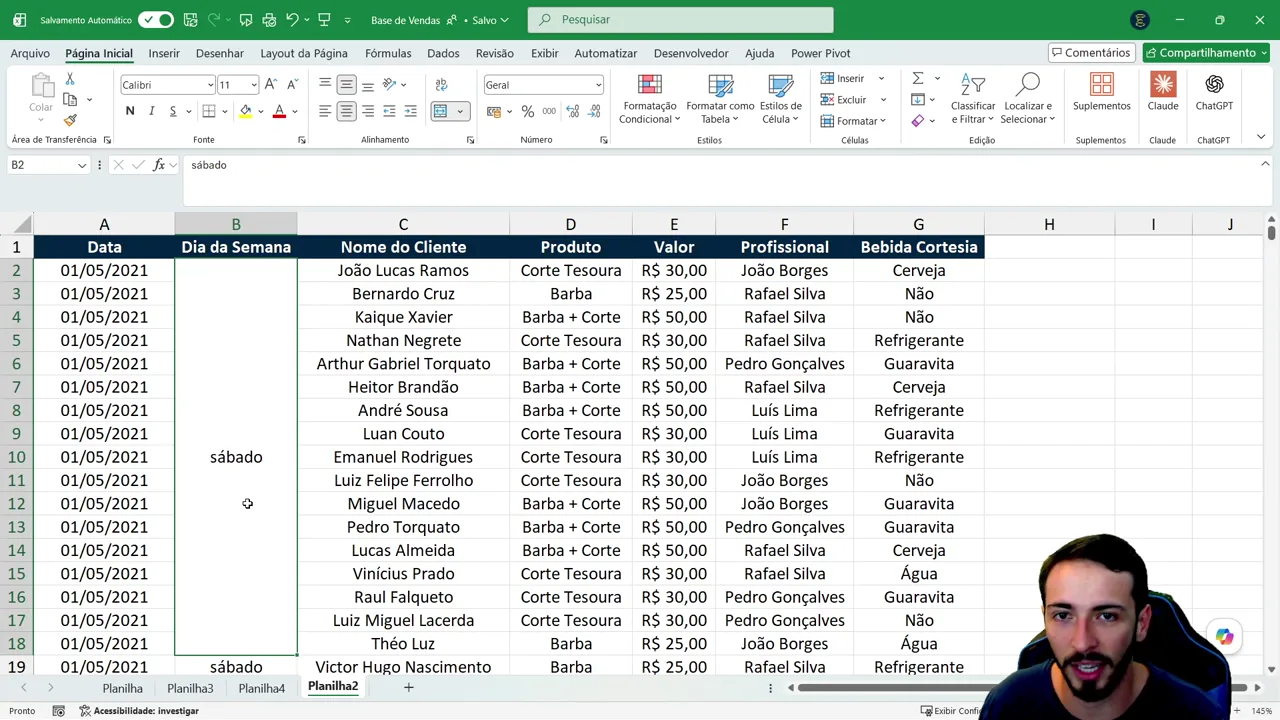
A prova aparece quando você desmescla: o "sábado" fica em uma única célula e todas as outras ficam em branco.
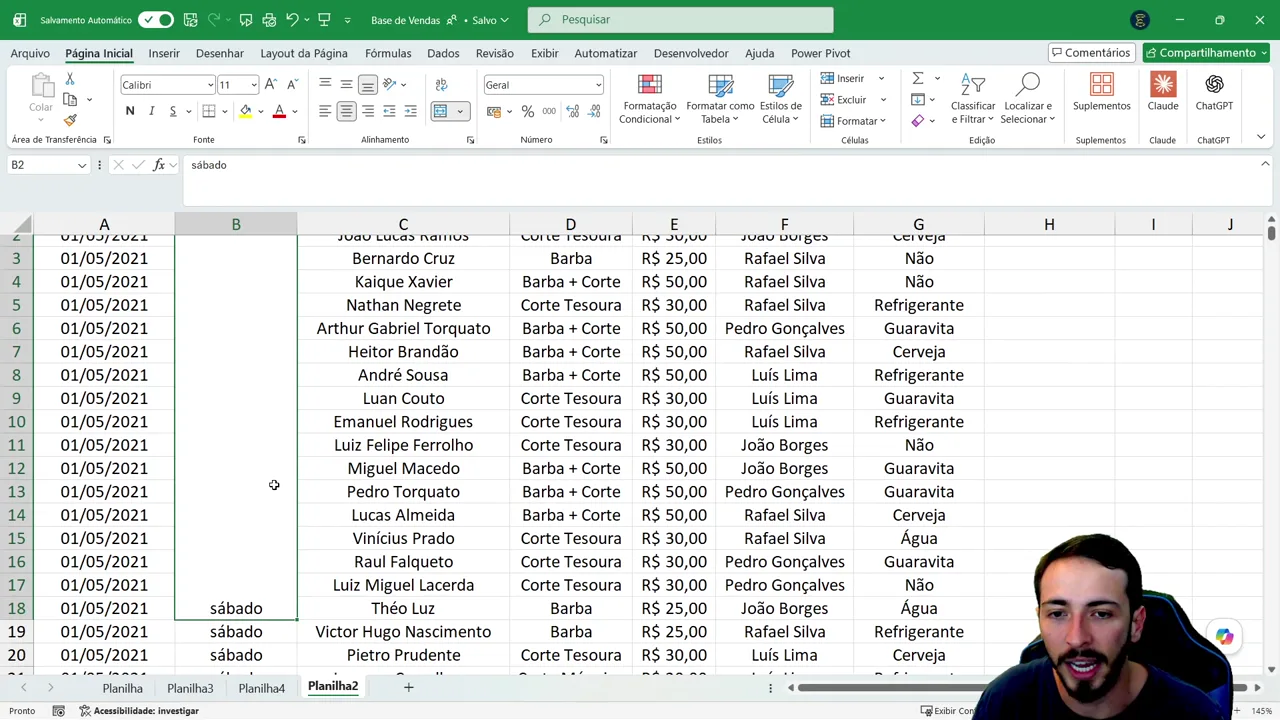
Ou seja, para o Excel, só um atendimento aconteceu no sábado. Um filtro por dia da semana, uma tabela dinâmica ou um CONT.SE vão dar resultado errado.
Para recuperar: copie a célula com "sábado" (Ctrl + C), selecione as células vazias e cole (Ctrl + V). Cuidado com o duplo clique na alça de preenchimento: com dias da semana, o Excel entende como sequência e preenche "domingo, segunda, terça…". Se isso acontecer, desfaça com Ctrl + Z e use copiar e colar.
Mesclar não é proibido: em títulos de relatório e cabeçalhos de apresentação, tudo bem. Em bases de dados, a regra é uma informação por célula, preenchida em todas as linhas. Se quiser só centralizar um título sobre várias colunas sem mesclar, use Formatar Células > Alinhamento > Centralizar seleção.
Erro 3: ignorar a formatação
A coluna Valor está formatada como Moeda: R$ 30,00, R$ 50,00. Troque para Geral e ela vira 30, 50. O valor guardado é o mesmo, mas a leitura piora: o número perde contexto.
O mesmo vale para o cabeçalho. Com fundo escuro, fonte clara e negrito, ele se separa dos dados. Sem preenchimento e sem negrito, vira "mais uma linha" e a tabela fica difícil de ler.
Formatações para usar desde o início:
- Moeda para valores em reais e Porcentagem para taxas (Página Inicial > grupo Número);
- Negrito e preenchimento no cabeçalho;
- Data no formato certo para a coluna de datas.
Lembre: formatação muda a aparência, não o valor. Por isso é seguro formatar à vontade.
Erro 4: não usar atalhos
Navegar só com o mouse funciona, mas é lento. Com atalhos, você chega ao fim de uma base de milhares de linhas, troca de aba e seleciona intervalos em segundos. Alguns para começar:
| Atalho | O que faz |
|---|---|
| Ctrl + setas | Pula para o fim (ou início) dos dados naquela direção |
| Ctrl + Page Down / Page Up | Vai para a próxima aba / aba anterior |
| Ctrl + Shift + setas | Seleciona do ponto atual até o fim dos dados |
| Ctrl + Home | Volta para a célula A1 |
| Ctrl + Z / Ctrl + Y | Desfaz / refaz |
Mais velocidade não é só conforto: é entregar mais rápido, com tempo para revisar, e chamar a atenção da liderança pela agilidade.
Erro 5: não conhecer as ferramentas do Excel
Para ver só os atendimentos de barba, não precisa olhar linha por linha. O Excel já tem ferramentas para isso.
Filtro
- Clique em qualquer célula da base;
- Vá na guia Dados e clique em Filtro: aparecem setinhas nos cabeçalhos;
- Clique na setinha de Produto, desmarque (Selecionar Tudo), marque Barba e clique em OK.
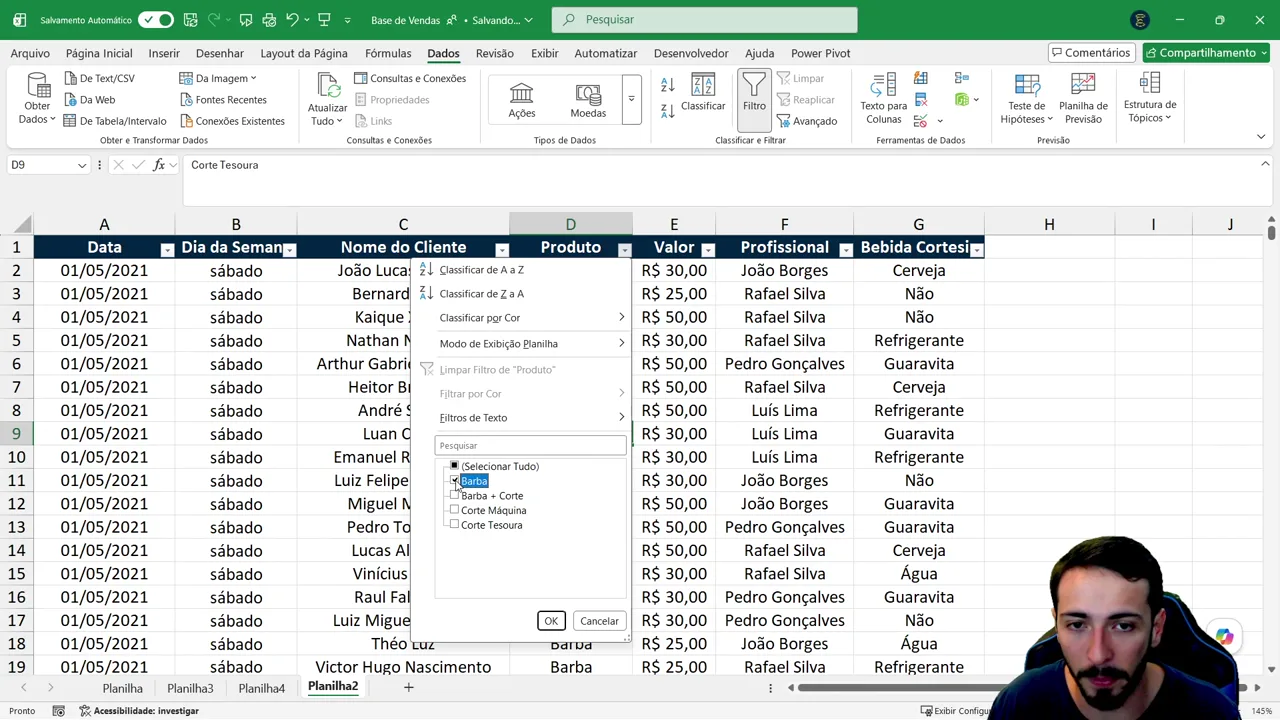
A tabela passa a mostrar só as linhas de barba. Para voltar, use Limpar na guia Dados: o filtro continua disponível para a próxima consulta.
Formatar como Tabela
- Clique em qualquer célula da base;
- Na Página Inicial, clique em Formatar como Tabela e escolha um estilo;
- Confirme que Minha tabela tem cabeçalhos está marcado e clique em OK.
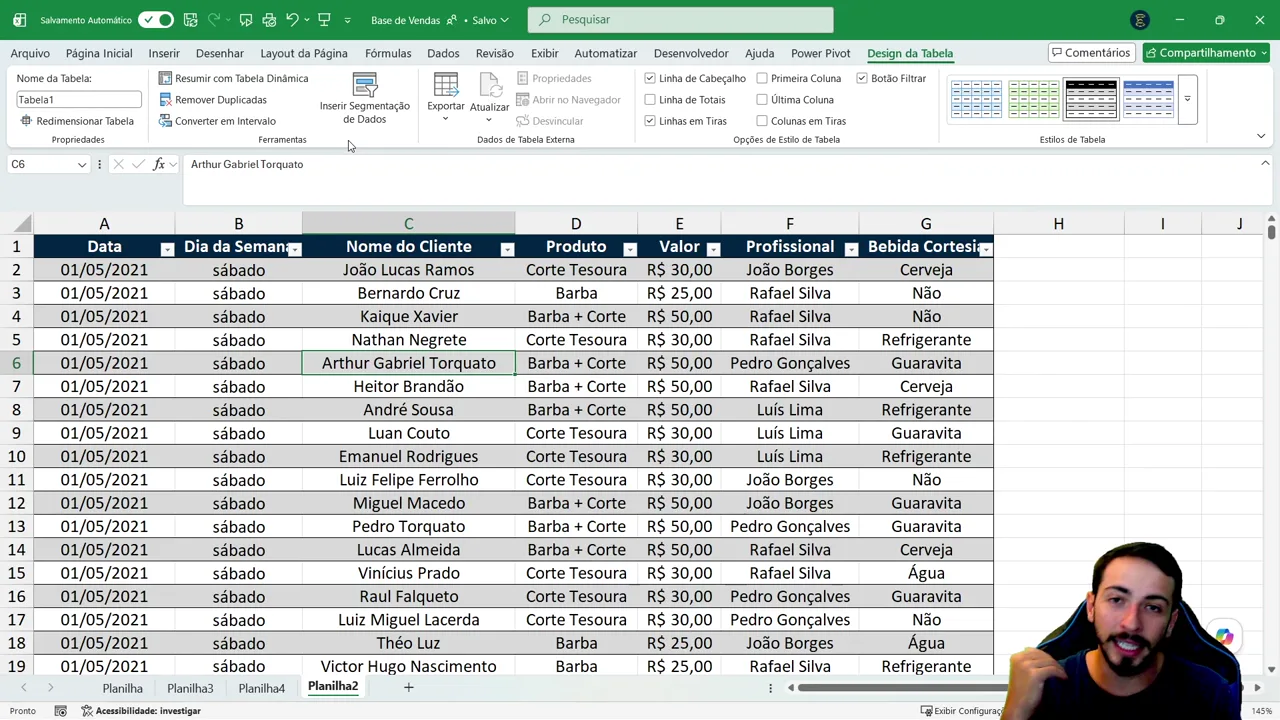
Em um clique a base ganha linhas alternadas, filtros no cabeçalho e, ao rolar para baixo, os nomes das colunas ficam no lugar das letras. Repare como isso só funciona bem porque a base foi montada certa: cabeçalho na primeira linha e dados logo abaixo, sem células mescladas.
Depois de Filtro e Tabela, os próximos passos naturais são tabela dinâmica, validação de dados e formatação condicional.
Resumo dos 5 erros
| Erro | O que fazer |
|---|---|
| Pular o básico | Dominar pasta de trabalho, planilha, linha, coluna e célula |
| Mesclar células na base | Uma informação por célula, preenchida em todas as linhas |
| Ignorar a formatação | Moeda, porcentagem, data e cabeçalho destacado |
| Depender do mouse | Aprender os atalhos de navegação e seleção |
| Não conhecer as ferramentas | Começar por Filtro e Formatar como Tabela |
Perguntas frequentes
Por que não devo mesclar células no Excel?
Porque o Excel guarda o valor só na primeira célula mesclada e deixa as outras vazias. Em bases de dados, isso quebra filtros, fórmulas e tabelas dinâmicas.
Quantas linhas e colunas tem o Excel?
Cada planilha tem 1.048.576 linhas e 16.384 colunas (a última é a XFD).
Qual a diferença entre pasta de trabalho e planilha?
A pasta de trabalho é o arquivo. As planilhas são as abas dentro dele.
Formatar como moeda muda o valor da célula?
Não. A formatação muda só a aparência. O valor usado nas contas continua o mesmo.
Por onde começar a estudar Excel?
Pelos fundamentos (células, formatação, atalhos), depois Filtro e Tabela, e então fórmulas básicas como SOMA, MÉDIA, SE e PROCV.
Conclusão
Evitar esses cinco tropeços deixa o aprendizado do Excel muito mais rápido: base montada do jeito que o Excel entende, números formatados, navegação com atalhos e as ferramentas certas no dia a dia. Baixe a planilha da barbearia e refaça cada exemplo: mesclar e desmesclar, formatar, filtrar e transformar em tabela.
Bons estudos e até o próximo conteúdo! 🚀
Quer dominar o Excel do básico ao avançado? Conheça o curso de Excel online da Atuar: 278 aulas, certificado e monitoria 24h com IA.


