Mudança do Mapa no Power BI: Tudo Sobre o Azure Maps
Power BI · 6 min de leitura
Em resumo
O visual de mapa antigo do Power BI está sendo descontinuado e substituído pelo Azure Maps. Para atualizar, basta clicar no aviso "Atualizar agora" que aparece no relatório: os dados continuam os mesmos e você ganha estilos de mapa, tráfego em tempo real, rotação e ícones personalizados.

Você abriu um relatório com mapa e apareceu o aviso: "Este tipo de visual será descontinuado em breve. Atualize agora para evitar erros". Logo vêm as dúvidas: o mapa vai parar de funcionar? Preciso refazer o relatório? O que é esse Azure Maps?
A mudança do mapa no Power BI é simples de resolver e, de quebra, traz recursos que o mapa antigo não tinha. Neste guia você vai entender por que a troca está acontecendo, atualizar o visual em um clique e conhecer as configurações novas: estilos de mapa, tráfego em tempo real, rotação e ícones personalizados.
Caso prefira aprender por vídeo, veja o vídeo abaixo:

O que você vai aprender
- Por que o mapa antigo do Power BI está sendo descontinuado;
- As duas formas de trocar para o Azure Maps;
- Como mudar o estilo do mapa para combinar com o relatório;
- Como ligar a camada de tráfego em tempo real;
- Como trocar o ícone, a cor e o tamanho dos marcadores.
Por que o mapa do Power BI mudou
Durante muitos anos, o visual de mapa do Power BI (o ícone do globinho) usou a tecnologia do Bing Maps, da Microsoft. A Microsoft está aposentando essa tecnologia e direcionando todos para o Azure Maps, que no painel de visualizações aparece com o ícone de um aviãozinho azul.
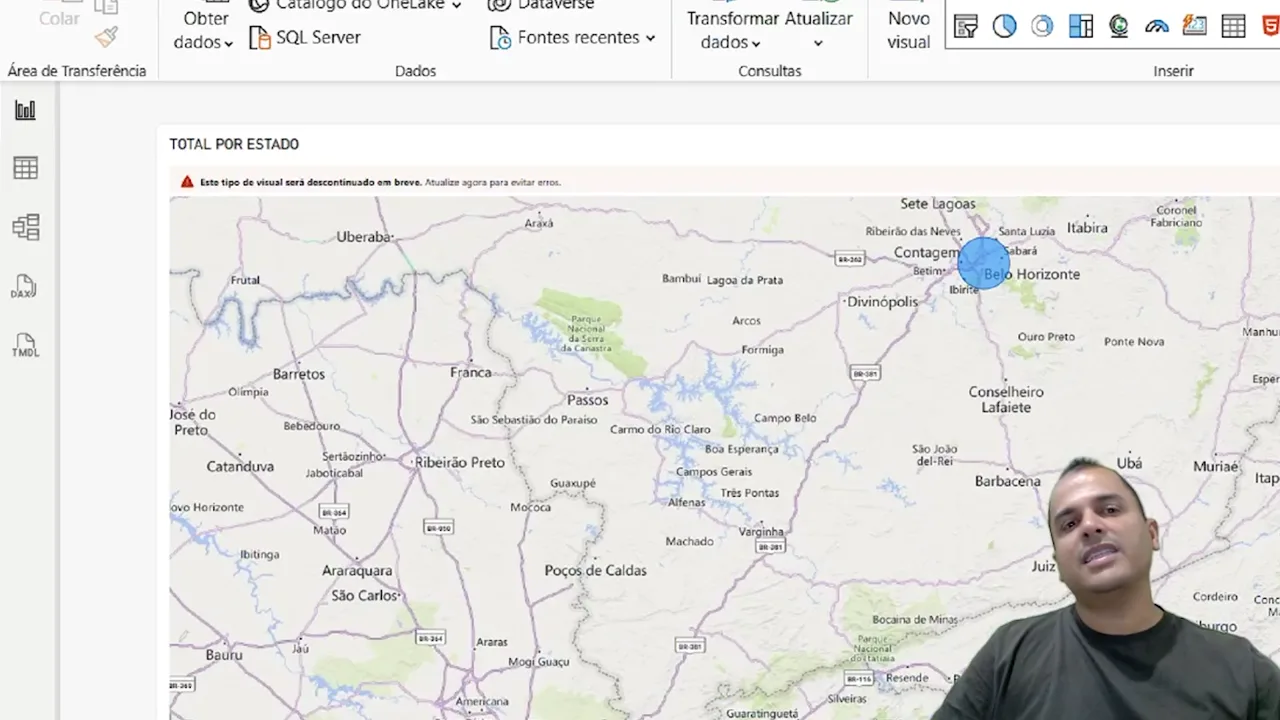
Na prática: o aviso não quer dizer que o relatório quebrou hoje, mas que o visual antigo vai deixar de ser suportado. Quanto antes você atualizar, menos chance de ter um relatório com mapa em branco na frente de um gestor.
Como atualizar para o Azure Maps
Existem dois caminhos, e os dois levam ao mesmo resultado.
Opção 1: trocar o visual pelo painel de visualizações
- Clique no mapa antigo para selecioná-lo;
- No painel Visualizações, clique no ícone do Azure Maps (o aviãozinho azul).
O Power BI troca o tipo de visual mantendo os campos que já estavam no mapa.
Opção 2: usar o botão do próprio aviso
Se o aviso continuar aparecendo sobre o mapa, clique no botão Atualizar mapa que vem junto com a mensagem. O visual é convertido para o Azure Maps na hora.
Depois de atualizar, confira se os pontos continuam nos lugares certos. Se o mapa usa nomes de cidades ou estados, é uma boa prática marcar a categoria de dados da coluna (Cidade, Estado ou Província, País) no modo de exibição de tabela, para o Azure Maps não confundir locais com nomes parecidos.
Mais configurações do que o mapa antigo
Com o mapa selecionado, abra o painel Formato (o ícone de pincel). Compare com o mapa antigo e você vai ver muito mais opções. As principais estão abaixo.
Estilos de mapa
Em Configurações do mapa, no campo Estilo padrão, o mapa vem como Rodoviário. Abra a lista e você encontra opções como Satélite, Híbrido, Escala de cinza (clara e escura), Noite, Em branco e Alto contraste.
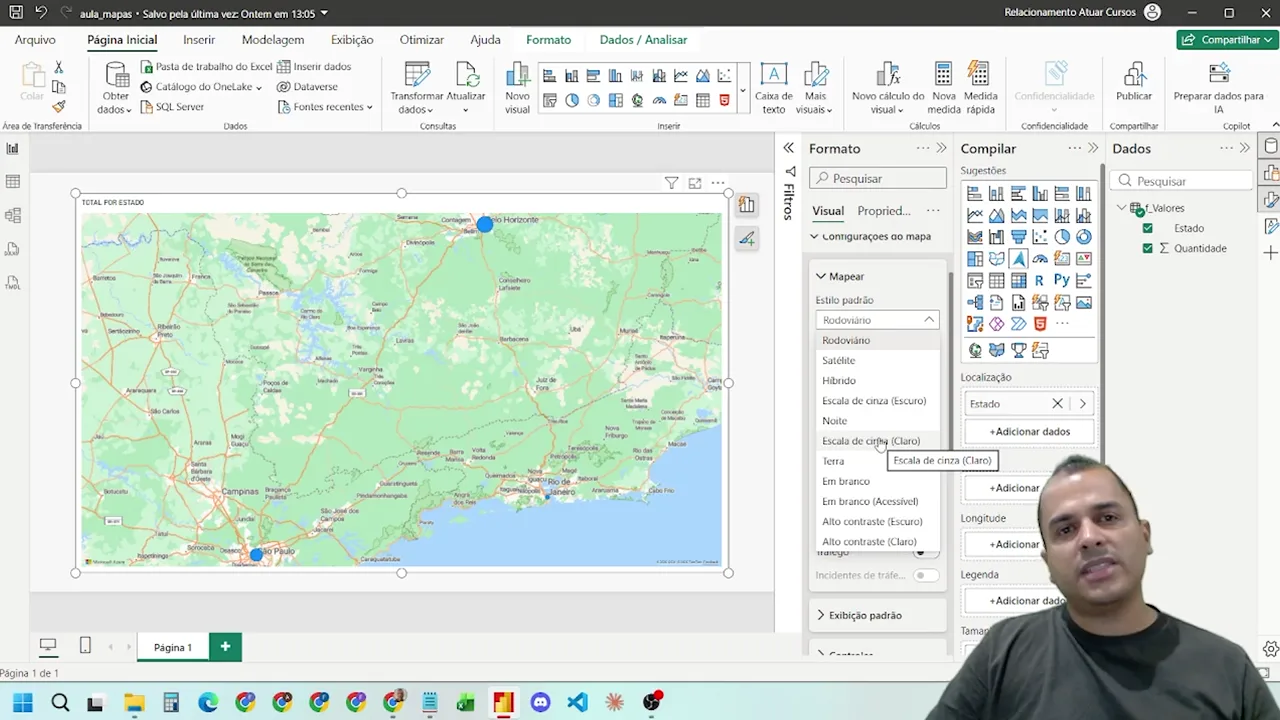
Qual escolher? O que combina com o seu relatório. Um dashboard de fundo escuro pede Escala de cinza escura ou Noite; um relatório claro fica melhor com Rodoviário ou Escala de cinza clara. O estilo Híbrido mistura imagem de satélite com nomes de ruas e cidades:
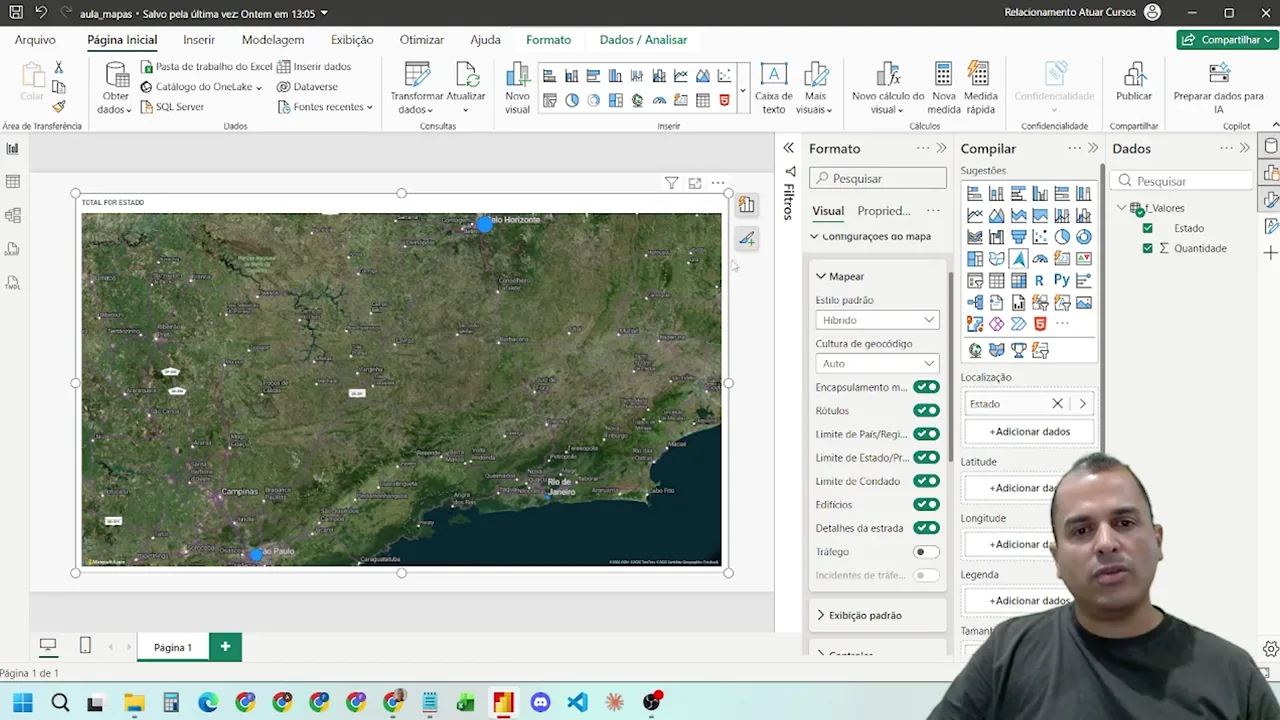
Dica: use o botão Modo de foco, no canto do visual, para ampliar o mapa na tela enquanto testa os estilos.
Tráfego em tempo real
Este é um dos recursos mais interessantes. Ainda em Configurações do mapa, existe a opção Tráfego, que vem desligada. Ao ativá-la, o mapa passa a mostrar a situação das vias em tempo real: verde onde o trânsito está tranquilo, amarelo e vermelho onde está intenso.
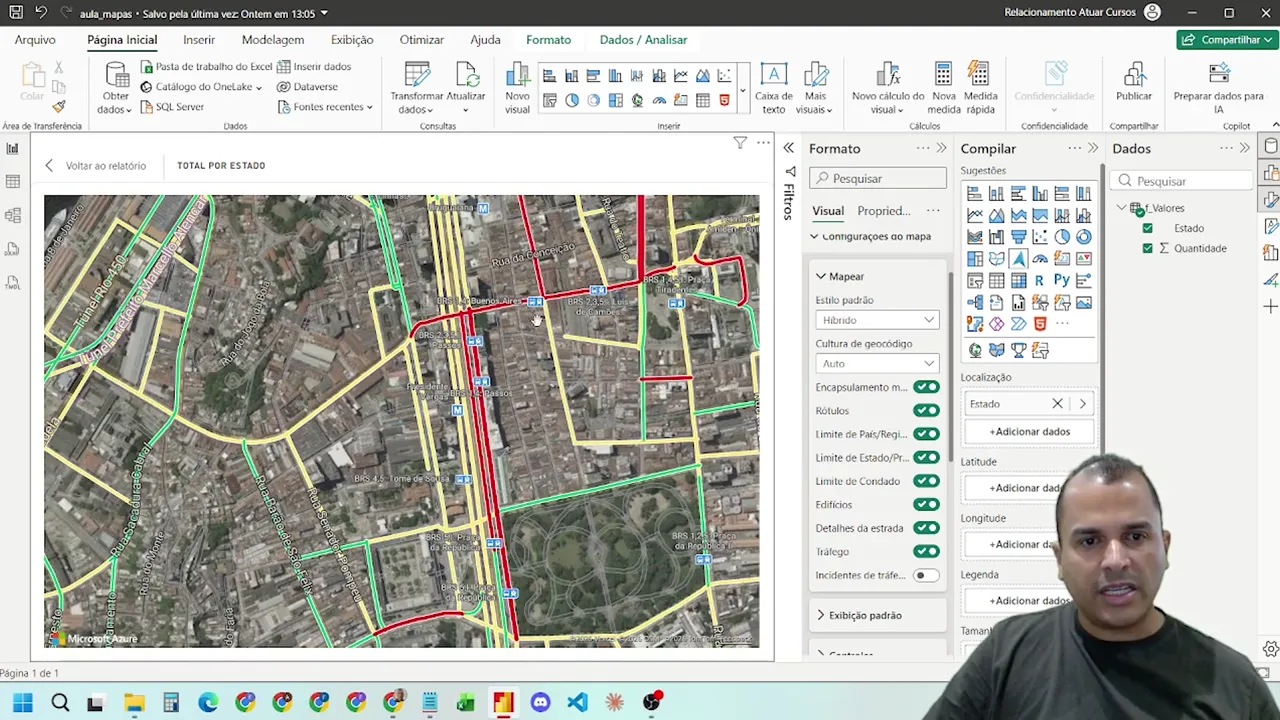
No vídeo, o zoom vai até o centro do Rio de Janeiro, na região da Avenida Presidente Vargas e da Avenida Rio Branco, e dá para ver quais trechos estão congestionados. Para quem trabalha com logística, rotas de entrega ou deslocamento de equipes, isso coloca o contexto do trânsito dentro do próprio relatório.
Zoom e rotação
- Use a roda do mouse para aproximar e afastar;
- Segure Ctrl e arraste com o mouse para rotacionar o mapa;
- Em Exibição padrão, a opção de zoom automático vem ligada e ajusta o enquadramento aos seus dados. Dá para desligar se você preferir um enquadramento fixo.
Camada de marcadores: ícone, cor e tamanho
Na seção Camada de marcadores, você troca a bolinha padrão por outros ícones: pino de localização, quadrado, caminhão, carro e vários outros.
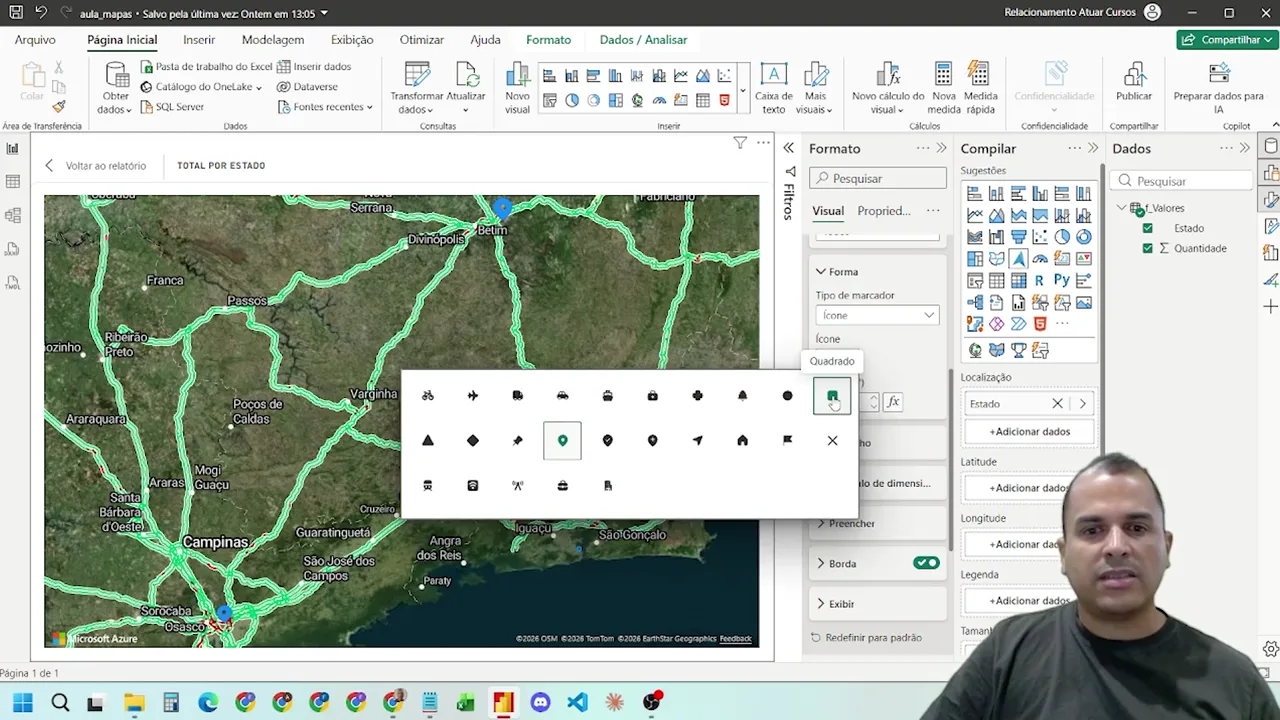
Na mesma seção você ajusta o tamanho, a cor de preenchimento (no vídeo, o azul vira amarelo) e a borda dos marcadores. Um ícone de caminhão para entregas ou de loja para unidades deixa o mapa muito mais fácil de ler.
Mapa antigo x Azure Maps
| Recurso | Mapa antigo (Bing) | Azure Maps |
|---|---|---|
| Suporte | Sendo descontinuado | Visual atual, recomendado pela Microsoft |
| Estilos de mapa | Poucos | Rodoviário, Satélite, Híbrido, Escala de cinza, Noite e outros |
| Tráfego em tempo real | Não | Sim |
| Rotação do mapa | Não | Sim (Ctrl + arrastar) |
| Ícones dos marcadores | Bolhas | Vários ícones, com cor, tamanho e borda |
Perguntas frequentes
O mapa antigo do Power BI vai parar de funcionar?
Ele está sendo descontinuado pela Microsoft, por isso o aviso. Para não correr o risco de ter o visual quebrado no futuro, atualize os relatórios para o Azure Maps.
Preciso refazer meu relatório?
Não. Basta selecionar o mapa e clicar no ícone do Azure Maps, ou usar o botão Atualizar mapa do aviso. Os campos são mantidos.
O ícone do Azure Maps não aparece ou o visual fica bloqueado. Por quê?
Em algumas empresas, o uso do Azure Maps precisa ser liberado pelo administrador do Power BI, nas configurações de locatário do portal de administração. Se o visual estiver desabilitado, fale com o time de TI.
Como ligar o tráfego no mapa do Power BI?
Selecione o Azure Maps, abra o painel Formato, vá em Configurações do mapa e ative a opção Tráfego.
Como mudar a cor e o ícone dos pontos?
No painel Formato, abra Camada de marcadores. Lá você escolhe o ícone, o tamanho, a cor de preenchimento e a borda.
Resumo
O aviso no mapa do Power BI existe porque a Microsoft está trocando o mapa baseado no Bing pelo Azure Maps. Atualizar leva um clique (ícone do aviãozinho azul ou botão Atualizar mapa) e libera estilos de mapa, tráfego em tempo real, rotação e ícones personalizados. Atualize os seus relatórios e aproveite para deixar os mapas mais bonitos e úteis.
Baixe o arquivo da aula e teste cada configuração junto com o vídeo.
Bons estudos e até o próximo conteúdo! 🚀
Quer dominar o Power BI do básico ao avançado? Conheça o curso de Power BI online da Atuar: 245 aulas, certificado e monitoria 24h com IA.