
3 Truques de Design para Dashboards no Excel
Excel · 7 min de leitura
Em resumo
Três truques deixam um dashboard do Excel com cara profissional: definir uma paleta de cores própria para a planilha inteira (Layout da Página > Cores), usar preenchimento em gradiente nos gráficos e colocar formas de fundo atrás de cada gráfico para separar os blocos.

Um dashboard pode ter os números certos e mesmo assim passar despercebido. Cores aleatórias, gráficos chapados e elementos soltos na tela fazem o trabalho parecer amador. Com três truques de design para dashboards no Excel, você muda isso sem precisar de ferramenta extra: uma paleta de cores própria aplicada à planilha inteira, gráficos com gradiente e fundos que destacam cada gráfico.
Os três truques funcionam em qualquer dashboard do Excel, e a lógica serve também para o Power BI.
Caso prefira aprender por vídeo, veja o vídeo abaixo:

O que você vai aprender
- Como trocar a paleta de cores da planilha inteira em um clique;
- Como criar uma paleta personalizada com as cores da sua empresa;
- Como aplicar preenchimento em gradiente nos gráficos;
- Como usar formas como fundo para destacar cada gráfico.
O dashboard do exemplo
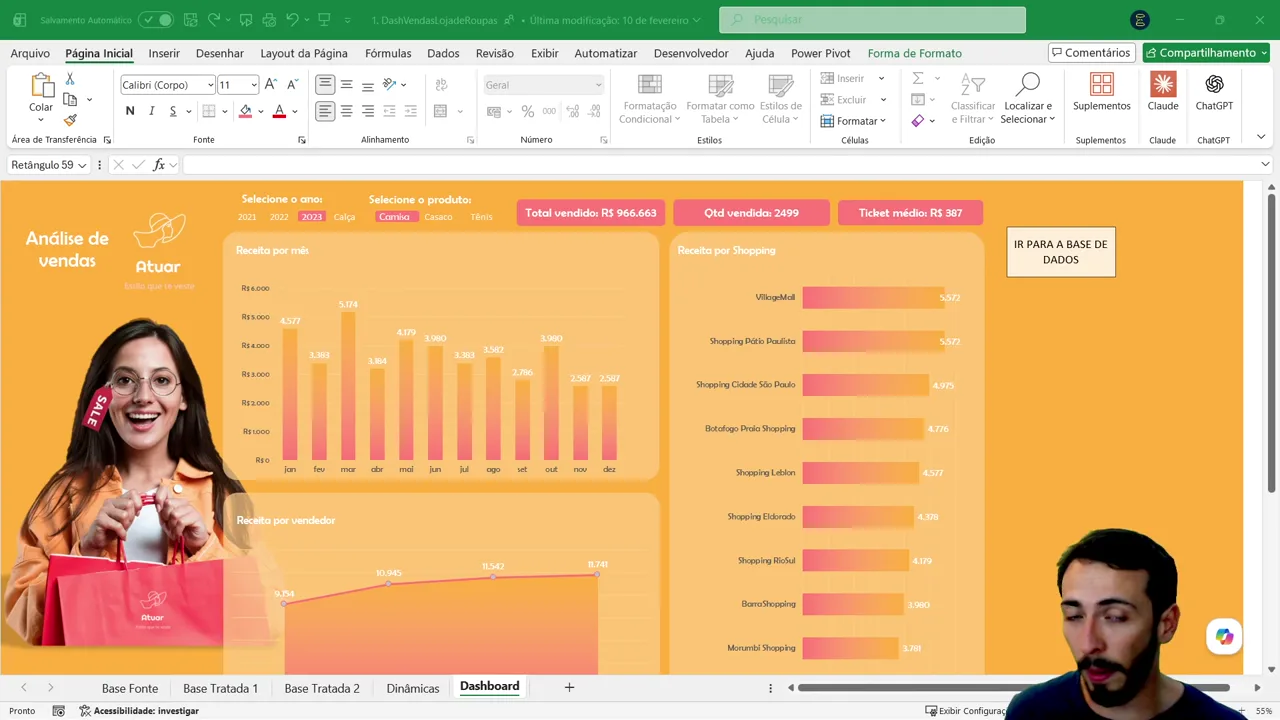
O exemplo é um dashboard de análise de vendas montado da forma clássica: uma base de dados alimenta tabelas dinâmicas, as tabelas dinâmicas alimentam os gráficos, e segmentações permitem filtrar por produto e por ano. A base e o dashboard pronto estão disponíveis para download logo abaixo do vídeo.
Truque 1: defina a paleta de cores do projeto
Toda planilha do Excel tem um tema de cores. É ele que define as cores que aparecem no baldinho de preenchimento, na cor da fonte e nos gráficos novos. O padrão é o tema "Office", e por isso os relatórios de todo mundo parecem iguais.
Trocar a paleta em um clique
- Vá na guia Layout da Página;
- No grupo Temas, clique em Cores;
- Passe o mouse sobre as paletas: o Excel mostra a prévia no dashboard sem você clicar;
- Clique na que quiser para aplicar.
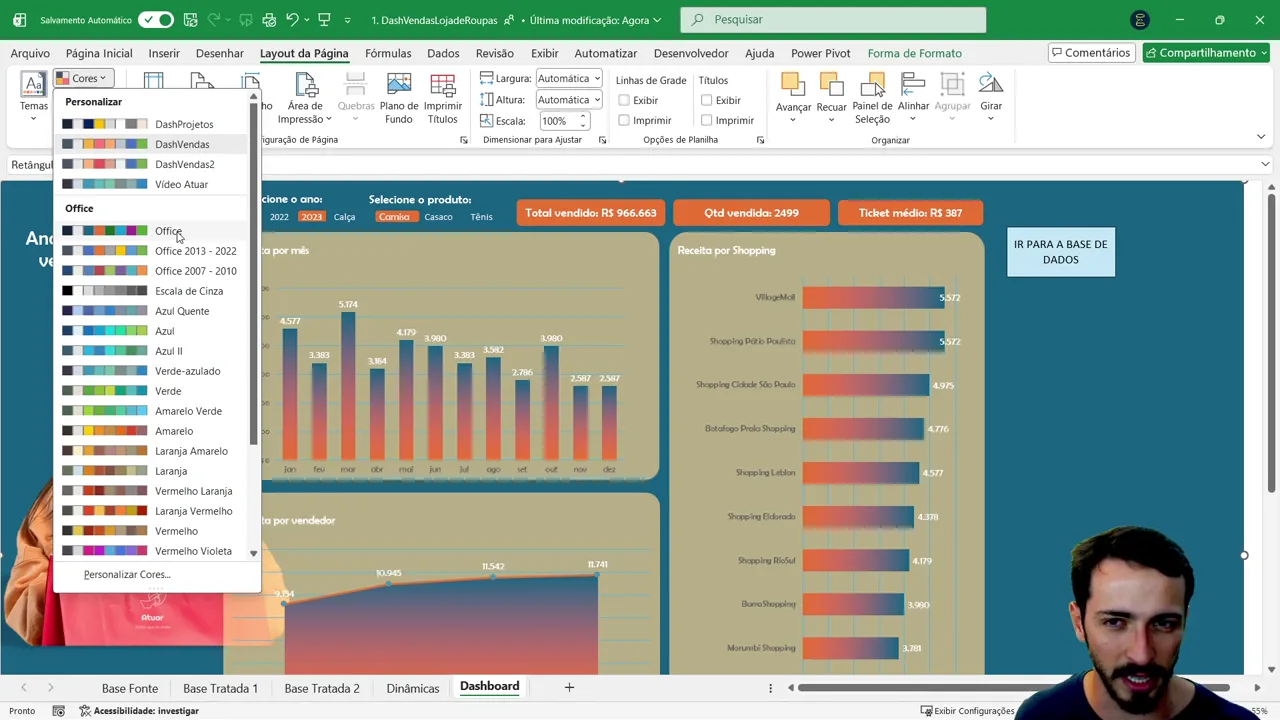
A mudança vale para a pasta de trabalho inteira: todos os elementos que usam cores do tema (gráficos, formas, preenchimentos) mudam juntos. E o baldinho de preenchimento da Página Inicial passa a mostrar as cores da nova paleta, o que garante consistência no que você criar daqui em diante.
Para voltar, é só escolher a paleta anterior no mesmo menu. No vídeo, o dashboard usa uma paleta própria chamada "Dash Vendas", e um clique troca tudo para azul e de volta.
Criar uma paleta com as cores da empresa
- Em Layout da Página > Cores, clique em Personalizar Cores, no fim da lista;
- Na janela Criar Novas Cores de Tema, troque as cores de cada item (Texto/Plano de Fundo, Ênfase 1 a Ênfase 6, Hiperlink);
- Para usar uma cor exata, clique em Mais Cores e digite o código RGB (vermelho, verde e azul) ou o código hexadecimal;
- Dê um nome à paleta e clique em Salvar.
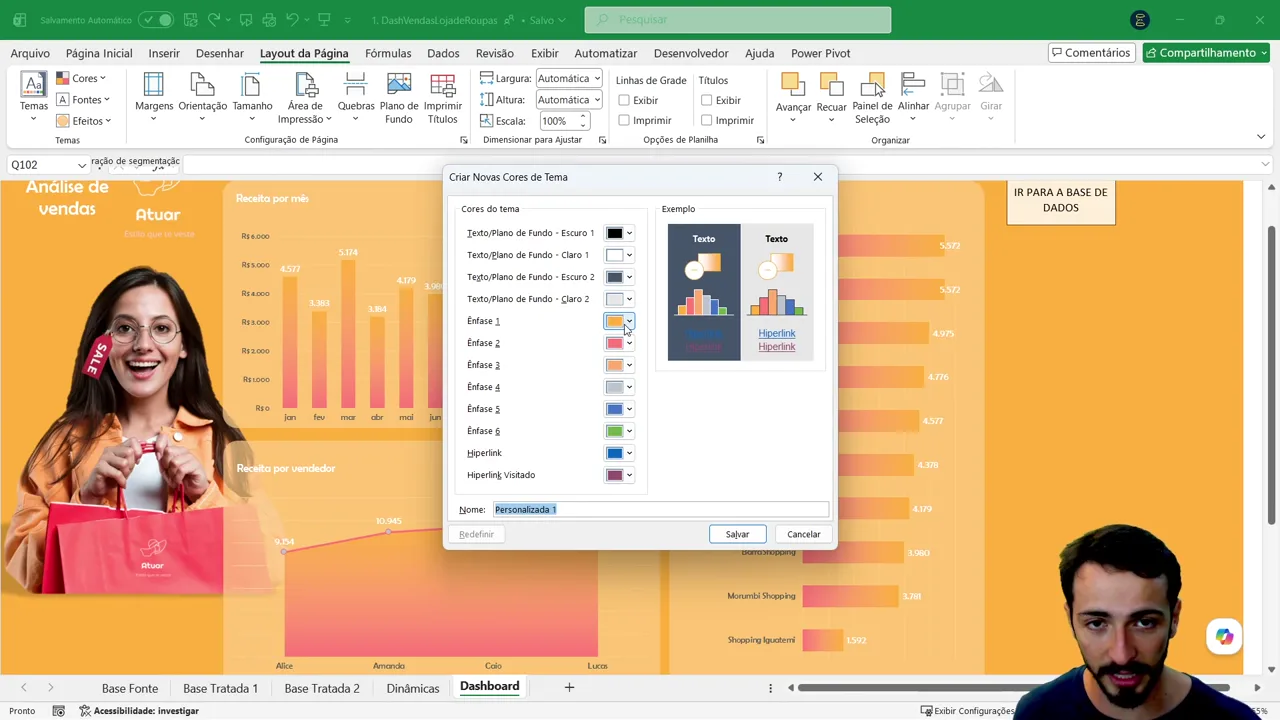
Se a empresa tem manual de marca, peça ao time de marketing os códigos das cores. Um dashboard com as cores da empresa passa uma impressão muito mais profissional numa apresentação para a diretoria. A paleta fica salva e aparece no topo do menu Cores, na seção Personalizar.
Dica: as cores de Ênfase 1, 2 e 3 são as primeiras que o Excel usa nas séries dos gráficos. Coloque nelas as cores principais da marca.
Truque 2: gráficos com preenchimento em gradiente
Barras e áreas com uma cor sólida funcionam, mas um gradiente (a cor que começa num tom e termina em outro) dá profundidade e chama a atenção para os dados.
- Clique com o botão direito nas barras (ou na área) do gráfico;
- Escolha Formatar Série de Dados;
- No painel, clique no ícone do baldinho (Preenchimento e Linha) e abra Preenchimento;
- Marque Preenchimento de gradiente;
- Em Marcas de gradiente, clique em cada marca e escolha a cor dela.
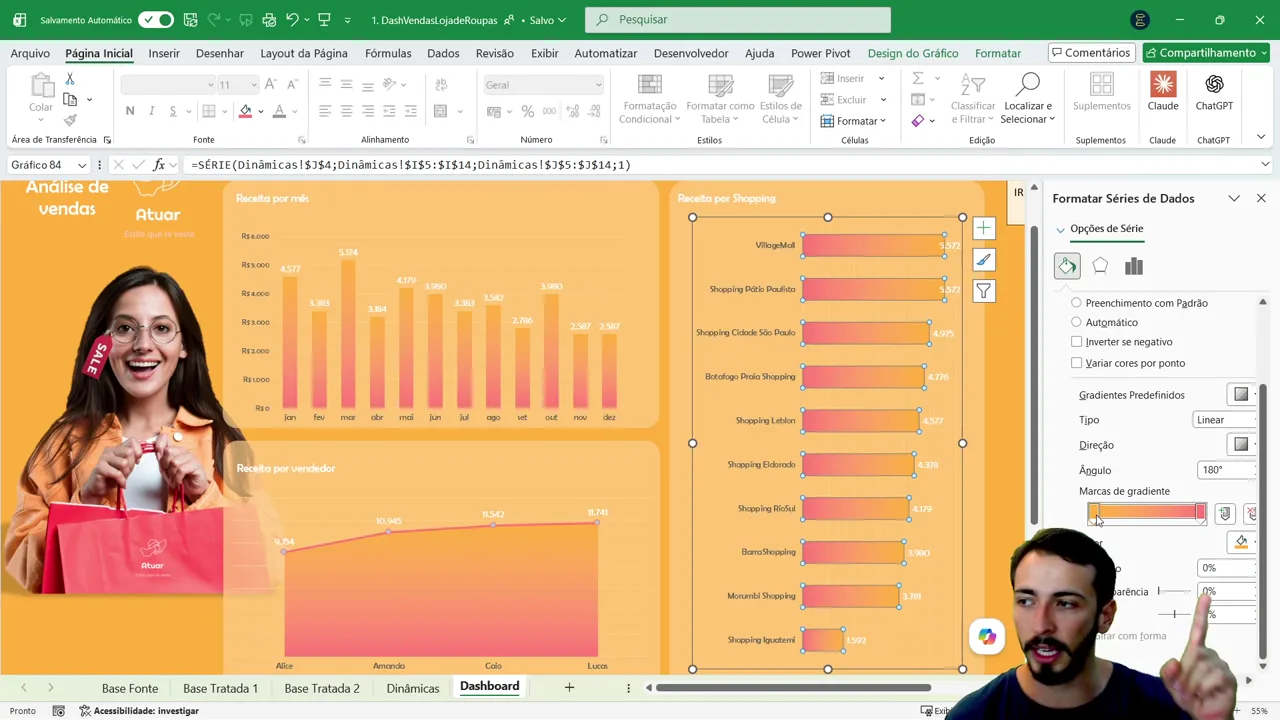
A primeira marca define a cor de uma ponta da barra e a última, a da outra ponta. As alterações aparecem na hora. No mesmo painel você ajusta o tipo (linear, radial), a direção e o ângulo do degradê.
Para manter a harmonia, use tons da paleta do truque 1: um tom mais forte e um mais claro da mesma cor costumam funcionar melhor do que duas cores muito diferentes. E aplique o mesmo padrão em todos os gráficos do dashboard.
Truque 3: fundos atrás dos gráficos
No exemplo, o dashboard tem um fundo laranja. Um gráfico colocado direto sobre ele "compete" com a cor de fundo e perde destaque. A solução é colocar uma forma atrás de cada gráfico, criando três camadas: o fundo do dashboard, o fundo do gráfico e o gráfico.
- Vá em Inserir > Ilustrações > Formas;
- Escolha o retângulo com cantos arredondados;
- Desenhe a forma no espaço do gráfico;
- Ajuste a cor de preenchimento (um tom mais claro que o fundo do dashboard funciona bem) e tire o contorno;
- Deixe o gráfico sem preenchimento e coloque-o sobre a forma.
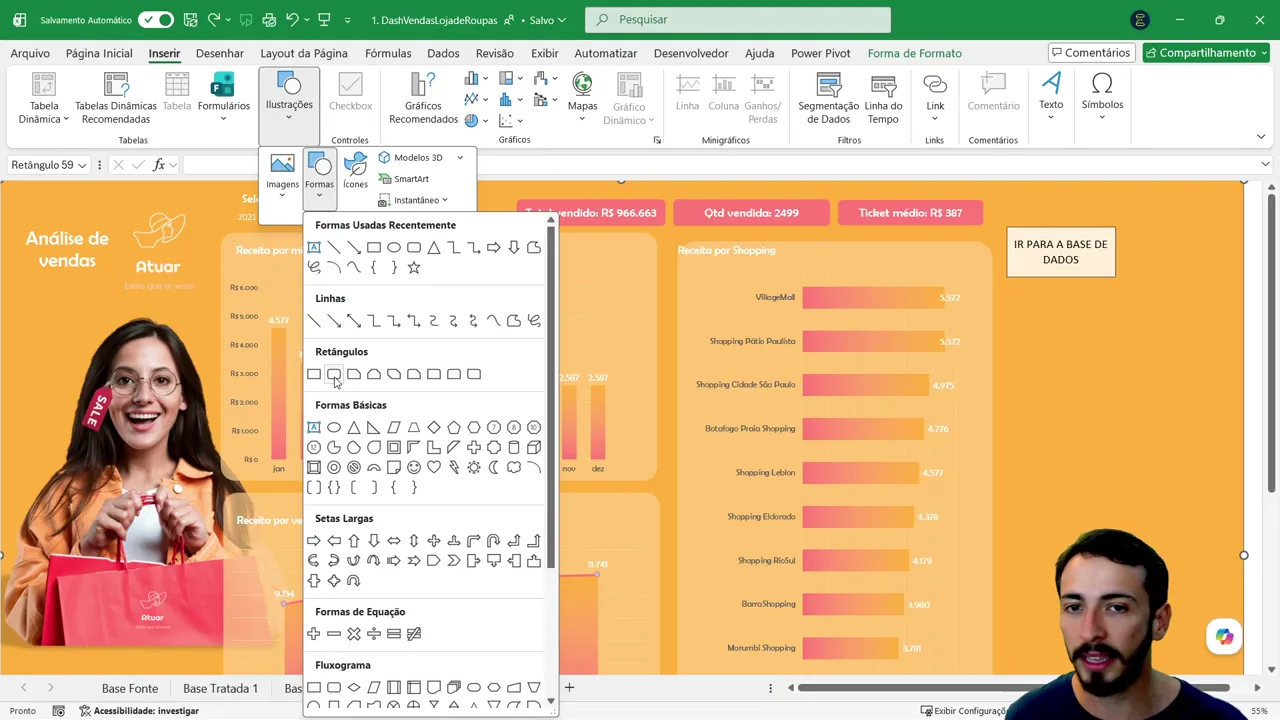
Se o gráfico ficar atrás da forma, clique com o botão direito na forma e escolha Enviar para Trás. Para tirar o fundo branco do gráfico, use Formatar Área do Gráfico > Preenchimento > Sem preenchimento.
O efeito é o de cartões: cada gráfico fica num bloco próprio, o olho entende a organização da tela e o dashboard ganha cara de painel profissional.
Checklist de design para o seu próximo dashboard
- Comece pela paleta, antes de criar qualquer gráfico;
- Poucas cores: duas ou três principais e tons delas;
- Mesmo padrão em todos os gráficos (gradiente, fonte, cantos);
- Contraste: o gráfico precisa se destacar do fundo;
- Alinhamento: use as guias Formato > Alinhar para deixar os blocos alinhados e com o mesmo espaçamento;
- Linhas de grade desligadas (Exibir > desmarque Linhas de Grade) na aba do dashboard.
Perguntas frequentes
Como mudar as cores de todos os gráficos do Excel de uma vez?
Troque o tema de cores em Layout da Página > Cores. Os gráficos que usam cores do tema mudam todos juntos.
Como colocar as cores da minha empresa no Excel?
Em Layout da Página > Cores > Personalizar Cores, defina cada cor com o código RGB ou hexadecimal da marca e salve a paleta com um nome.
Como fazer gradiente em gráfico no Excel?
Botão direito na série, Formatar Série de Dados, ícone do baldinho, Preenchimento de gradiente, e ajuste as cores em Marcas de gradiente.
A paleta personalizada vale para outras planilhas?
Ela fica disponível no menu Cores do seu Excel. Para levar o visual completo para outro arquivo, aplique a paleta nele pelo mesmo menu.
Resumo
Três truques transformam um dashboard comum no Excel: definir a paleta em Layout da Página > Cores (ou criar a sua com as cores da empresa), aplicar preenchimento em gradiente nos gráficos e usar formas como fundo para destacar cada gráfico. São ajustes rápidos que mudam a percepção de quem olha o seu trabalho.
Baixe o dashboard da aula, teste os três truques e depois aplique no seu próximo relatório.
Bons estudos e até o próximo conteúdo! 🚀
Quer dominar o Excel do básico ao avançado? Conheça o curso de Excel online da Atuar: 278 aulas, certificado e monitoria 24h com IA.


