
Você, por um acaso, já se deparou com vários números aleatórios espalhados pela sua planilha, ocupando o lugar de algumas datas? Isso pode parecer muito estranho, mas nesse artigo, nós vamos te mostrar como esses números podem ser convertidos em datas importantes, trazendo sentido a sua planilha. Caso prefira um conteúdo mais detalhado, você também pode aprender sobre o assunto em formato de vídeo:
Ao trabalhar com planilhas prontas, geradas por sistemas ou criadas por outras pessoas, é comum que números apareçam no formato de datas ou que datas sejam exibidas como números. Embora isso possa parecer confuso à primeira vista, especialmente para quem está começando a usar o Excel, a solução é simples. Após compreender como o Excel lida com esses formatos, trabalhar com números e datas se torna muito mais fácil.
Datas no Excel
No Excel, um número pode se transformar em uma data devido à maneira como a ferramenta armazena e interpreta informações de datas. O Excel trata as datas como números inteiros e as horas como frações decimais de um dia. Esse sistema permite que o Excel realize cálculos com datas e horas. Mas como realmente isso funciona?
- No sistema Windows, a data “01/01/1900” é representada pelo número 1.
- A data “02/01/1900” é representada pelo número 2, e assim por diante.
Assim, qualquer número inteiro representa o número de dias desde “01/01/1900”, nos retornando a uma data específica. Por exemplo:
- 44561 dias: Representa 01/01/2022 no sistema baseado em 1900.
O Excel tenta identificar automaticamente o formato do dado inserido. Se você digitar um número, ele pode ser interpretado como:
- Um número puro (se o formato da célula for “Geral” ou “Número”).
- Uma data (se o formato da célula for “Data Abreviada”).
Por exemplo:
- Digitar 44561 em uma célula formatada como “Data Abreviada” resultará na exibição de 01/01/2022.
Curtindo esse artigo? Inicie hoje no Excel e descubra mais sobre o comportamento dessa ferramenta poderosa, aprendendo como ela pode tornar sua rotina de trabalho ainda mais eficiente! Acesse nosso Minicurso Gratuito de Excel e comece agora!
Por que isso acontece?
Essa transformação ocorre devido a:
- Formatação da célula: Se a célula estiver formatada como “Data Abreviada”, o Excel sempre exibirá o número correspondente como uma data.
- Inserção automática: Em alguns casos, ao copiar ou importar dados, o Excel pode assumir que um número se refere a uma data com base no contexto.
Para que você entenda de verdade como esses números e datas se comportam, de fato, dentro do Excel, vamos começar do zero, ok?
Vamos supor que você tenha recebido uma planilha com vários números aleatórios, assim como mostra a imagem abaixo:
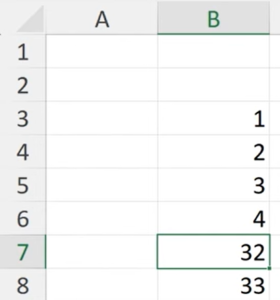
Porém, você precisa que esses números sejam transformados em datas para que seus dados façam sentido na sua planilha. Como vimos anteriormente, ao abrir essa base de dados, o Excel interpretou esses números como “puros”, devido a sua formatação.
Através do “Formato de Número” que nós conseguiremos diferenciar um número, uma data, uma hora, uma porcentagem, e muitas outras possibilidades de formatação. Para encontrar e alterar esse recurso, basta:
- Acessar a guia “Página Inicial”:

- Ir até “Geral” na aba “Número”:
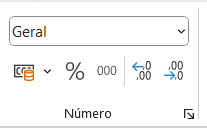
- E selecionar o tipo de formatação que você deseja inserir para o seu número.
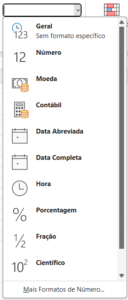
Caso seus dados estejam em “Data Abreviada” e você queira transformá-los em números, escolha a opção “Geral” ou “Número”. Nesse caso, como nossos números já estão no formato “Geral”, vamos selecionar a opção “Data Abreviada”.
Atenção! Como você pode observar, também existe a “Data Completa”, essa opção permite que você transforme seu número uma data por extenso, assim como mostra na imagem abaixo.

Ao selecionar esta opção, note que todos os seus números já foram transformados em datas, conforme a data inicial de “01/01/1900”.
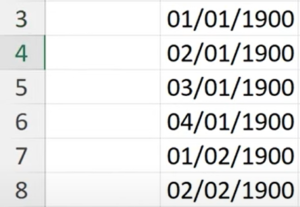
- O número “1”, se transformou em “01/01/1900”, pois é a data inicial que o Excel usa para contar os dias.
- Já o número “32”, se transformou em “01/02/1900”, pois, como mês de janeiro contém 31 dias, no dia 32 já inicia o mês seguinte, nesse caso fevereiro.
E prontinho, todos seus números estarão convertidos em Datas.
Agora, vamos supor que você queira descobrir quantos dias há entre a data “02/02/1900” e a data “01/01/1900”, como podemos realizar esse cálculo depois de transformá-lo em “Data Abreviada”?
O Excel, mesmo depois de convertê-los continuará tratando essas datas como números, então basta fazermos uma simples subtração, para isso basta:
- Selecionar a célula que deseja inserir a diferença dos dias
- Realizar uma subtração, inserindo primeiramente um sinal de “=”, sinalizando o início de uma função.
- Selecionar, com o seu mouse, primeiro a data mais recente, depois a data mais antiga.
- Dar um “Enter” para confirmar toda a fórmula.
Ficando dessa maneira:
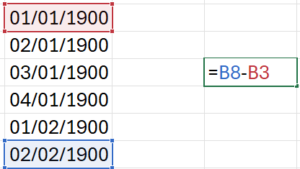
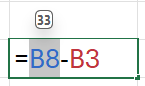
Quando selecionamos a célula, dentro da função, note que o Excel nos mostra o número equivalente a célula selecionada.
Após dar um “Enter”, a função já nos retorna a quantidade de dias entre uma data e outra.
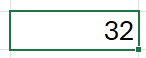
Prontinho!
Viu como entender esse comportamento do Excel pode facilitar o seu dia a dia? Muitas pessoas não sabem por que um número vira uma data no Excel e acabam se frustrando ao tentar corrigir manualmente. Saber como o Excel funciona nessas situações pode economizar muito tempo e tornar o trabalho com planilhas ainda mais eficiente! Caso você tenha interesse em aprender sobre essa operação no Excel, você também pode assistir ao vídeo completo sobre o assunto no nosso canal do YouTube.
Gostou desse artigo? Então não deixe de conferir o nosso Minicurso Gratuito de Excel para iniciar seus aprendizados nessa ferramenta tão preciosa e aprender o básico que você precisa para se destacar no mercado de trabalho!
Esperamos que tenha feito sentido pra você!
Um abraço!
Equipe Atuar