Como planejar um dashboard no Power BI do zero: passo a passo prático
Power BI · 8 min de leitura
Em resumo
Entender o planejamento é essencial para criar dashboards eficientes no Power BI. Neste artigo, mostramos como definir objetivo, público-alvo, fontes de dados e indicadores, com um exemplo prático de carteira de milhas. O passo a passo detalhado ajuda a evitar erros comuns e a garantir que seu dashboard gere informações úteis para decisões estratégicas.

Quem já tentou criar um dashboard no Power BI sem planejar sabe como é fácil se perder entre gráficos e dados que, no fim, não respondem ao que realmente importa. Sem um bom planejamento, decisões erradas podem ser tomadas e a visualização perde o valor. Neste artigo, mostramos como você pode planejar seu dashboard desde o início, evitando retrabalho e garantindo que os dados certos estejam disponíveis para análise.
O planejamento é o ponto de partida para dashboards eficientes, seja para uso pessoal, como monitorar uma carteira de milhas, ou para aplicações empresariais. Vamos detalhar cada etapa: definir objetivos, público-alvo, fontes de dados e indicadores. Assim, você terá clareza sobre o que construir e como transformar dados em informações úteis para a tomada de decisão.
Caso prefira aprender por vídeo, assista à aula completa: https://www.youtube.com/watch?v=uY5qS_cRfiE

Os arquivos e materiais usados como exemplo na aula estão disponíveis para download logo abaixo do vídeo.
O que você vai aprender
- Como definir o objetivo do dashboard para direcionar suas análises
- Identificar e mapear o público-alvo do relatório
- Mapear fontes de dados disponíveis e necessárias para o projeto
- Selecionar indicadores e perguntas-chave que o dashboard deve responder
- Evitar erros comuns ao planejar dashboards no Power BI
Por que o planejamento é o primeiro passo no Power BI
Ao começar um projeto no Power BI sem um planejamento estruturado, é comum acabar com gráficos que não têm utilidade, falta de dados essenciais ou até mesmo a necessidade de retomar etapas já concluídas. O planejamento é a etapa que direciona todo o fluxo do desenvolvimento: define o que é realmente importante, quem vai usar o dashboard e quais informações precisam estar visíveis. Assim, as decisões tomadas são mais assertivas e o resultado final agrega valor para quem vai analisar.
Passo 1: Definindo o objetivo do dashboard
O objetivo é o ponto de partida para qualquer dashboard. Ele responde à pergunta: "O que você quer alcançar com este painel?" No caso do exemplo da carteira de milhas, o objetivo é monitorar e analisar o acúmulo, movimentação e transferência de pontos/milhas em diferentes programas de fidelidade. Esse foco permite identificar oportunidades de bonificação e otimizar o aproveitamento dos pontos.
Um objetivo claro facilita a escolha dos dados e evita distrações com informações irrelevantes. Se o painel for empresarial, normalmente o objetivo é apoiar decisões de negócio, como aumentar vendas, controlar estoque ou melhorar atendimento ao cliente. Se for pessoal, como no exemplo, o objetivo pode ser identificar o melhor programa de milhas ou quando é mais vantajoso transferir pontos.
Definir o objetivo logo no início evita retrabalho e garante que o dashboard responda perguntas relevantes.
Passo 2: Identificando o público-alvo
Saber quem vai utilizar o dashboard é fundamental para definir o nível de detalhamento, o tipo de visualização e os indicadores apresentados. O público-alvo é composto pelas pessoas que vão acessar o relatório e tomar decisões com base nos dados.
No exemplo de carteira de milhas, o público-alvo é a própria pessoa que controla seus pontos e movimentações nos programas de fidelidade. Em empresas, o público pode ser uma equipe comercial, diretoria, time de projetos ou até mesmo a população em geral, em casos como dashboards de saúde pública.
Para definir corretamente o público-alvo, reflita sobre quem precisa daquelas informações e como vai utilizá-las. O dashboard de um gerente comercial, por exemplo, precisa ser mais sintético e orientado para resultados do que o de um analista financeiro, que pode exigir detalhes operacionais.
Passo 3: Mapeando as fontes de dados
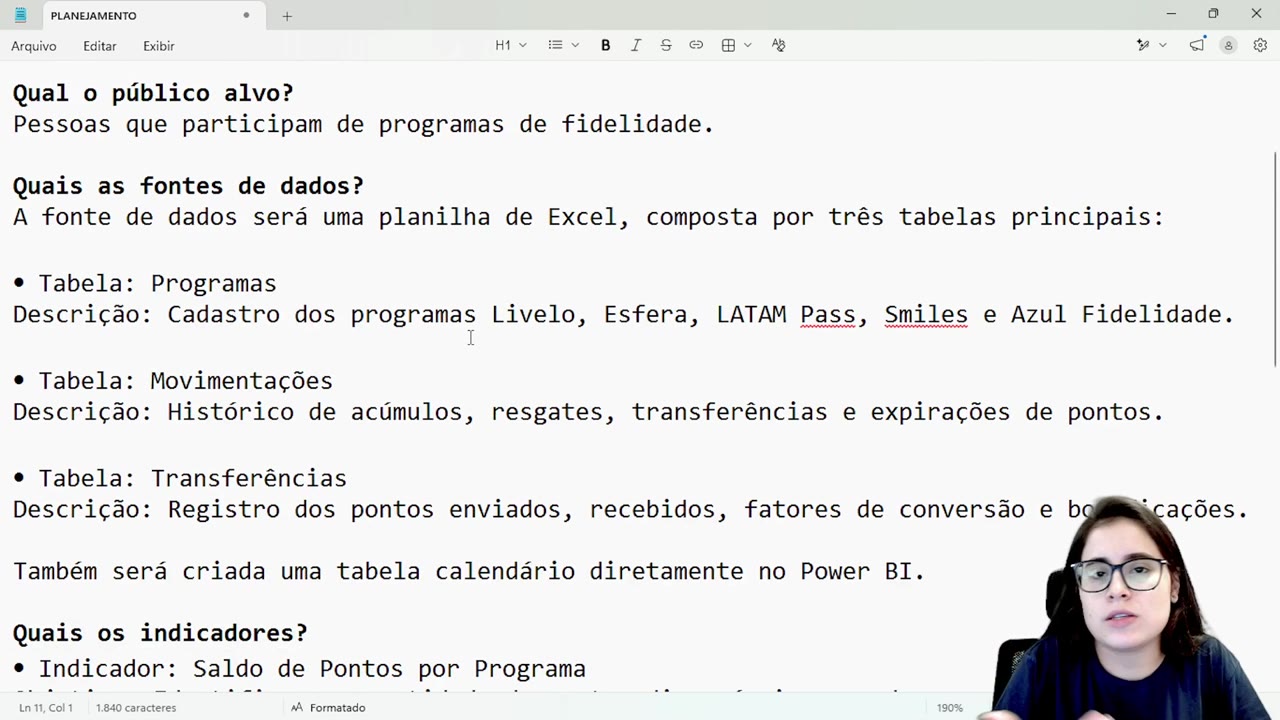
O próximo passo é listar todas as fontes de dados disponíveis e identificar se é necessário criar novas fontes para responder às perguntas do dashboard. No Power BI, as fontes podem variar entre planilhas Excel, arquivos CSV, bancos de dados SQL, arquivos TXT, integrações Web e outros formatos.
No exemplo apresentado, a fonte principal é uma planilha Excel com três abas: programas, movimentação e transferências. Cada aba contém informações específicas:
| Tabela | Descrição |
|---|---|
| Programas | Cadastro dos programas de fidelidade (Livelo, Esfera, Latam, Smiles, Azul Fidelidade) |
| Movimentação | Histórico de acúmulo, resgates, transferências e expiração de pontos |
| Transferências | Registro de pontos enviados/recebidos, fatores de conversão e bonificação |
Além dessas tabelas, a criação de uma tabela calendário é recomendada sempre que houver análises temporais. Essa tabela facilita segmentações por data, mês, ano, dia da semana e outros desdobramentos.
Antes de começar a importar dados para o Power BI, verifique se as informações necessárias estão presentes e organizadas. Caso falte alguma informação, estabeleça como ela será criada ou capturada para garantir a completude da análise.
Dica importante: fontes de dados bem estruturadas facilitam a criação de modelos relacionais, como tabelas fato e dimensão. Veja mais em tabelas fato e dimensão no Power BI.
Passo 4: Selecionando indicadores e perguntas-chave
Agora é hora de definir quais indicadores vão compor o dashboard. Os indicadores são os números, gráficos e informações que realmente interessam ao público-alvo e ajudam a atingir o objetivo do painel.
- Saldo de pontos por programa: mostra quanto está disponível em cada programa de fidelidade.
- Pontos acumulados: total de pontos adquiridos em determinado período.
- Pontos enviados: quantidade de pontos transferidos entre programas.
- Pontos recebidos: pontos efetivamente recebidos após transferências.
- Bônus: pontos extras conquistados por bonificações em transferências.
- Evolução mensal dos pontos: acompanha como o saldo de pontos varia ao longo do tempo.
Uma abordagem prática é listar as perguntas que o dashboard precisa responder. No exemplo, algumas perguntas possíveis são:
- Quantos pontos tenho em cada programa?
- Em qual programa estou acumulando mais pontos?
- Quanto já transferi de pontos?
- Quantos pontos recebi após as transferências?
- Quanto ganhei em bônus?
- Como meus pontos evoluíram ao longo do tempo?
- Qual programa traz mais resultados?
Ao alinhar indicadores com perguntas, você garante que o dashboard seja objetivo e útil. Esses indicadores devem ser mapeados diretamente nas fontes de dados e modelados para facilitar a visualização no Power BI.
Passo 5: Estruturando o planejamento no papel ou digitalmente
Com as definições claras, documente o planejamento em um formato simples: pode ser um arquivo Word, uma planilha ou até mesmo um quadro branco. O importante é registrar, para consulta futura, as decisões tomadas sobre objetivo, público-alvo, fontes de dados e indicadores.
Um planejamento bem estruturado diminui a chance de mudanças drásticas durante a construção do dashboard. No entanto, mudanças podem acontecer: durante o desenvolvimento, é comum perceber a necessidade de novos dados ou ajustes nos indicadores. Isso faz parte do processo iterativo de construção e não deve ser motivo de preocupação, desde que o planejamento seja atualizado conforme as mudanças ocorram.
Lembre-se: retornar ao planejamento ao longo do projeto é normal e fundamental para garantir que o dashboard se mantenha alinhado aos objetivos.
Passo 6: Preparando-se para a construção no Power BI
Com o planejamento pronto, o próximo passo é partir para a prática: importar as fontes de dados, modelar relacionamentos e criar as visualizações. O planejamento serve como referência constante durante essa etapa, guiando as escolhas e priorizando o que é realmente essencial para análise.
Se você está começando, recomendamos ler também nosso passo a passo sobre como começar no Power BI do zero, que traz orientações práticas sobre instalação, interface e primeiros passos.
Perguntas frequentes
O que acontece se eu pular o planejamento e começar direto no Power BI?
Você pode acabar criando gráficos e indicadores que não respondem ao que realmente importa, além de ter retrabalho para ajustar fontes de dados e indicadores depois. O planejamento evita esses erros e direciona melhor o trabalho.
Preciso fazer um planejamento formal para todo tipo de dashboard?
Sim, mesmo dashboards simples se beneficiam de um breve planejamento. Isso ajuda a manter o foco no objetivo e a escolher as melhores fontes e indicadores.
Como definir se um indicador é relevante para o dashboard?
Um indicador é relevante se responde a uma pergunta importante para o objetivo do painel e para o público-alvo. Se não contribui para a decisão, pode ser descartado.
Quais formatos de fonte de dados o Power BI aceita?
O Power BI aceita uma ampla variedade de formatos, incluindo Excel, CSV, TXT, bancos de dados SQL, fontes web, entre outros.
É comum precisar ajustar o planejamento durante o desenvolvimento?
Sim, durante a construção é comum identificar necessidades novas ou ajustar indicadores. O importante é manter o planejamento atualizado para refletir essas mudanças.
Conclusão
Planejar um dashboard no Power BI é a etapa mais importante para garantir análises eficientes e tomadas de decisão mais assertivas. Ao definir objetivo, público-alvo, fontes de dados e indicadores de forma estruturada, você evita erros comuns e constrói painéis que realmente fazem diferença no dia a dia profissional. Para aprofundar seu conhecimento, confira nosso artigo sobre como criar dashboards criativos no Power BI e veja também o guia de como importar dados do Excel para o Power BI.
Bons estudos e até o próximo conteúdo! 🚀
Quer dominar o Power BI do básico ao avançado? Conheça o curso de Power BI online da Atuar: 245 aulas, certificado e monitoria 24h com IA.