
Já imaginou deixar seus dashboards no Power BI mais interativos e funcionais com um Calendário Avançado? Essa funcionalidade permite que os usuários filtrem dados de forma intuitiva e eficiente, escolhendo períodos específicos diretamente em um calendário integrado ao relatório. Apesar de não ser uma funcionalidade nativa, é possível implementá-la de maneira prática, elevando a experiência do usuário e otimizando a análise de dados. Se preferir, você também pode conferir esse conteúdo em formato de vídeo:
Um DatePicker – Calendário Avançado no Power BI é uma ferramenta interativa que permite selecionar datas ou intervalos de datas diretamente em um visual semelhante a um calendário. Ele funciona como um filtro dinâmico, atualizando os dados exibidos em gráficos, tabelas e KPIs em tempo real, conforme o período selecionado. Embora o Power BI não tenha um DatePicker nativo, é possível adicioná-lo usando a loja de visuais personalizados do Power BI, onde empresas ou pessoas produzem esses visuais e colocam a loja de visuais para auxiliar outras pessoas no processo de criação de um dashboard.
Esse recurso é especialmente útil para analisar períodos específicos, como dias, semanas ou meses, de forma rápida e prática. Além de facilitar a navegação nos relatórios, ele melhora a usabilidade e torna os dashboards mais interativos e centrados no usuário, agregando valor ao design e à funcionalidade das apresentações.
Como adicionar um DatePicker no Power BI
Para baixar este visual no Power BI, é necessário ter uma conta corporativa ou pessoal da Microsoft. Caso ainda não saiba como criar e acessar sua conta, clique aqui para aprender agora.
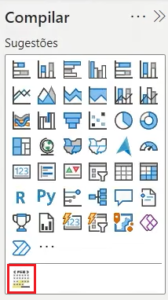
Em seguida, vá até a aba “Compilar”, clique nos três pontos ao final da lista de visuais e selecione a opção “Obter mais visuais”. A partir dessa opção, você poderá baixar novos visuais diretamente da loja da Microsoft.
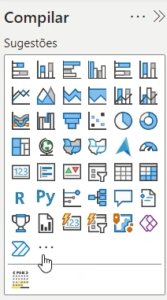
Após clicar nos três pontinhos, clique em “Obter mais visuais” novamente.
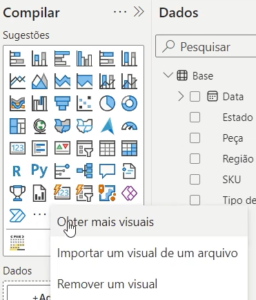
Ao clicar, você será direcionado para a loja da Microsoft, onde poderá baixar visuais feitos por empresas, de forma gratuita ou paga.
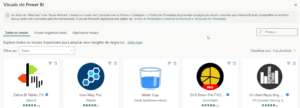
Na loja de visuais da Microsoft, utilize a barra de pesquisa e procure por “DatePicker”. Ao encontrar o visual desejado, clique nele para abrir os detalhes.
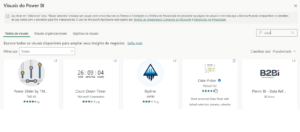
Clique em “Download Sample” ou em outra opção de download disponível. O visual será automaticamente adicionado à área de visuais do Power BI.
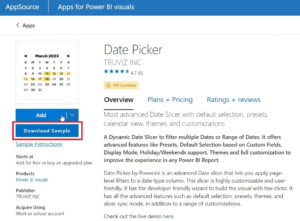
E pronto! Seu DatePicker estará baixado na área de visuais.
Quer iniciar sua jornada na ferramenta que mais cresce no mercado de trabalho atualmente? Então não deixe de conferir nosso Minicurso Gratuito de Power BI!
Como configurar o DatePicker no seu dashboard
Para facilitar sua compreensão, já importamos a base de dados no Power BI. Se você ainda não sabe como realizar a importação de uma base de dados na ferramenta, clique aqui e aprenda a fazer isso de forma eficiente.
Adicione o DatePicker ao relatório clicando no ícone do DatePicker nos visuais disponíveis. Ele será inserido automaticamente no relatório.
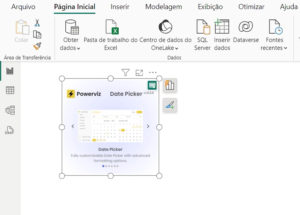
Quando um visual é adicionado na tela do relatório, note que novas opções aparecem nos nossos campos.
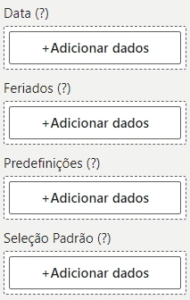
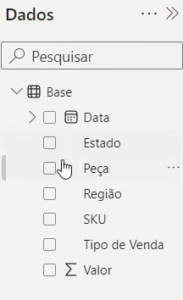
Para adicionar um dado ao visual, vá até o painel de campos e arraste o campo de “Data” para o campo correspondente do DatePicker.
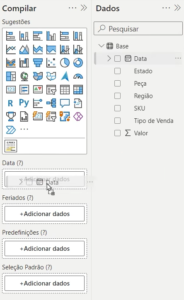
E quando você fizer isso, o visual será configurado automaticamente na tela.
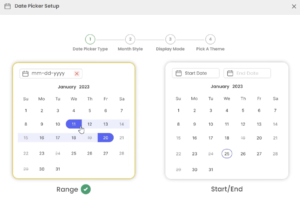
Após adicionar o DatePicker várias etapas serão criadas, e cada uma delas terá uma função.
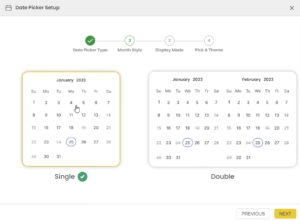
- Date Picker Type: Escolha como deseja que as datas sejam selecionadas:
- “Range”: Onde ele irá selecionar todas os dias desde a data início até a final.
- Ou “Start/End”: Onde somente a data inicial e a data final ficam marcadas, sem que os dias sejam selecionados.
- Ao finalizar sua escolha, basta clicar em “next”.
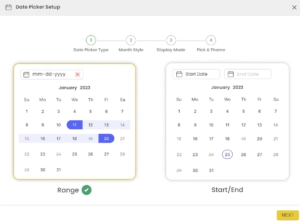
- Month Style: Defina se deseja exibir um ou dois meses no calendário. Após fazer sua escolha, clique em “Next” para seguir para a próxima etapa.
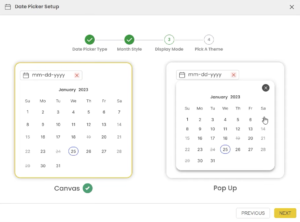
- Display Mode: Escolha se a data completa será exibida dentro ou fora do layout do calendário. Após selecionar a melhor opção para você, clique novamente em next.

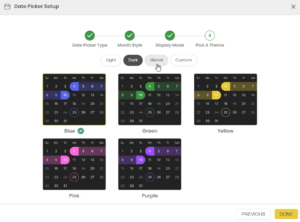
- Pick A Theme: Personalize o design do calendário selecionando entre temas como Light, Dark, Monet ou Custom. Após escolher a opção que mais se encaixa com seu dashboard, clique em “Done” para finalizar o layout do seu calendário.
Ao finalizar as edições do seu DatePicker, ele irá aparecer dessa maneira na tela do relatório.
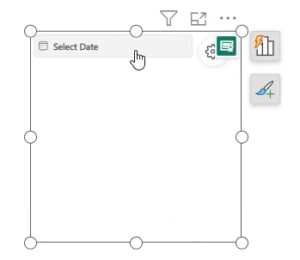
Para que o calendário apareça com todas as edições feitas, basta clicar em “Select Date”, que ele abrirá.
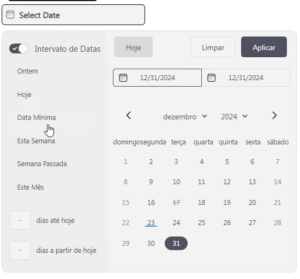
Com seu DatePicker aberto, mesmo após configurado, o ele permite que você faça ajustes avançados. Clique no ícone de engrenagem para acessar mais opções de personalização.
Ao clicar na engrenagem, o visual exibirá opções adicionais de configuração, permitindo que você ajuste as configurações previamente aplicadas ou personalize o layout com novas fontes, tamanhos e outros detalhes.
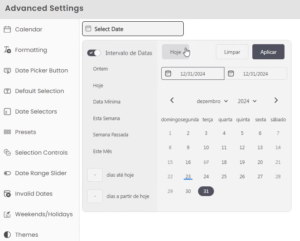
Pontinho!
Esse visual é ideal para quem deseja inovar na criação de dashboards, oferecendo um calendário mais colorido e organizado. Ele proporciona uma alternativa criativa à segmentação de dados tradicional, tornando seus relatórios muito mais atrativos e interativos! Caso você tenha mais interesse em aprender sobre esse recurso do Power BI, você também pode assistir ao vídeo completo sobre o assunto no nosso canal do Youtube:
Se o conteúdo despertou seu interesse, não perca tempo e inscreva-se no nosso Minicurso Gratuito de Power BI. Aprenda mais sobre essa ferramenta fundamental para suas análises! Estamos esperando por você!
Esperamos que tenha feito sentido pra você!
Um abraço!
Equipe Atuar