
Já precisou mudar a posição dos dados no Excel e não sabia como fazer sem copiar e colar tudo manualmente? Isso acontece bastante quando a tabela não está no formato ideal para análise ou para criar gráficos. Pensando nisso, neste artigo, vamos te mostrar um jeito fácil de transpor dados no Excel, economizando tempo e evitando erros. Se preferir, também pode assistir a esse conteúdo em formato de vídeo:
Sabemos que existem várias formas de organizar dados no Excel, e uma delas é através do recurso de transposição. Esse processo é útil quando precisamos converter informações dispostas em colunas para linhas, ou vice-versa, facilitando a leitura e análise dos dados.
No entanto, muitas pessoas ainda têm dúvidas sobre como fazer isso corretamente. Felizmente, o Excel oferece funcionalidades que tornam essa tarefa simples e rápida, evitando retrabalhos manuais.
Mas como podemos transpor dados de forma eficiente? Antes de entender o processo de transposição, é importante saber por que essa funcionalidade é útil. Muitas vezes, ao importar dados de diferentes fontes, como planilhas geradas por terceiros, por exemplo, a estrutura pode não estar no formato ideal para análise. Alterar manualmente a disposição dos dados pode ser demorado e sujeito a erros.
Agora que você já entendeu a importância desse recurso, vamos aprender como aplicá-lo corretamente no Excel.
Como transpor dados no Excel
Ao trabalhar com tabelas organizadas em colunas, pode ser necessário convertê-las em linhas para facilitar a visualização ou a aplicação de fórmulas. O Excel permite realizar essa operação de duas formas: através da opção de Colagem Especial e da função TRANSPOR. A seguir, vamos explorar ambas.
Método 1: Usando a Colagem Especial
A opção “Colagem Especial” no Excel é um recurso super útil para transpor dados de maneira rápida e prática. Quando você transpõe dados, basicamente inverte as linhas e colunas de uma tabela, o que pode ser muito útil em diversas situações, como quando você precisa organizar melhor os dados para análise ou gráficos. Para fazer a transposição de dados através da “Colagem Especial” basta seguir os seguintes passos:
1. Selecione a tabela que deseja transpor. Você pode fazer isso manualmente, usando o mouse para selecionar todas as células, ou de forma mais rápida, clicando em uma célula da tabela e utilizando o atalho “Ctrl + T” para selecionar automaticamente toda a tabela.
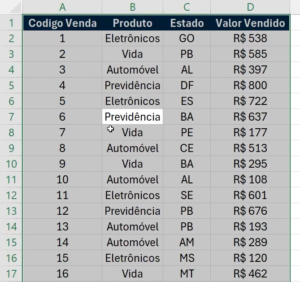
2. Pressione Ctrl + C para copiá-la.
3. Vá até uma célula vazia onde deseja colar os dados transpostos e pressione Ctrl + Alt + V para abrir a opção de Colagem Especial.
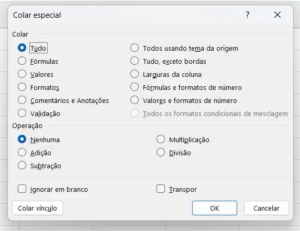
A Colagem Especial no Excel é uma ferramenta poderosa que permite colar dados de forma personalizada, oferecendo diversas opções, como colar apenas valores, formatação ou fórmulas. Quando o objetivo é transpor dados, ela se torna ainda mais útil.
A função de transpor dentro da Colagem Especial serve para inverter a posição de linhas e colunas de um intervalo de dados. Ou seja, as linhas se tornam colunas e as colunas se tornam linhas. Isso é útil quando você precisa reorganizar os dados rapidamente sem ter que copiá-los e colá-los manualmente.
4. Marque a opção Transpor e clique em OK.
5. Pronto! Sua tabela agora estará disposta em um novo formato.

Esse método é ideal para casos onde os dados são estáticos, pois a transposição feita dessa forma não se atualiza automaticamente caso a tabela original seja modificada.
Curtindo esse post? Para você que quer iniciar no Excel e aprender sobre fórmulas, funções, operações e muito mais, acesse nosso Minicurso Gratuito de Excel e comece hoje na ferramenta!
Método 2: Usando a Função TRANSPOR
Se você deseja que os dados transpostos permaneçam vinculados à tabela original e se atualizem automaticamente sempre que houver mudanças, o ideal é utilizar a função TRANSPOR. A função transpor funciona da mesma maneira do “transpor” do “Colar Especial” porém ela vincula os dados iniciais nos dados transpostos, fazendo com que as planilhas sempre se atualizem juntas. Para usar esta função é muito fácil, sua sintaxe é formada pelos seguintes argumentos:
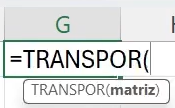
=TRANSPOR(matriz)
matriz: é o conjunto de células que você deseja transpor. Pode ser uma seleção de linhas e colunas que será invertida (as linhas se tornarão colunas e as colunas se tornarão linhas).
1. Escolha uma célula vazia para iniciar a transposição e digite a fórmula: =TRANSPOR(.
2. Selecione com o mouse ou através do atalho “Ctrl+T” a tabela original que deseja transpor.
3. Com a função completa, pressione Enter.
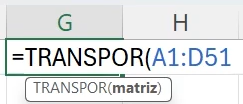
4. E pronto, sua tabela estará transposta.

Você pode notar que nessa transposição a formatação não vem junto, como na “Colar Especial”, porém, dessa forma, os dados transpostos serão mais dinâmicos e se modificarão sempre que houver alterações na tabela de origem.
Cuidados ao transpor dados no Excel
Embora a transposição seja um recurso poderoso, é importante tomar alguns cuidados:
- Verifique se há espaço suficiente na área onde os dados serão colados. Caso contrário, o Excel pode sobrescrever informações importantes.
- Ao usar a função TRANSPOR, não altere células individuais na área transposta, pois a função depende da matriz original.
- Caso os dados contenham formatações específicas, pode ser necessário ajustá-las após a transposição.
Conclusão
A transposição de dados no Excel pode tornar sua planilha mais organizada e facilitar análises de informações. Com a Colagem Especial e a Função TRANSPOR você pode escolher a abordagem que melhor se adapta à sua necessidade. Se você prefere aprender de forma mais visual, você também pode assistir ao vídeo completo sobre o assunto no nosso canal do YouTube:
Curtiu esse artigo? Então não deixe de conferir o nosso Minicurso Gratuito de Excel, com ele você vai iniciar seus aprendizados nessa ferramenta tão preciosa e aprender o básico que você precisa para se destacar no mercado de trabalho!
Esperamos que tenha feito sentido pra você!
Um abraço!
Equipe Atuar