Inseriu um gráfico de mapa no Power BI e está se deparando com esse erro? Então este artigo é exatamente o que você precisa!
Caso prefira um conteúdo mais detalhado, você também pode aprender sobre o assunto em formato de vídeo:
Ao criar dashboards com mapas no Power BI, é comum acontecer um problema: o gráfico de mapa simplesmente não aparece. Em vez disso, o programa mostra uma mensagem dizendo que os visuais de mapa estão desabilitados. Isso pode acontecer principalmente com quem acabou de instalar o Power BI ou nunca mexeu nessa configuração.
Mas não se preocupe! Esse erro é fácil de resolver, e neste artigo vamos te mostrar o passo a passo para ativar os mapas no Power BI e voltar a usar esse visual sem dores de cabeça.
Por que o mapa não aparece no Power BI?
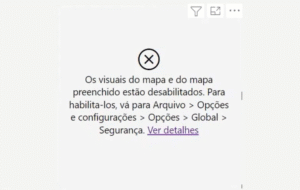
Quando você tenta inserir um gráfico de mapa e nada é exibido, o Power BI pode mostrar a seguinte mensagem de erro:
Isso ocorre porque, por padrão, o Power BI vem com os visuais de mapa desabilitados por questões de segurança. Esses gráficos usam serviços online para funcionar corretamente, como dados de geolocalização da Microsoft e APIs de mapa, e por isso precisam de permissão para serem ativados.
Esse comportamento é especialmente comum em instalações novas do Power BI, ambientes corporativos com restrições de rede ou em usuários que nunca mexeram nas opções de segurança do programa.
Quer iniciar sua jornada na ferramenta que mais cresce no mercado de trabalho atualmente? Então não deixe de conferir nosso Minicurso Gratuito de Power BI!
Como ativar o mapa no Power BI
Ativar o recurso é simples e leva apenas alguns minutos. Basta seguir o passo a passo que o próprio Power BI te sugeriu, então:
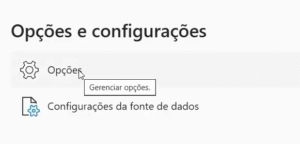
Arquivo > Opções e configurações > Opções > Global > Segurança.
Primeiramente acesse as configurações do Power BI, clicando em “Arquivo” o menu superior esquerdo.
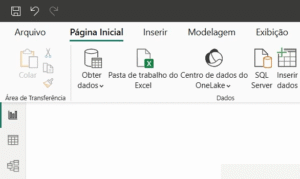
Depois, clique em Opções e configurações.
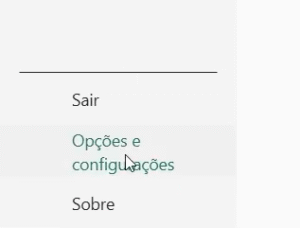
Selecione Opções para abrir a janela de configurações do sistema.
Dentro de “Opções”, as configurações se dividem em duas categorias: “Global” e “Arquivo Atual”. As configurações da aba Global afetam o Power BI como um todo, ou seja, qualquer alteração feita ali será aplicada a todos os arquivos que você abrir. Já as configurações de Arquivo Atual são específicas e impactam apenas o arquivo que está aberto no momento.
Como o nosso objetivo é garantir que os gráficos de mapa estejam sempre disponíveis quando precisarmos utilizá-los, vamos acessar a aba Global e clicar em “Segurança”, conforme indicado pelo próprio Power BI.
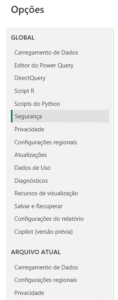
Na seção de segurança, procure pela opção “Mapa e visuais de mapa preenchido” e marque a opção para habilitar o uso de mapas no Power BI.
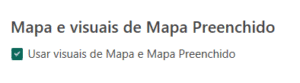
Clique em OK para salvar as configurações.

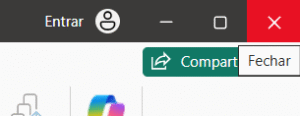
Para que as configurações sejam confirmadas e funcionem no visual, é necessário que o Power BI seja reiniciado, ou seja, que ele seja fechado e aberto novamente.
Então, salve seu arquivo, feche e reabra o Power BI.
Depois disso, você já pode adicionar gráficos de mapa normalmente.
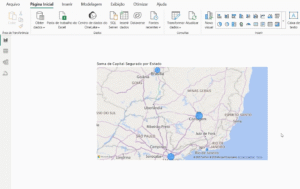
Entendendo melhor essa configuração
A opção de visuais de mapa vem desmarcada por padrão para evitar que dados geográficos sejam processados sem autorização, principalmente em ambientes corporativos mais restritos. Esses gráficos utilizam recursos externos, como APIs e conexões com a internet, o que pode levantar preocupações de segurança em algumas empresas.
Por isso, o Power BI exige que você ative manualmente essa funcionalidade se quiser trabalhar com mapas.
Conclusão
Viu como é simples resolver esse problema com mapas no Power BI? Com apenas alguns cliques, você ativa os visuais de mapa e pode voltar a usar os recursos de localização normalmente nos seus relatórios. Sempre que aparecer uma mensagem de erro, vale a pena ler com atenção: muitas vezes, o próprio Power BI indica o que você precisa fazer para resolver .Se quiser ver esse passo a passo de forma mais visual, é só acessar o nosso vídeo completo sobre o assunto no YouTube.
Curtiu o conteúdo? Não deixe de conferir nosso Minicurso Gratuito de Power BI e aprofundar ainda mais seus conhecimentos sobre essa ferramenta tanto cresce no Brasil e no mundo. Se destacar é sempre bom, né? Estamos ansiosos para te ver lá!
Esperamos que tenha feito sentido pra você!
Um abraço!
Equipe Atuar